
Quire のフォルダー Permalink
フォルダーを使うと、組織内のプロジェクトを整理・分類できます。多数のプロジェクトを管理していて、関連する作業をまとめておきたい場合に特に便利です。
フォルダーには1つまたは複数のプロジェクトを追加でき、数の上限はありません。
フォルダーはクロスプロジェクト表示にも対応しており、パノラマ表示、ボードビュー、テーブル表示、タイムライン表示、カレンダービュー、時刻トラッキングを使って、すべてのプロジェクトのタスクを一か所で確認・管理できます。
ヒント: フォルダーの作成は任意ですが、複数のプロジェクトを管理する際は強くお勧めします。

Quire の階層構造について詳しく確認してください。
フォルダーの作成と管理
フォルダーを作成する
サイドバーから:
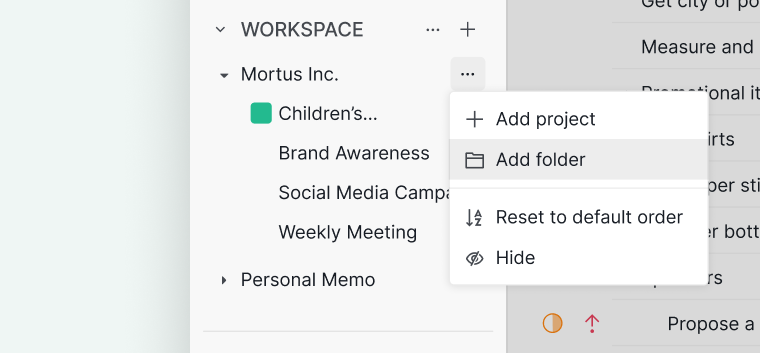
- サイドバーで組織にカーソルを合わせます。
- 「その他のオプション」アイコンをクリックします。
- 「フォルダーを追加」を選択します。
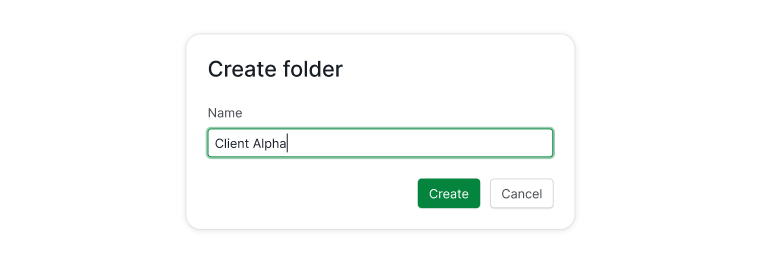
- フォルダー名を入力し、「作成」をクリックします。


組織の概況から:
- 組織の概況を開きます。
- フォルダーのセクションまでスクロールします。
- 「+ フォルダーを追加」をクリックします。
- 名前を入力してフォルダーを作成します。
フォルダーを作成したら、サイドバーからプロジェクトをドラッグ&ドロップして追加できます。

注意: すべてのフォルダーは、組織内のすべてのメンバーに表示されます。
フォルダーを編集する
- サイドバーでフォルダーをクリックします。
- フォルダー名の横にあるドロップダウン矢印をクリックします。
-
「詳細を編集」を選択します。


編集できる内容:
- フォルダー名の変更
- チームへの説明文の追加
- フォルダーカラーの変更
-
フォルダーアイコンのカスタマイズ
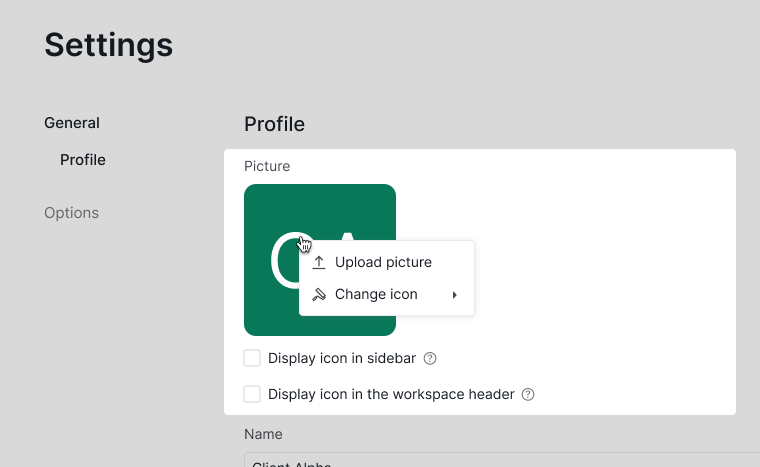

フォルダーアイコンの表示場所も選択できます:
- サイドバー
- ワークスペースのヘッダー
フォルダーを削除する
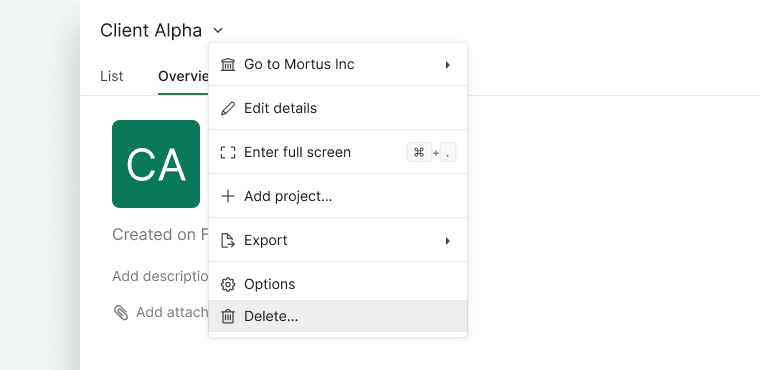
- フォルダーを開きます。
- フォルダー名の横にあるドロップダウン矢印をクリックします。
-
「削除」を選択します。

注意: フォルダーを削除しても、フォルダー内のプロジェクトは削除されません。
フォルダー内プロジェクトのタスクを横断表示する
パノラマ表示
フォルダーのパノラマ表示は、Professional、Premium、Enterprise プランのみでご利用いただけます。詳細は料金ページをご確認ください。
パノラマ表示を開くには:
- サイドバーからフォルダーを選択します。
-
「リスト」タブをクリックします。
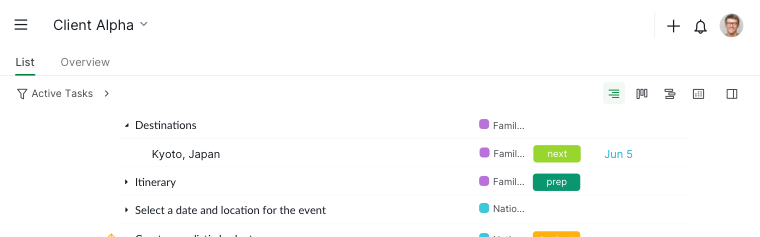

リストタブを開くと、表示セレクターで以下の表示に切り替えられます:
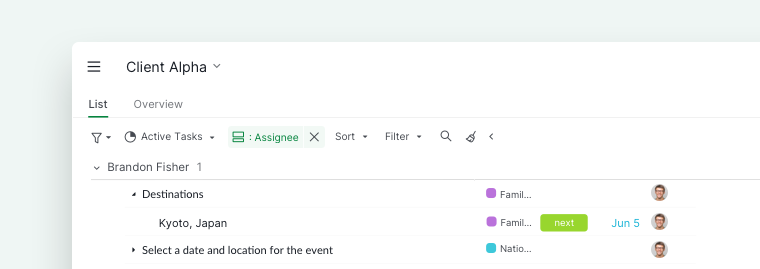
フィルターバーを使うと以下の操作が可能です:
- 状態、日付、担当者でタスクをフィルタリング
- 日付や担当者でタスクをグループ化
-
今日の作業や今後のチームタスクに集中

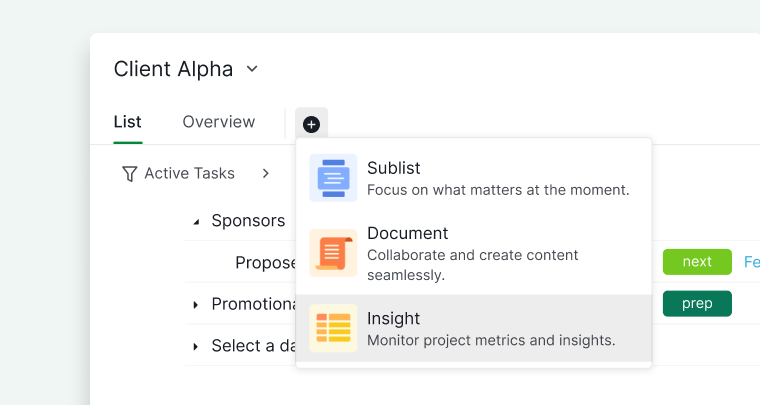
フォルダーにコンテンツを追加する
サブリストを作成する
フォルダーへのサブリスト作成は、Professional、Premium、Enterprise プランのみでご利用いただけます。詳細は料金ページをご確認ください。
サブリストを使うと、このフォルダー内の複数のプロジェクトにまたがるタスクを整理できます。
- フォルダー名の下にある「+」アイコンをクリックします。
- 「サブリストを追加」を選択します。
- 名前を入力し、アイコンを選びます。
- アクセス権限を設定します。
ヒント: L キーを押すと即座にサブリストを作成できます。

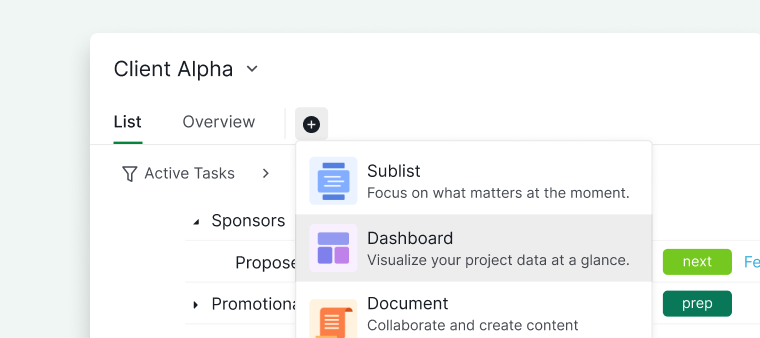
ダッシュボードを作成する
フォルダーへのダッシュボード作成は、Professional、Premium、Enterprise プランのみでご利用いただけます。詳細は料金ページをご確認ください。
ダッシュボードを使うと、このフォルダー内のすべてのプロジェクトのウィジェットデータを一か所で可視化・分析できます。
- フォルダー名の下にある「+」アイコンをクリックします。
- 「ダッシュボードを追加」を選択します。
- ダッシュボード名を入力し、アイコンを選びます。
-
アクセス権限を設定します。

ドキュメントを作成する
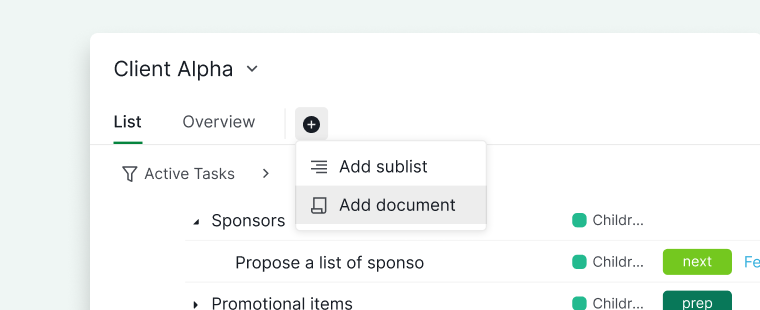
ドキュメントは、このフォルダー内での共有メモ、ガイドライン、計画に役立ちます。
- フォルダー名の下にある「+」アイコンをクリックします。
- 「ドキュメントを追加」を選択します。
- ドキュメント名を入力し、アイコンを選びます。
-
アクセス権限を設定します。

インサイトを作成する
フォルダーへのインサイト作成は、Professional、Premium、Enterprise プランのみでご利用いただけます。詳細は料金ページをご確認ください。
インサイトを使うと、このフォルダー内のすべてのプロジェクトのデータを一か所で可視化・分析できます。
- フォルダー名の下にある「+」アイコンをクリックします。
- 「インサイトを追加」を選択します。
- インサイト名を入力し、アイコンを選びます。
-
アクセス権限を設定します。

フォルダーは、早めに設定できるサイドバーセクションの一つです。他のセクションについてはワークスペースの設定をご覧ください。
よくある質問
Quire でフォルダーを作成するには?
サイドバーで組織にカーソルを合わせ、「その他のオプション」アイコンをクリックして、「フォルダーを追加」を選択します。または組織の概況を開き、フォルダーのセクションまでスクロールして「+ フォルダーを追加」をクリックする方法もあります。フォルダーを作成したら、サイドバーからプロジェクトをドラッグして追加してください。
Quire のフォルダーは組織のすべてのメンバーに表示されますか?
はい。すべてのフォルダーは、組織内のすべてのメンバーに表示されます。
Quire フォルダーの名前を変更・編集するには?
サイドバーでフォルダーをクリックし、フォルダー名の横にあるドロップダウン矢印をクリックして、「詳細を編集」を選択します。フォルダーの名前変更、説明の追加、カラーの変更、アイコンのカスタマイズが行えます。
Quire でフォルダーを削除するには?
フォルダーを開き、フォルダー名の横にあるドロップダウン矢印をクリックして、「削除」を選択します。フォルダーを削除しても、フォルダー内のプロジェクトは削除されません。
Quire フォルダーのパノラマ表示とは?
パノラマ表示は、フォルダー内のすべてのプロジェクトのタスクを一つの統合リストで表示します。サイドバーでフォルダーをクリックし、「リスト」タブをクリックして開いてください。Professional、Premium、または Enterprise プランが必要です。
Quire フォルダーで利用できる表示は?
フォルダーのリストタブから、ボードビュー、テーブル表示、タイムライン表示、カレンダービュー、時刻トラッキングを切り替えることができます。各表示では、フォルダー内のすべてのプロジェクトのタスクを異なるレイアウトで確認できます。
Quire フォルダーにサブリストを作成するには?
フォルダー名の下にある「+」アイコンをクリックし、「サブリストを追加」を選択して、名前を入力し、アイコンを選び、アクセス権限を設定します。L キーを押すと即座に作成できます。Professional、Premium、または Enterprise プランが必要です。
Quire フォルダーにダッシュボードを作成するには?
フォルダー名の下にある「+」アイコンをクリックし、「ダッシュボードを追加」を選択して、名前を入力し、アイコンを選び、アクセス権限を設定します。Professional、Premium、または Enterprise プランが必要です。
Quire フォルダーにドキュメントを作成するには?
フォルダー名の下にある「+」アイコンをクリックし、「ドキュメントを追加」を選択して、名前を入力し、アイコンを選び、アクセス権限を設定します。すべてのプランでご利用いただけます。
Quire フォルダーにインサイトを作成するには?
フォルダー名の下にある「+」アイコンをクリックし、「インサイトを追加」を選択して、名前を入力し、アイコンを選び、アクセス権限を設定します。Professional、Premium、または Enterprise プランが必要です。