
Benachrichtigungen Permalink
Quire hält Sie über wichtige Aktivitäten auf dem Laufenden, darunter Aufgaben-Updates, Kommentare, Freigaben und Deadlines, damit Sie nie verpassen, was wichtig ist. Benachrichtigungen können direkt in Ihrem Arbeitsbereich erscheinen oder per E-Mail gesendet werden, je nach Ihren Einstellungen.
So funktionieren Benachrichtigungen
Benachrichtigungskanäle
Sie können Benachrichtigungen an folgenden Orten empfangen:
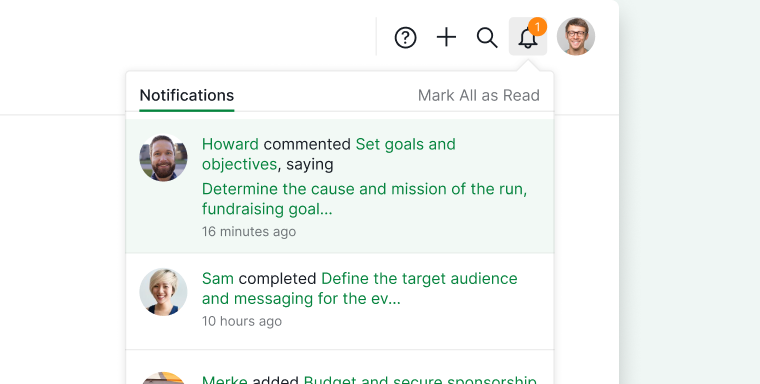
- In-App-Benachrichtigungen über den Benachrichtigungsbereich (Glockensymbol in der oberen rechten Ecke Ihres Arbeitsbereichs)
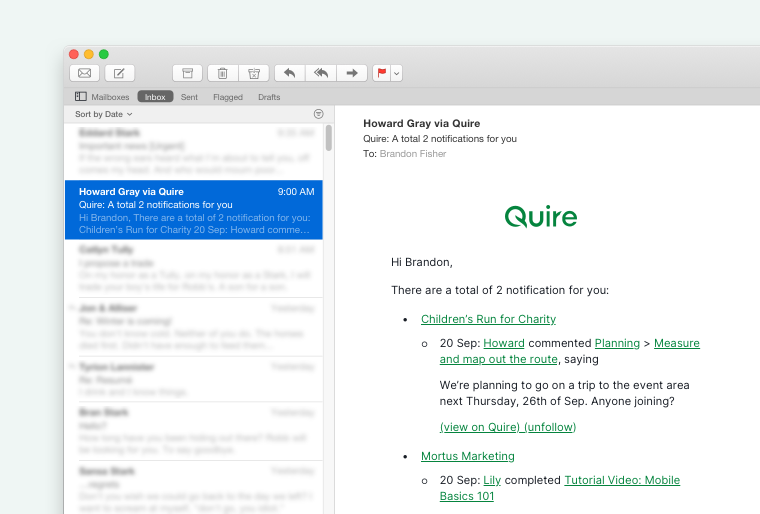
- E-Mail-Benachrichtigungen per E-Mail-Benachrichtigung


Auslöser
Sie erhalten Benachrichtigungen und Erinnerungs-E-Mails in folgenden Situationen:
- Wenn Aufgaben ihrem Anfangsdatum oder Fälligkeitsdatum näherkommen
- Wenn Aufgaben überfällig werden
- Wenn jemand:
- Eine Aufgabe zu einem Projekt hinzufügt, dem Sie folgen
- Einen Kommentar zu einer Aufgabe hinterlässt, der Sie folgen
- Eine Nachricht in einem Chat-Kanal sendet, dem Sie folgen
- Ihnen eine Aufgabe zuweist
Hinweis:
- Wenn jemand eine Aufgabe kommentiert, der Sie folgen, oder Ihnen eine Aufgabe zuweist, erscheint ein orangefarbener Punkt neben dem Aufgabennamen.
- Sie können die Aufgabe mit der rechten Maustaste anklicken und Als gelesen markieren oder Als ungelesen markieren wählen, um diesen Indikator zu verwalten.
Nach Rolle
Ihre Benachrichtigungen hängen davon ab, wie Sie mit einer Aufgabe oder einem Projekt verbunden sind:
| Aktivität | Projektmitglied | Projekt-Abonnent | Aufgaben-Beauftragter | Aufgaben-Abonnent |
|---|---|---|---|---|
| Aktivitäten im Projekt | v | |||
| Aktivitäten in einer Ihnen zugewiesenen Aufgabe | v | v | v | v |
| Aktivitäten in einer anderen Person zugewiesenen Aufgabe | v | v | ||
| Aktivitäten in nicht zugewiesenen Aufgaben | v | v |
Benachrichtigungen organisieren
Bereich erweitern
Sie können den Benachrichtigungsbereich erweitern, um eine größere Ansicht zu erhalten. Klicken Sie auf das Erweiterungssymbol in der oberen rechten Ecke des Bereichs oder drücken Sie G dann N.

Bereiche wechseln
Sie können schnell ändern, welche Benachrichtigungen angezeigt werden.
- Öffnen Sie den Benachrichtigungsbereich.
- Klicken Sie auf das Benachrichtigungs-Dropdown-Menü.
- Wählen Sie einen Bereich wie Alle, Ungelesen, Gelesen oder Freigabe.
Tipp: Im erweiterten Benachrichtigungsbereich erscheinen die Bereiche als Registerkarten am oberen Rand statt als Dropdown-Menü.

Filtern und Gruppieren
Filtern und Gruppieren helfen Ihnen, sich auf das Wesentliche zu konzentrieren.
- Öffnen Sie den Benachrichtigungsbereich.
- Klicken Sie auf das Filter- oder Gruppierungssymbol in der oberen rechten Ecke.
- Wenden Sie die gewünschte Ansicht an.
Tipp: Im erweiterten Benachrichtigungsbereich erscheinen Filter- und Gruppierungsoptionen in der Filterleiste unterhalb der Registerkarten.

Projektnamen anzeigen
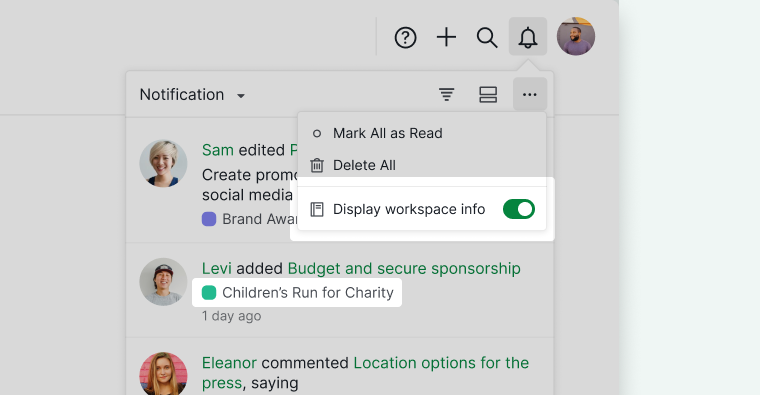
Das Anzeigen von Projektnamen ist hilfreich, wenn Sie mehrere Projekte verwalten.
- Öffnen Sie den Benachrichtigungsbereich.
- Klicken Sie auf das Optionen-Symbol.
-
Aktivieren Sie Arbeitsbereichsinfo anzeigen.

Benachrichtigungen verwalten
Mehrere Benachrichtigungen auswählen
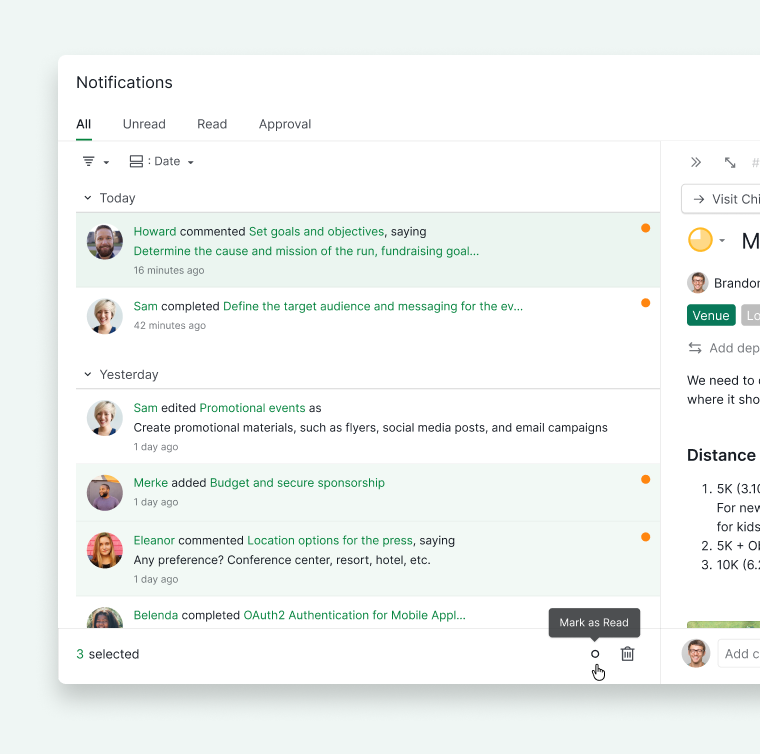
Im erweiterten Benachrichtigungsbereich können Sie mehrere Benachrichtigungen auswählen und gleichzeitig bearbeiten.
- Öffnen Sie den erweiterten Bereich durch Drücken von G dann N oder durch Klicken auf das Erweiterungssymbol.
- Wählen Sie die Benachrichtigungen aus, die Sie verwalten möchten.
-
Verwenden Sie die untere Menüleiste, um Als gelesen markieren, Als ungelesen markieren oder Löschen.

Als gelesen markieren
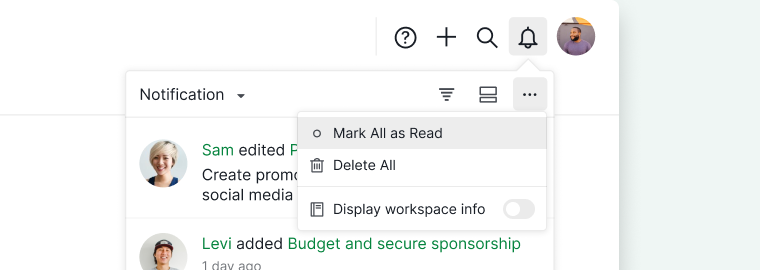
- Öffnen Sie den Benachrichtigungsbereich.
- Klicken Sie auf das Optionen-Symbol.
-
Wählen Sie Alle als gelesen markieren.

Benachrichtigungen löschen
Sie können einzelne Benachrichtigungen entfernen oder alle auf einmal löschen.
Eine einzelne Benachrichtigung löschen:
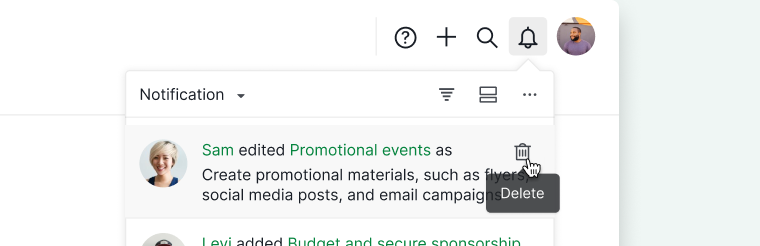
- Klicken Sie auf das Optionen-Symbol der Benachrichtigung.
-
Wählen Sie Löschen.

Alle Benachrichtigungen löschen:
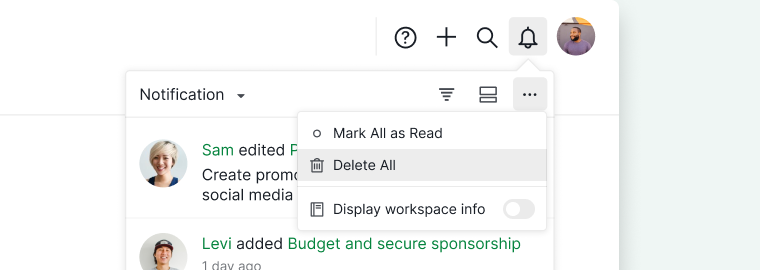
- Klicken Sie auf das Optionen-Symbol im Benachrichtigungsbereich.
-
Wählen Sie Alle löschen.

Benachrichtigungen anpassen
Benachrichtigungseinstellungen
Sie können steuern, welche Aktivitäten Benachrichtigungen für Ihr Konto auslösen.
- Gehen Sie zu den Projekteinstellungen.
- Wählen Sie Benachrichtigungen.
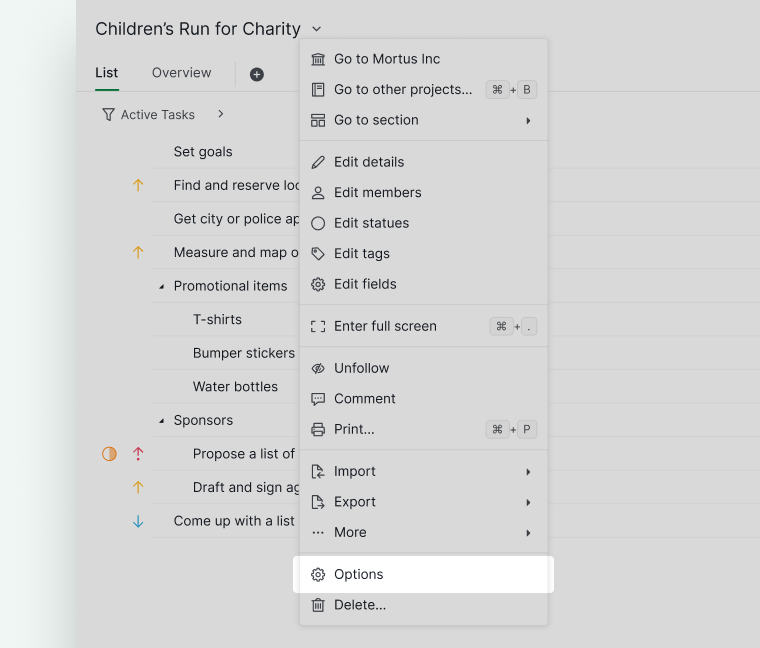
- Passen Sie Ihre Einstellungen unter Benachrichtige mich über an.
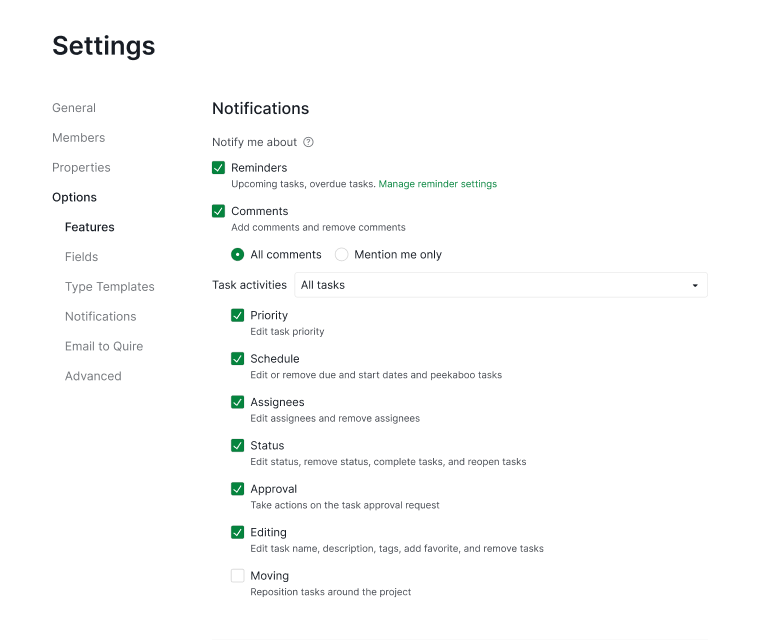


Jede Gruppe kann einzeln aktiviert oder deaktiviert werden:
- Erinnerungen deckt bevorstehende und überfällige Aufgaben ab. Verwenden Sie die Erinnerungseinstellungen, um den Zeitpunkt anzupassen.
- Kommentare deckt Kommentare zu Aufgaben ab. Wählen Sie Alle Kommentare oder Nur Erwähnungen.
- Nachrichten deckt Nachrichten in Chat-Kanälen ab. Wählen Sie Alle Nachrichten oder Nur Erwähnungen.
- Aufgaben-Aktivitäten deckt Bearbeitungen einer Aufgabe ab, wie Priorität, Zeitplan, Beauftragter, Status, Freigabe, Bearbeitung und Verschiebung. Wählen Sie aus dem Dropdown-Menü, für welche Aufgaben dies gilt, und aktivieren Sie dann die gewünschten Aktivitäten.
Hinweis: Diese Einstellungen gelten nur für Ihr Konto, nicht für andere Projektmitglieder.
Häufig gestellte Fragen
Kann ich zwischen In-App- und E-Mail-Benachrichtigungen in Quire wählen?
Benachrichtigungen erscheinen im Benachrichtigungsbereich (Glockensymbol, oben rechts) und per E-Mail-Benachrichtigung. Sie können in Ihren Benachrichtigungseinstellungen festlegen, welche Kanäle aktiv sind.
Wann sendet Quire mir Benachrichtigungen?
Sie werden benachrichtigt, wenn das Anfangsdatum oder Fälligkeitsdatum einer Aufgabe näher rückt, wenn eine Aufgabe überfällig wird, wenn jemand eine Aufgabe kommentiert, der Sie folgen, eine Nachricht in einem Chat-Kanal sendet, dem Sie folgen, Ihnen eine Aufgabe zuweist oder eine Aufgabe zu einem Projekt hinzufügt, dem Sie folgen.
Wirken sich Änderungen der Benachrichtigungseinstellungen in Quire auf mein gesamtes Team aus?
Nein. Benachrichtigungseinstellungen gelten nur für Ihr Konto und beeinflussen andere Projektmitglieder nicht.
Wie filtere oder gruppiere ich Benachrichtigungen in Quire?
Öffnen Sie den Benachrichtigungsbereich und klicken Sie auf das Filter- oder Gruppierungssymbol in der oberen rechten Ecke. Verwenden Sie das Benachrichtigungs-Dropdown, um zwischen Bereichen zu wechseln: Alle, Ungelesen, Gelesen oder Freigabe.
Wie markiere ich alle Benachrichtigungen als Gelesen in Quire?
Öffnen Sie den Benachrichtigungsbereich, klicken Sie auf das Optionen-Symbol und wählen Sie Alle als gelesen markieren.
Wie lösche ich Benachrichtigungen in Quire?
Um eine einzelne Benachrichtigung zu löschen, klicken Sie auf das Optionen-Symbol und wählen Sie Löschen. Um alle zu löschen, klicken Sie auf das Optionen-Symbol im Bereichskopf und wählen Sie Alle löschen.
Wie verwalte ich mehrere Benachrichtigungen auf einmal in Quire?
Wählen Sie im erweiterten Benachrichtigungsbereich mehrere Benachrichtigungen aus und verwenden Sie die untere Menüleiste, um Als gelesen markieren, Als ungelesen markieren oder Löschen.
Wie markiere ich eine Benachrichtigung als Ungelesen in Quire?
Wählen Sie im erweiterten Benachrichtigungsbereich die Benachrichtigung aus und wählen Sie Als ungelesen markieren aus der unteren Menüleiste.
Wie erkenne ich in Quire, zu welchem Projekt eine Benachrichtigung gehört?
Öffnen Sie den Benachrichtigungsbereich, klicken Sie auf das Optionen-Symbol und aktivieren Sie Arbeitsbereichsinfo anzeigen.
Wie passe ich an, welche Aktivitäten Benachrichtigungen in Quire auslösen?
Gehen Sie zu den Projekteinstellungen, wählen Sie Benachrichtigungen und passen Sie die Gruppen Erinnerungen, Kommentare, Nachrichten und Aufgaben-Aktivitäten an. Kommentare und Nachrichten sind unabhängig voneinander, sodass Sie Aufgabenkommentare stummschalten und trotzdem Chat-Benachrichtigungen erhalten können. Diese Einstellungen gelten nur für Ihr Konto und beeinflussen andere Projektmitglieder nicht.
Gibt es einen Tastaturkurzbefehl, um den Benachrichtigungsbereich in Quire zu öffnen?
Drücken Sie G dann N, um den erweiterten Benachrichtigungsbereich zu öffnen.
Benachrichtigt mich Quire über Aufgaben, die mir nicht zugewiesen sind?
Das hängt von Ihrer Rolle ab. Projekt-Abonnenten werden über alle Projektaktivitäten benachrichtigt. Aufgaben-Abonnenten werden über bestimmte Aufgaben benachrichtigt, denen sie folgen. Projektmitglieder und Aufgaben-Beauftragter sehen nur Aktivitäten bei Aufgaben, die direkt mit ihnen verbunden sind.