
Einblicke Permalink
Die Einblicke-Ansicht berechnet, aggregiert und analysiert Daten aus Ihrer Aufgabenliste automatisch — ohne manuelles Gruppieren oder Berechnen. Sie verwandelt Ihre Projektaufgaben in einen Datensatz und ermöglicht so die einfache Nachverfolgung von Arbeitsaufwand, Fortschritt und benutzerdefinierten Kennzahlen.
Die Einblicke-Ansicht ist ausschließlich in den Plänen Professional, Premium und Enterprise verfügbar. Weitere Informationen finden Sie auf unserer Preisseite.
Erfahren Sie mehr über Summen, Durchschnittswerte und andere Spaltenberechnungen für Einblicke-Felder.
So funktioniert es
Standardmäßig gruppiert der Einblick Daten nach Mitgliedern, Sie können jedoch sowohl Standard- als auch Benutzerdefinierte Felder umschalten, um verschiedene Ansichten Ihrer Projektdaten zu erzeugen — ohne Export oder manuelle Berechnungen.

Einblick erstellen
- Klicken Sie oben in Ihrem Projekt auf das +-Symbol.
- Wählen Sie Einblick hinzufügen.
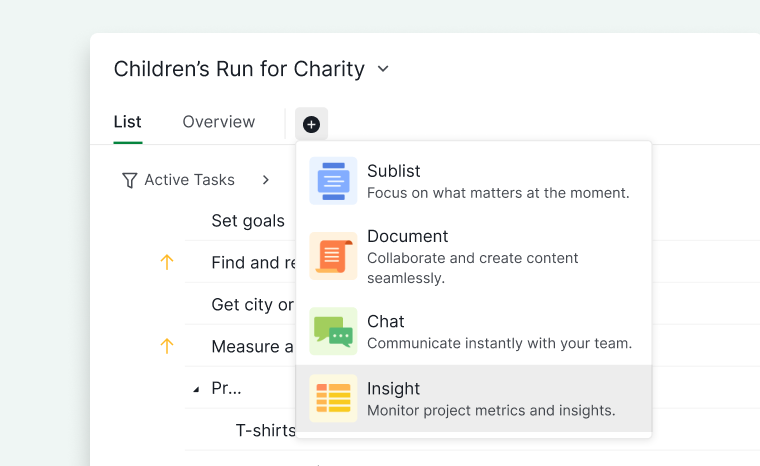
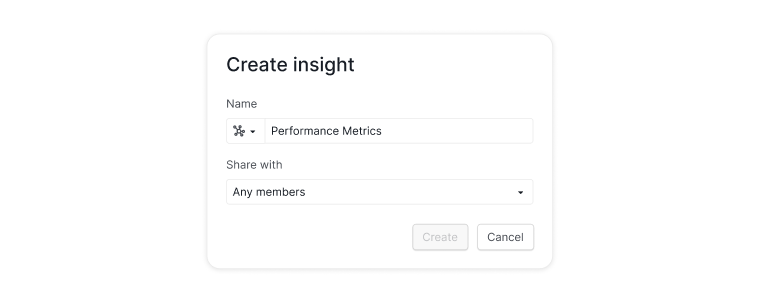
- Geben Sie einen Namen für den Einblick-Tab ein.
- Wählen Sie eine Berechtigung, um festzulegen, wer auf diesen Einblick-Tab zugreifen darf.


Felder umschalten
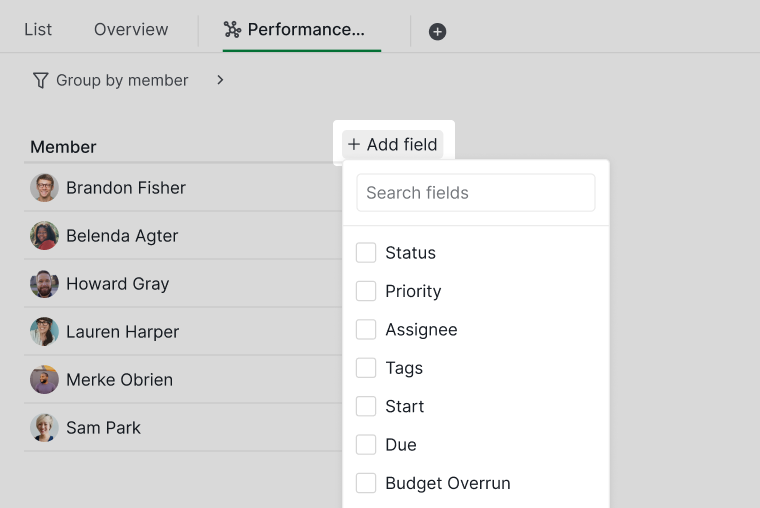
Wenn ein Einblick erstellt wird, beginnt er mit Standardfeldern, die nach Mitgliedern gruppiert sind. Sie können Standardfelder oder Benutzerdefinierte Felder aus der Tabellenansicht ein- und ausblenden.
Klicken Sie auf + Feld hinzufügen, um weitere Daten in Ihren Einblick aufzunehmen.

Einblicke-Felder
Im Professional Abo-Plan können Sie drei Einblicke-Felder pro Projekt hinzufügen. Upgraden Sie Ihren Abo-Plan, um weitere Felder hinzuzufügen. Weitere Informationen finden Sie auf unserer Preisseite.
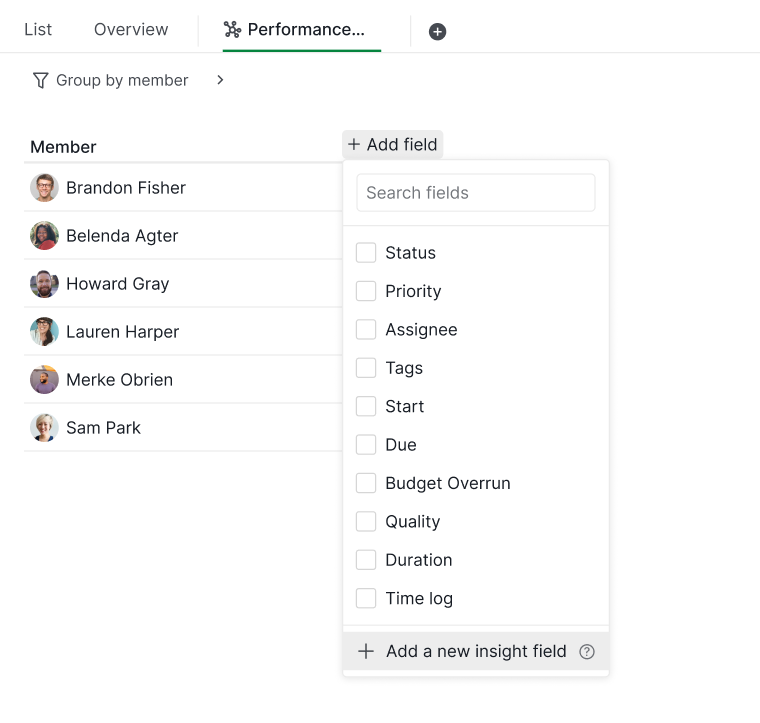
- Klicken Sie auf + Feld hinzufügen.
- Wählen Sie + Neues Einblicke-Feld hinzufügen.
- Geben Sie einen Feldnamen ein und wählen Sie den Einblicke-Typ.
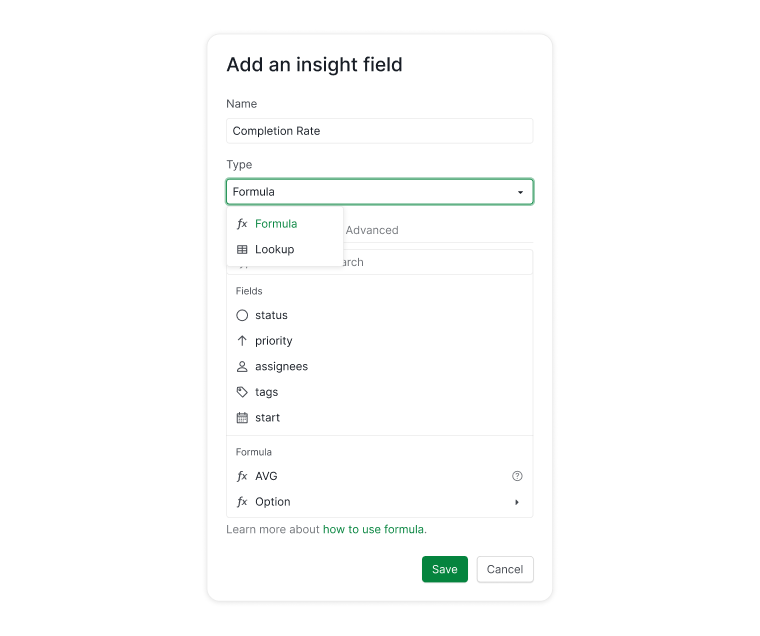


Einblicke-Typen
Formel
Formel-Einblicke berechnen neue Werte auf Basis vorhandener Aufgabenfelder. Sie können Felder namentlich referenzieren und einfache oder erweiterte Berechnungen anwenden.
Erfahren Sie mehr über Quire-Formeln.
Suche
Suche-Einblicke durchsuchen einen Datensatz und geben passende Werte zurück. Sie eignen sich ideal für große Projekte, in denen automatisierter Datenabruf und Berechnungen benötigt werden.
Einblicke-Felder bearbeiten
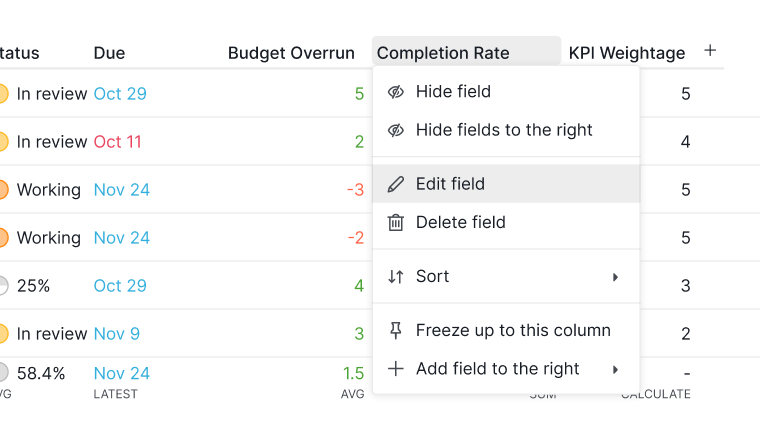
Feld bearbeiten
- Klicken Sie oben im Einblick auf den Feldnamen.
-
Wählen Sie Feld bearbeiten.

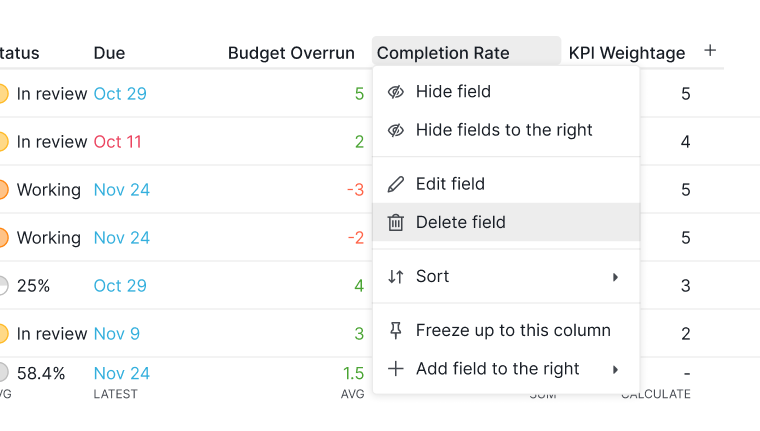
Feld löschen
- Klicken Sie oben im Einblick auf den Feldnamen.
-
Wählen Sie Feld löschen.

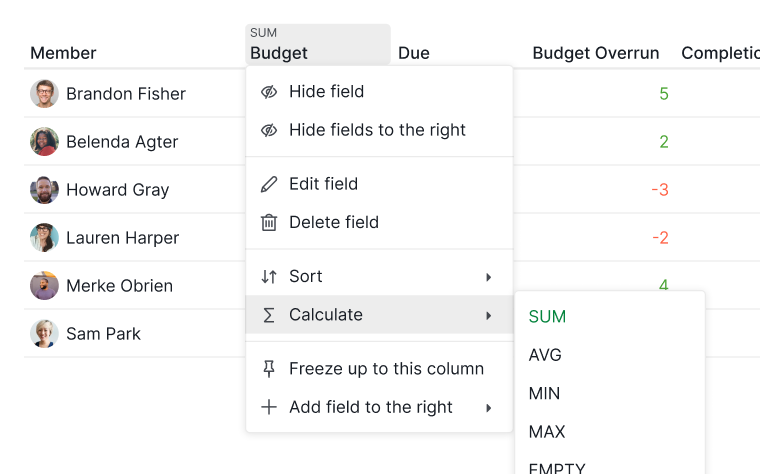
Sortieren und Berechnen
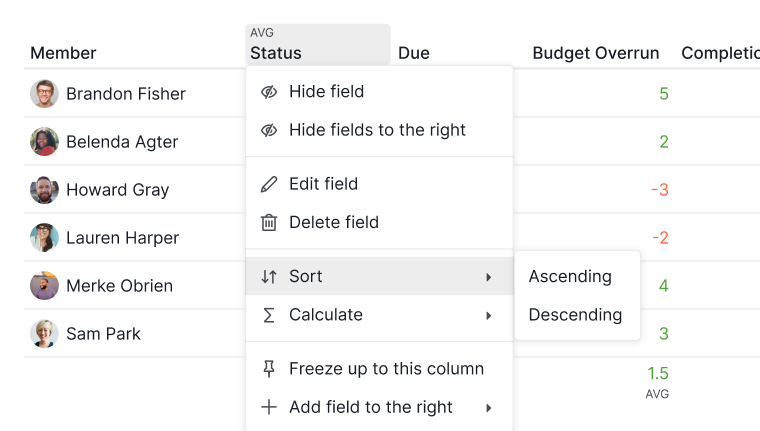
Spalte sortieren
- Klicken Sie oben im Einblick auf den Feldnamen.
-
Wählen Sie Sortieren.

Spalte berechnen
- Klicken Sie oben im Einblick auf den Feldnamen.
-
Wählen Sie Berechnen.

Einblicke organisieren
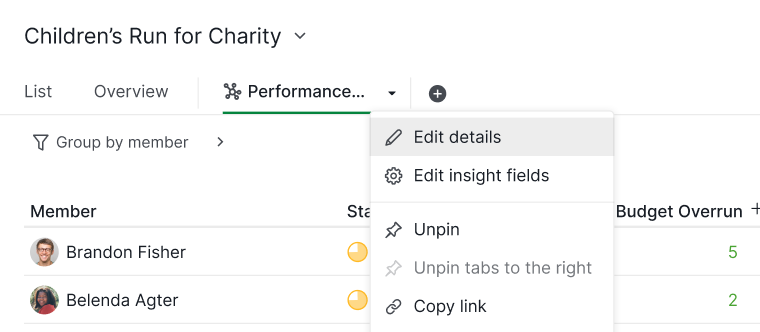
Einblick-Details bearbeiten
- Klicken Sie mit der rechten Maustaste auf den Einblick-Tab.
-
Wählen Sie Details bearbeiten.

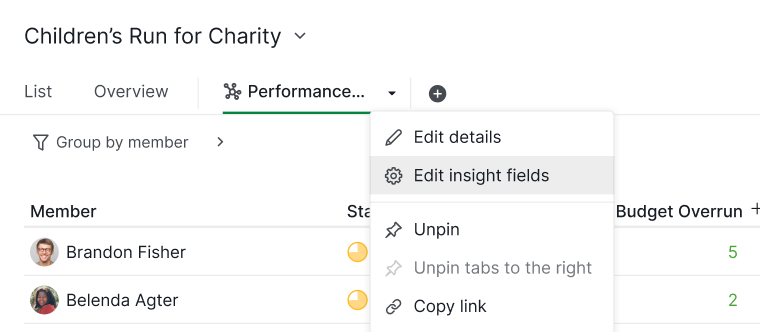
Einblicke-Felder verwalten
- Klicken Sie mit der rechten Maustaste auf den Einblick-Tab.
-
Wählen Sie Einblicke-Felder bearbeiten.

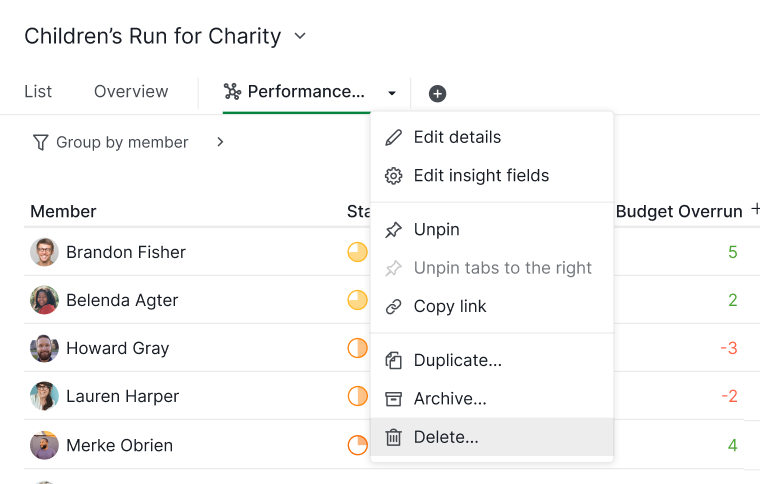
Einblick löschen
- Klicken Sie mit der rechten Maustaste auf den Einblick-Tab.
-
Wählen Sie Löschen.

Exportieren und Drucken
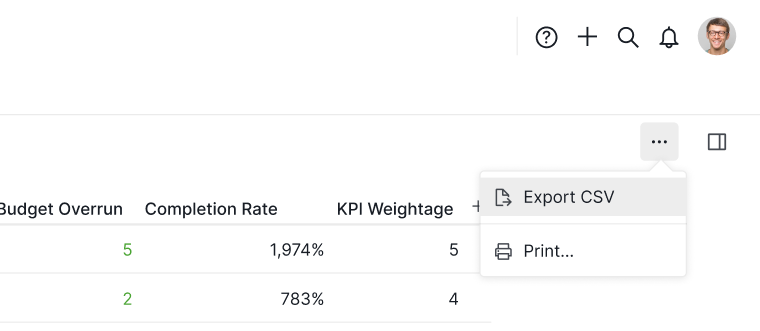
Als CSV exportieren
- Klicken Sie auf das Optionen-Symbol in der oberen rechten Ecke.
-
Wählen Sie CSV exportieren.

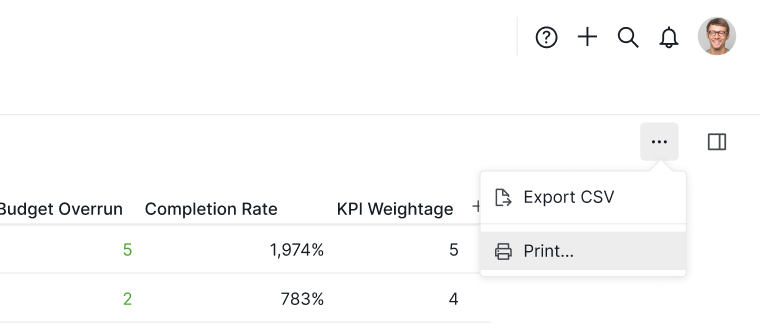
Einblick drucken
- Klicken Sie auf das Optionen-Symbol in der oberen rechten Ecke.
-
Wählen Sie Drucken.

Lesen Sie mehr über die Einblicke-Ansicht in Quire in unserem Blog.
Häufig gestellte Fragen
Welchen Plan benötige ich, um Einblicke in Quire zu nutzen?
Verfügbar in den Plänen Professional, Premium und Enterprise. Der Professional-Plan erlaubt bis zu drei Einblicke-Felder pro Projekt.
Was ist der Unterschied zwischen einem Formel-Einblick und einem Suche-Einblick in Quire?
Formel-Einblicke berechnen neue Werte aus vorhandenen Aufgabenfeldern. Suche-Einblicke durchsuchen einen Datensatz und geben passende Werte zurück — ideal für große Projekte, die einen automatisierten Datenabruf benötigen.
Wie erstelle ich einen Einblick in Quire?
Klicken Sie oben in Ihrem Projekt auf das +-Symbol, wählen Sie Einblick hinzufügen, geben Sie einen Namen ein, wählen Sie eine Berechtigung und klicken Sie auf Erstellen.
Wie füge ich einem Quire-Einblick ein benutzerdefiniertes Feld hinzu?
Klicken Sie auf + Feld hinzufügen, wählen Sie + Neues Einblicke-Feld hinzufügen, geben Sie einen Namen ein und wählen Sie Formel oder Suche als Einblicke-Typ.
Wie sortiere oder berechne ich Werte in einem Quire-Einblick?
Klicken Sie oben im Einblick auf den Feldnamen und wählen Sie Sortieren, um die Ergebnisse zu ordnen, oder Berechnen, um Aggregatberechnungen auf diese Spalte anzuwenden.
Wie bearbeite oder lösche ich ein Einblicke-Feld in Quire?
Klicken Sie oben im Einblick auf den Feldnamen und wählen Sie Feld bearbeiten oder Feld löschen.
Wie exportiere ich einen Quire-Einblick als CSV?
Klicken Sie auf das Optionen-Symbol in der oberen rechten Ecke und wählen Sie CSV exportieren. Wählen Sie aus demselben Menü Drucken, um stattdessen zu drucken.