
Benutzerdefinierte Erinnerungen Permalink
Quire unterstützt zwei Arten von benutzerdefinierten Erinnerungen. Eine eigenständige Erinnerung ist eine persönliche Benachrichtigung für ein beliebiges Datum und eine beliebige Uhrzeit Ihrer Wahl, ohne angehängte Aufgabe. Eine Aufgabenerinnerung wird direkt an eine Aufgabe angehängt: Hat die Aufgabe ein Fälligkeitsdatum, wird die Erinnerung relativ dazu ausgelöst; falls nicht, stellt Quire standardmäßig auf eine Stunde ab jetzt ein.
Das unterscheidet sich von der Seite Erinnerungen unter Accounteinstellungen, die Ihren Standardzeitpunkt für Aufgaben mit Fälligkeitsdatum oder überfällige Aufgaben festlegt und automatisch auf alle Ihre Aufgaben angewendet wird. Mit benutzerdefinierten Erinnerungen können Sie diesen Zeitpunkt für eine einzelne Aufgabe festlegen oder überschreiben, oder eine persönliche Benachrichtigung ohne Bezug zu einer Aufgabe einrichten.
Eine eigenständige Erinnerung hinzufügen
- Klicken Sie auf das +-Symbol in der oberen rechten Ecke des Arbeitsbereichs.
- Wählen Sie Erinnerung hinzufügen.
- Wählen Sie den Geltungsbereich: Meine Aufgaben, das aktuelle Projekt oder die Organisation.
-
Legen Sie Datum und Uhrzeit fest und speichern Sie.
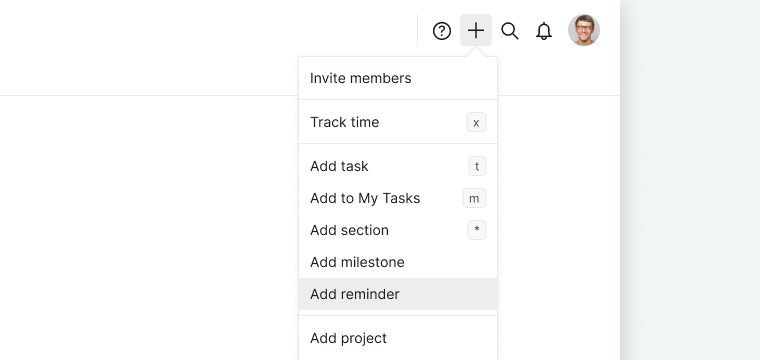

Eigenständige Erinnerungen erscheinen in der Kalenderansicht, sodass Sie sie zusammen mit Ihren Aufgaben sehen können.

Einer Aufgabe eine Erinnerung hinzufügen
Der Zeitpunkt einer Aufgabenerinnerung hängt davon ab, ob die Aufgabe ein Fälligkeitsdatum hat.
- Öffnen Sie den Erinnerungsdialog:
-
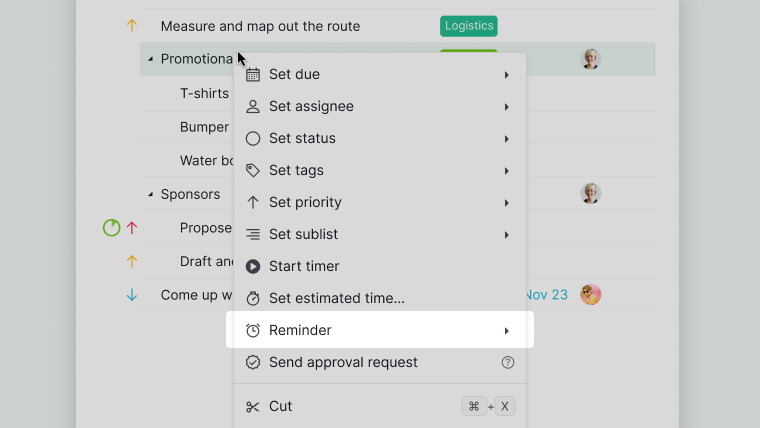
Klicken Sie mit der rechten Maustaste auf die Aufgabe und wählen Sie Erinnerung hinzufügen.
-
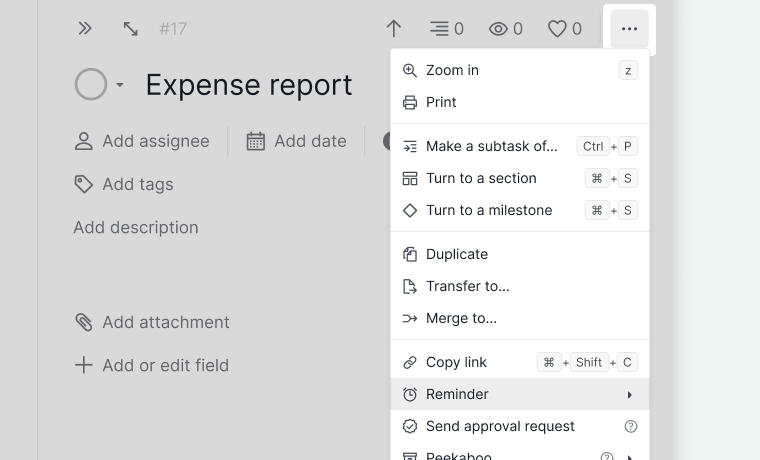
Oder öffnen Sie den Detailbereich der Aufgabe, klicken Sie auf Optionen und wählen Sie Erinnerung hinzufügen.
-
- Hat die Aufgabe ein Fälligkeitsdatum, wählen Sie, wie viele Minuten, Stunden, Tage oder Wochen davor Sie erinnert werden möchten; die Erinnerung verschiebt sich automatisch, wenn sich das Fälligkeitsdatum später ändert. Hat die Aufgabe kein Fälligkeitsdatum, belassen Sie den Standardzeitpunkt von einer Stunde ab jetzt oder passen Sie ihn nach dem Speichern an.
- Speichern.


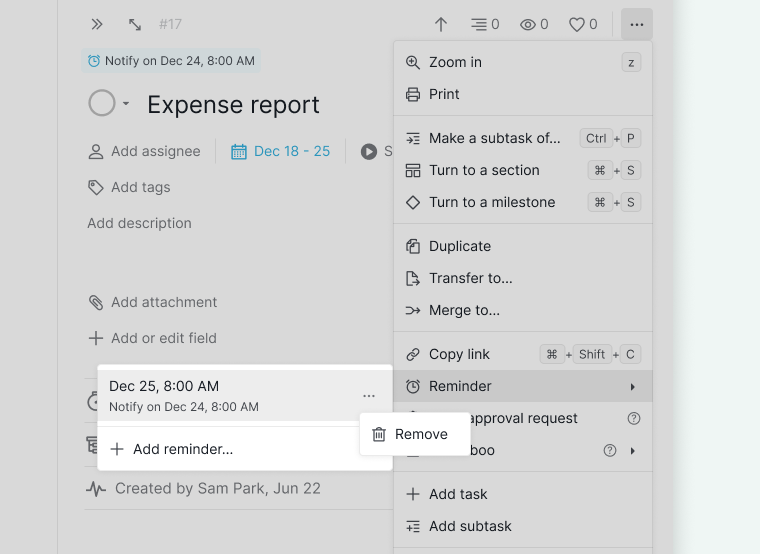
Nach dem Speichern erscheint die Erinnerung oben im Detailbereich der Aufgabe. Klicken Sie darauf, um Erinnerung bearbeiten oder Erinnerung entfernen auszuwählen, oder wählen Sie + Erinnerung hinzufügen, um dort direkt eine weitere einzurichten.

Neben dem Detailbereich erscheint die Erinnerung auch in der Kalenderansicht an dem Tag, an dem sie ausgelöst werden soll. Das gilt auch dann, wenn die Aufgabe selbst kein Fälligkeitsdatum hat, in welchem Fall die Aufgabe allein dort nicht erscheinen würde.
Eine Benachrichtigung hinzufügen
Fügen Sie einer Erinnerung eine frühere Benachrichtigungszeit hinzu, damit Sie vor der eigentlichen Benachrichtigung vorgewarnt werden.
- Klicken Sie beim Erstellen oder Bearbeiten einer Erinnerung auf Benachrichtigung hinzufügen.
- Wählen Sie Datum und Uhrzeit für die frühere Benachrichtigung. Sie darf nicht später liegen als der eigentliche Zeitpunkt der Erinnerung.
- Speichern.

Eine Erinnerung wiederholen
Eigenständige Erinnerungen und Aufgabenerinnerungen bei Aufgaben ohne Fälligkeitsdatum können auf Wiederholung eingestellt werden, sodass Sie dieselbe Benachrichtigung nicht in jedem Zyklus neu anlegen müssen. Eine Aufgabenerinnerung bei einer Aufgabe mit Fälligkeitsdatum folgt stattdessen der eigenen Wiederholungseinstellung dieser Aufgabe.
- Öffnen Sie beim Erstellen oder Bearbeiten einer Erinnerung das Dropdown-Menü Wiederholen.
- Wählen Sie, wie oft sie wiederholt werden soll: Täglich, Wöchentlich, Monatlich oder Jährlich. Wählen Sie Kein(e), um die Wiederholung auszuschalten.
- Speichern.
Die Erinnerung löst im nächsten Zyklus automatisch erneut aus, zur selben Uhrzeit, die Sie ursprünglich festgelegt haben.

Eine Erinnerung teilen
Sowohl eigenständige Erinnerungen als auch Aufgabenerinnerungen lassen sich teilen, sodass andere Mitglieder dieselbe Benachrichtigung wie Sie erhalten.
- Öffnen Sie beim Erstellen oder Bearbeiten einer Erinnerung das Dropdown-Menü Teilen mit.
- Wählen Sie, wer die Erinnerung erhalten soll:
- Alle Mitglieder: jeder im Projekt oder in der Organisation der Erinnerung.
- Nur Administratoren: nur Administratoren dieses Projekts oder dieser Organisation.
- Ausgewählte Mitglieder: bestimmte Personen, die Sie aus der Mitgliederliste auswählen.
- Nur ich: privat für Sie allein, die Standardeinstellung.
- Das zugewiesene externe Team: wird nur bei einer Aufgabenerinnerung für eine einem externen Team zugewiesene Aufgabe angezeigt.
- Speichern.
Alle in der gewählten Option Eingeschlossenen erhalten dieselbe Erinnerungsbenachrichtigung wie Sie, zur selben Zeit.

Erhaltene Erinnerungen ansehen
Wenn eine Erinnerung ausgelöst wird, erscheint sie im Benachrichtigungsbereich, der über das Glockensymbol in der oberen rechten Ecke des Arbeitsbereichs geöffnet wird.
- Öffnen Sie den Benachrichtigungsbereich.
- Wechseln Sie zum Tab Erinnerung, um nur Ihre Erinnerungen zu sehen, getrennt von anderen Benachrichtigungsarten.
Weitere Informationen zum Filtern, Gruppieren und allgemeinen Verwalten von Benachrichtigungen finden Sie unter Benachrichtigungen.

Erinnerungen in der Kalenderansicht filtern
- Klicken Sie in der Kalenderansicht auf das Symbol Filter.
-
Wählen Sie Erinnerungen neben den anderen Filteroptionen wie Zugewiesene Person oder Tag.
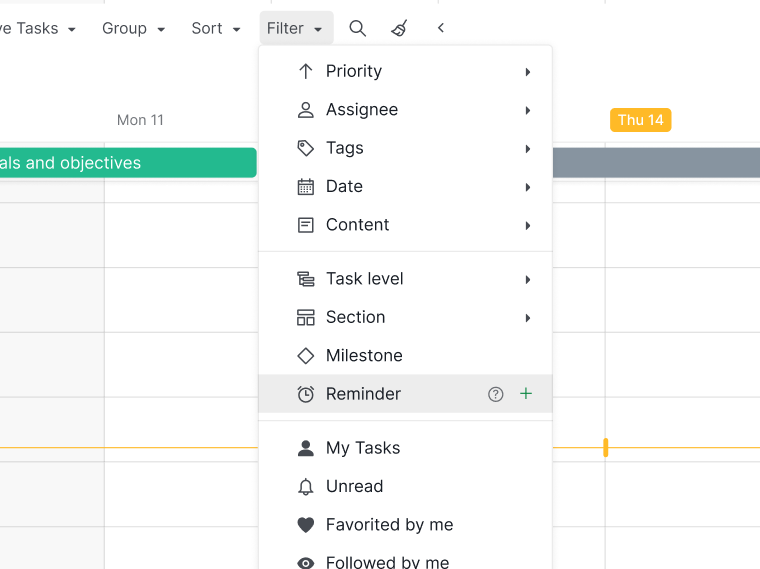

Die Auswahl von Erinnerungen beschränkt die Kalenderansicht auf ausschließlich eigenständige Erinnerungen. Aufgabenerinnerungen werden unter diesem Filter nicht aufgeführt, da sie an ihre Aufgabe gebunden sind; ob sie erscheinen, hängt stattdessen von den eigenen Filtereinstellungen dieser Aufgabe ab.
Eine Erinnerung bearbeiten oder entfernen
- Öffnen Sie das Bearbeiten-/Entfernen-Menü:
- Klicken Sie bei einer Aufgabenerinnerung auf die oben im Detailbereich der Aufgabe angezeigte Erinnerung und dann erneut in der erscheinenden Liste.
- Oder öffnen Sie den Detailbereich der Aufgabe, oder suchen Sie die eigenständige Erinnerung in der Kalenderansicht des Arbeitsbereichs, und klicken Sie dann auf Optionen.
-
Wählen Sie Erinnerung bearbeiten, um den Zeitpunkt zu ändern, oder Erinnerung entfernen, um sie zu löschen.

Möchten Sie denselben Erinnerungszeitpunkt (wie weit im Voraus Sie vor einem Fälligkeitsdatum benachrichtigt werden) automatisch für alle Ihre Aufgaben angewendet haben, statt ihn für jede Aufgabe einzeln festzulegen? Siehe Erinnerungen unter Accounteinstellungen.
Häufig gestellte Fragen
Was ist eine benutzerdefinierte Erinnerung in Quire?
Quire kennt zwei Arten: eine eigenständige Erinnerung, eine persönliche Benachrichtigung ohne angehängte Aufgabe, und eine Aufgabenerinnerung, die an eine Aufgabe angehängt und relativ zu deren Fälligkeitsdatum ausgelöst wird.
Was ist eine eigenständige Erinnerung in Quire?
Eine persönliche Benachrichtigung mit eigenem Datum und eigener Uhrzeit, die an keine Aufgabe gebunden ist. Klicken Sie auf das Symbol Hinzufügen im Arbeitsbereich, wählen Sie Erinnerung hinzufügen, wählen Sie einen Geltungsbereich – Meine Aufgaben, das aktuelle Projekt oder die Organisation – und legen Sie Datum und Uhrzeit fest; die Erinnerung erscheint dann zusammen mit Ihren Aufgaben in der Kalenderansicht.
Wie wird der Zeitpunkt einer Aufgabenerinnerung in Quire festgelegt?
Hat die Aufgabe ein Fälligkeitsdatum, wählen Sie, wie viele Minuten, Stunden, Tage oder Wochen davor Sie erinnert werden möchten, und die Erinnerung verschiebt sich automatisch, wenn sich das Fälligkeitsdatum ändert. Falls nicht, stellt Quire die Erinnerung standardmäßig auf eine Stunde ab jetzt ein.
Was ist eine Benachrichtigungszeit in Quire?
Eine frühere Benachrichtigung, die Sie jeder Erinnerung in Quire hinzufügen können. Klicken Sie auf Benachrichtigung hinzufügen und wählen Sie dann ein Datum und eine Uhrzeit, die nicht später liegen als der eigentliche Zeitpunkt der Erinnerung, sonst blockiert Quire das Speichern mit einem Fehler.
Wie füge ich einer Aufgabe in Quire eine Erinnerung hinzu?
Klicken Sie mit der rechten Maustaste auf die Aufgabe und wählen Sie Erinnerung hinzufügen, oder öffnen Sie deren Detailbereich, klicken Sie auf Optionen und wählen Sie Erinnerung hinzufügen. Wählen Sie, wie viele Minuten, Stunden, Tage oder Wochen vor dem Fälligkeitsdatum Sie erinnert werden möchten, oder behalten Sie den Standard von einer Stunde ab jetzt bei, falls die Aufgabe kein Fälligkeitsdatum hat, und speichern Sie dann.
Wie lasse ich eine Erinnerung in Quire wiederholen?
Nutzen Sie beim Erstellen oder Bearbeiten einer Erinnerung das Dropdown-Menü Wiederholen, um Täglich, Wöchentlich, Monatlich oder Jährlich zu wählen, oder wählen Sie Kein(e), um sie als einmalige Erinnerung zu belassen. Das funktioniert für eigenständige Erinnerungen und für Aufgabenerinnerungen bei Aufgaben ohne Fälligkeitsdatum. Eine Aufgabenerinnerung bei einer Aufgabe mit Fälligkeitsdatum folgt stattdessen der eigenen Wiederholungseinstellung dieser Aufgabe.
Kann ich eine Erinnerung mit anderen Mitgliedern in Quire teilen?
Ja, sowohl für eigenständige Erinnerungen als auch für Aufgabenerinnerungen. Nutzen Sie das Dropdown-Menü Teilen mit, um Alle Mitglieder, Nur Administratoren, Ausgewählte Mitglieder oder Nur ich zu wählen, was die Erinnerung privat hält und die Standardeinstellung ist. Ist die Aufgabe einem externen Team zugewiesen, erscheint zusätzlich eine Option für dieses Team.
Wo sehe ich eine Erinnerung, nachdem sie in Quire ausgelöst wurde?
Im Benachrichtigungsbereich (Glockensymbol, obere rechte Ecke), unter dem Tab Erinnerung.
Wie filtere ich Erinnerungen in der Kalenderansicht in Quire?
Klicken Sie in der Kalenderansicht auf das Symbol Filter und wählen Sie Erinnerungen. Das beschränkt die Ansicht auf ausschließlich eigenständige Erinnerungen; Aufgabenerinnerungen folgen stattdessen den eigenen Filtereinstellungen ihrer Aufgabe.
Kann ich eine Erinnerung nachträglich bearbeiten oder entfernen?
Ja. Klicken Sie bei einer Aufgabenerinnerung auf die oben im Detailbereich der Aufgabe angezeigte Erinnerung und dann erneut darauf, oder öffnen Sie stattdessen den Detailbereich und klicken Sie auf Optionen. Suchen Sie bei einer eigenständigen Erinnerung diese in der Kalenderansicht und nutzen Sie Optionen. Beide Wege führen zu denselben Optionen Erinnerung bearbeiten oder Erinnerung entfernen.
Ersetzen benutzerdefinierte Erinnerungen die Erinnerungseinstellungen unter Accounteinstellungen?
Nein. Erinnerungen unter Accounteinstellungen legt Ihren Standardzeitpunkt für alle Aufgaben fest, während eine Aufgabenerinnerung diesen Zeitpunkt für eine einzelne Aufgabe überschreibt und eine eigenständige Erinnerung völlig unabhängig von jeder Aufgabe ist.