
Lembretes Personalizados Permalink
O Quire suporta dois tipos de lembretes personalizados. Um lembrete autónomo é um alerta pessoal para qualquer data e hora que escolher, sem tarefa associada. Um lembrete de tarefa é adicionado diretamente a uma tarefa: se a tarefa tiver uma data limite, o lembrete é temporizado em relação a ela; se não tiver, o Quire assume por predefinição uma hora a partir de agora.
Isto é diferente da página Lembretes em Definições da Conta, que define a sua temporização predefinida para tarefas com data limite ou tarefas em atraso, aplicada automaticamente a todas as suas tarefas. Os lembretes personalizados permitem-lhe definir ou substituir essa temporização para uma tarefa, ou definir um alerta pessoal sem relação com qualquer tarefa.
Adicionar um Lembrete Autónomo
- Clique no ícone + no canto superior direito do espaço de trabalho.
- Selecione Adicionar lembrete.
- Escolha o âmbito: As Minhas Tarefas, o projeto atual ou a organização.
-
Defina a data e hora, depois guarde.
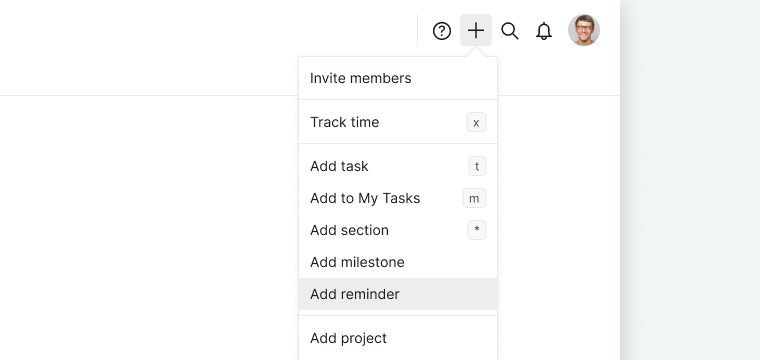

Os lembretes autónomos aparecem na Vista de Calendário, para que possa vê-los juntamente com as suas tarefas.

Adicionar um Lembrete a uma Tarefa
A temporização de um lembrete de tarefa depende de a tarefa ter ou não uma data limite.
- Abra a caixa de diálogo do lembrete:
-
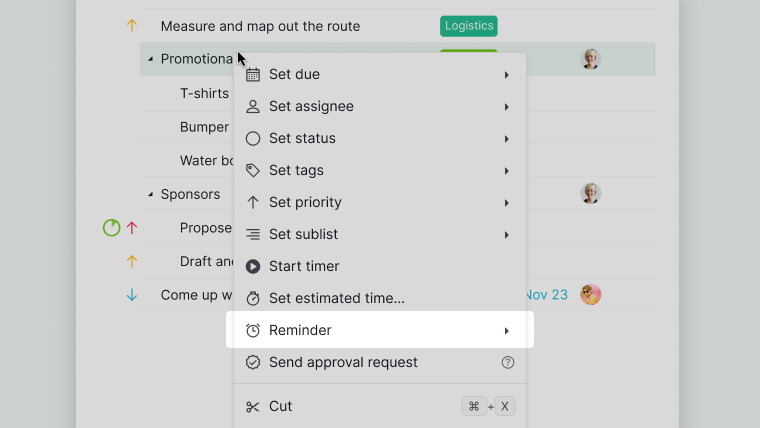
Clique com o botão direito na tarefa e selecione Adicionar lembrete.
-
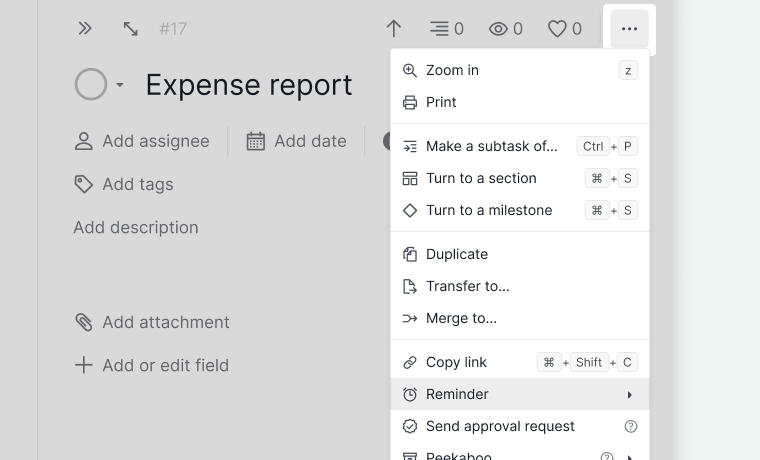
Ou abra o painel de detalhes da tarefa, clique em mais opções e selecione Adicionar lembrete.
-
- Se a tarefa tiver uma data limite, escolha quantos minutos, horas, dias ou semanas antes dela quer ser lembrado; o lembrete ajusta-se automaticamente se a data limite mudar posteriormente. Se a tarefa não tiver data limite, mantenha a temporização predefinida de uma hora a partir de agora, ou ajuste-a depois de guardar.
- Guarde.


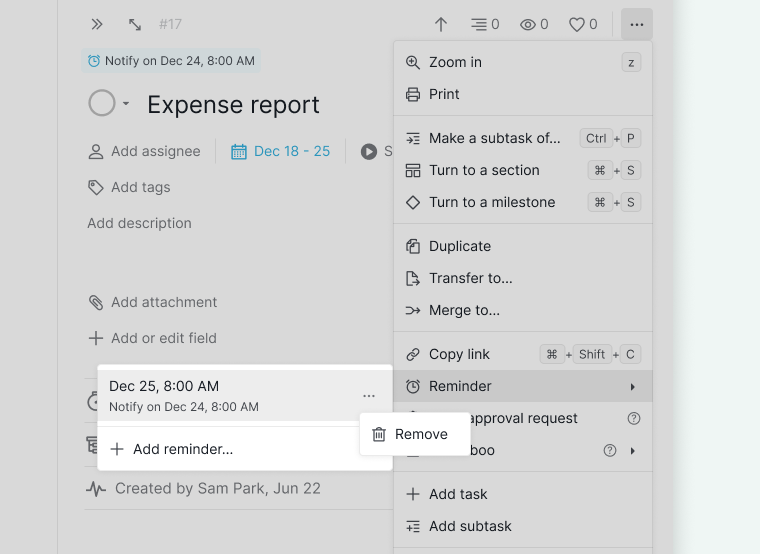
Uma vez guardado, o lembrete aparece no topo do painel de detalhes da tarefa. Clique nele para selecionar Editar lembrete ou Remover lembrete, ou escolha + Adicionar lembrete para configurar outro ali mesmo.

Além do painel de detalhes, o lembrete também aparece na Vista de Calendário no dia em que está definido para disparar. Isto mantém-se mesmo que a própria tarefa não tenha data limite, caso em que a tarefa sozinha não apareceria ali.
Adicionar uma Notificação
Adicione uma hora de notificação antecipada a um lembrete, para que seja notificado antes do seu próprio alerta.
- Ao criar ou editar um lembrete, clique em Adicionar notificação.
- Escolha a data e hora para a notificação antecipada. Não pode ser posterior à hora do próprio lembrete.
- Guarde.

Repetir um Lembrete
Os lembretes autónomos e os lembretes de tarefa em tarefas sem data limite podem ser definidos para se repetir, para que não precise de recriar o mesmo alerta a cada ciclo. Um lembrete de tarefa numa tarefa com data limite segue, em vez disso, a definição de repetição da própria tarefa.
- Ao criar ou editar um lembrete, abra o menu pendente Repetir.
- Escolha a frequência de repetição: Diariamente, Semanalmente, Mensalmente ou Anualmente. Selecione Nenhum para desativar a repetição.
- Guarde.
O lembrete dispara novamente de forma automática no ciclo seguinte, à hora que definiu originalmente.

Partilhar um Lembrete
Tanto os lembretes autónomos como os lembretes de tarefa podem ser partilhados, para que outros membros recebam o mesmo alerta que o seu.
- Ao criar ou editar um lembrete, abra o menu pendente Partilhar com.
- Escolha quem deve receber o lembrete:
- Quaisquer membros: todos no projeto ou organização do lembrete.
- Apenas admins: apenas os admins desse projeto ou organização.
- Membros selecionados: pessoas específicas que escolhe da lista de membros.
- Apenas eu: privado apenas para si, a definição predefinida.
- A Equipa externa atribuída: apresentado apenas para um lembrete de tarefa numa tarefa atribuída a uma Equipa externa.
- Guarde.
Todos os incluídos na opção que escolher recebem o mesmo alerta de lembrete que o seu, à mesma hora.

Ver Lembretes Recebidos
Quando um lembrete dispara, aparece no painel de Notificações, aberto a partir do ícone de sino no canto superior direito do espaço de trabalho.
- Abra o painel de Notificações.
- Mude para o separador Lembrete para ver apenas os seus lembretes, separados de outros tipos de notificação.
Para mais informações sobre filtrar, agrupar e gerir notificações em geral, consulte Notificações.

Filtrar Lembretes na Vista de Calendário
- Na Vista de Calendário, clique no ícone Filtro.
-
Selecione Lembretes, juntamente com as outras opções de filtro como Responsável ou Etiqueta.
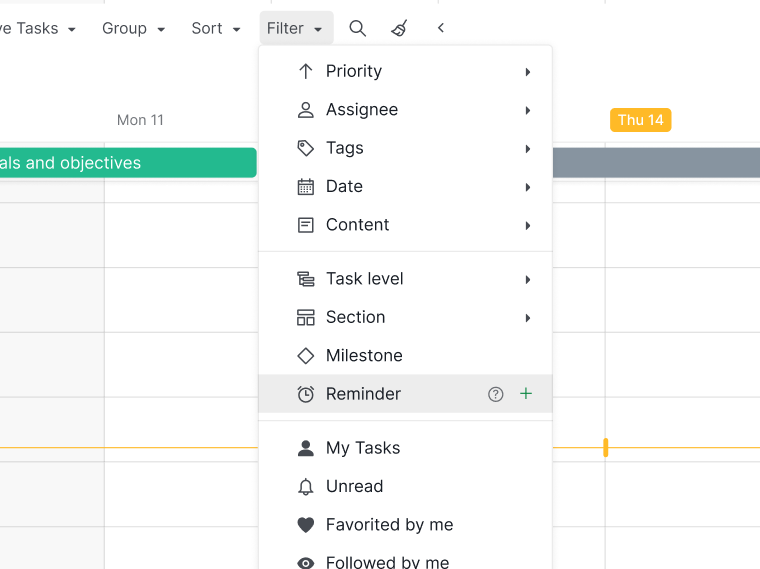

Selecionar Lembretes restringe a Vista de Calendário apenas aos lembretes autónomos. Os lembretes de tarefa não estão listados neste filtro, uma vez que estão associados à sua tarefa; o facto de aparecerem depende, em vez disso, das definições de filtro da própria tarefa.
Editar ou Remover um Lembrete
- Abra o menu Editar/Remover:
- Para um lembrete de tarefa, clique no lembrete apresentado no topo do painel de detalhes da tarefa, depois clique nele novamente na lista que aparece.
- Ou abra o painel de detalhes da tarefa, ou encontre o lembrete autónomo na Vista de Calendário do espaço de trabalho, depois clique em mais opções.
-
Selecione Editar lembrete para alterar a sua temporização, ou Remover lembrete para o eliminar.

Quer que a mesma temporização de lembrete (com quanta antecedência é notificado antes de uma data limite) seja aplicada automaticamente a todas as suas tarefas, em vez de a definir uma tarefa de cada vez? Consulte Lembretes em Definições da Conta.
Perguntas Frequentes
O que é um lembrete personalizado no Quire?
O Quire tem dois tipos: um lembrete autónomo, um alerta pessoal não associado a nenhuma tarefa, e um lembrete de tarefa, que está associado a uma tarefa e temporizado em relação à sua data limite.
O que é um lembrete autónomo no Quire?
Um alerta pessoal com data e hora próprias que não está associado a nenhuma tarefa. Clique no ícone Adicionar no espaço de trabalho, selecione Adicionar lembrete, escolha um âmbito de As Minhas Tarefas, o projeto atual ou a organização, e defina a data e hora; depois aparece na Vista de Calendário juntamente com as suas tarefas.
Como é temporizado um lembrete de tarefa no Quire?
Se a tarefa tiver uma data limite, escolhe quantos minutos, horas, dias ou semanas antes dela quer ser lembrado, e o lembrete ajusta-se automaticamente se a data limite mudar. Se não tiver, o Quire define o lembrete para uma hora a partir de agora por predefinição.
O que é uma hora de notificação no Quire?
Um alerta antecipado que pode adicionar a qualquer lembrete no Quire. Clique em Adicionar notificação, depois escolha uma data e hora não posterior à hora do próprio lembrete, ou o Quire impede que seja guardado com um erro.
Como adiciono um lembrete a uma tarefa no Quire?
Clique com o botão direito na tarefa e selecione Adicionar lembrete, ou abra o seu painel de detalhes, clique em mais opções e selecione Adicionar lembrete. Escolha quantos minutos, horas, dias ou semanas antes da data limite quer ser lembrado, ou mantenha a predefinição de uma hora a partir de agora se a tarefa não tiver data limite, depois guarde.
Como defino um lembrete para se repetir no Quire?
Use o menu pendente Repetir ao criar ou editar um lembrete para escolher Diariamente, Semanalmente, Mensalmente ou Anualmente, ou selecione Nenhum para o deixar como um lembrete único. Isto funciona para lembretes autónomos e para lembretes de tarefa em tarefas sem data limite. Um lembrete de tarefa numa tarefa com data limite segue, em vez disso, a definição de repetição da própria tarefa.
Posso partilhar um lembrete com outros membros no Quire?
Sim, tanto para lembretes autónomos como para lembretes de tarefa. Use o menu pendente Partilhar com para escolher Quaisquer membros, Apenas admins, Membros selecionados ou Apenas eu, que o mantém privado e é a predefinição. Se a tarefa estiver atribuída a uma Equipa externa, aparece também uma opção adicional para essa equipa.
Onde vejo um lembrete depois de este disparar no Quire?
No painel de Notificações (ícone de sino, canto superior direito), no separador Lembrete.
Como filtro lembretes na Vista de Calendário no Quire?
Clique no ícone Filtro na Vista de Calendário e selecione Lembretes. Isto restringe a vista apenas aos lembretes autónomos; os lembretes de tarefa seguem, em vez disso, as definições de filtro da própria tarefa.
Posso editar ou remover um lembrete depois de o definir?
Sim. Para um lembrete de tarefa, clique no lembrete apresentado no topo do painel de detalhes da tarefa, depois clique nele novamente, ou abra o painel de detalhes e clique em mais opções. Para um lembrete autónomo, encontre-o na Vista de Calendário e use mais opções. Qualquer um dos caminhos leva às mesmas opções Editar lembrete ou Remover lembrete.
Os lembretes personalizados substituem as definições de lembrete em Definições da Conta?
Não. Lembretes em Definições da Conta define a sua temporização predefinida em todas as tarefas, enquanto um lembrete de tarefa substitui essa temporização para uma tarefa e um lembrete autónomo não tem relação alguma com qualquer tarefa.