
Criar e Gerir Sub-listas no Quire Permalink
Uma sub-lista é uma vista personalizada ou filtrada do mesmo projeto. Ajuda os membros da equipa a concentrarem-se nas suas tarefas sem se perderem numa longa lista de projeto.
- A Sub-lista pode ajudar a criar uma vista focada para Membros do Projeto ou membros da Equipa externa que partilham a carga de trabalho.
-
As alterações numa sub-lista refletem-se na Lista principal. Reordenar tarefas numa sub-lista atualiza a Lista principal automaticamente.
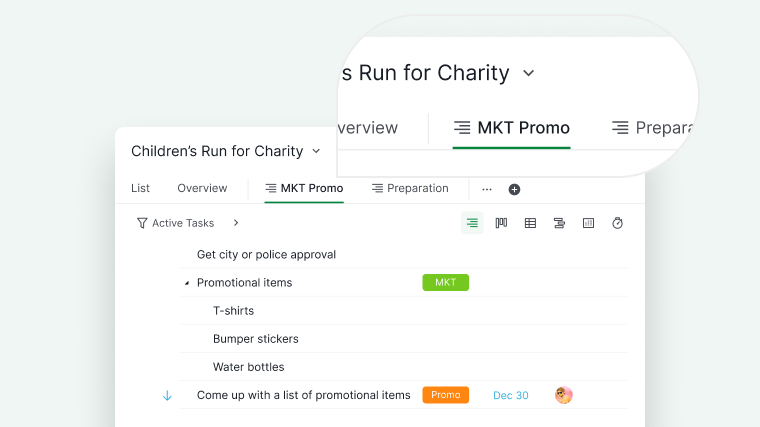

Leia mais no nosso blog sobre Sub-lista do Quire.
Criar uma Sub-lista
No plano de Assinatura Free, pode criar duas sub-listas por cada projeto. Atualize o seu plano de Assinatura para criar mais sub-listas. Mais informações podem ser encontradas na nossa página de preços.
Pode criar sub-listas em várias áreas: Projetos, Organizações, Pastas, Pastas inteligentes, As Minhas Tarefas, ou o perfil de um membro.
- Clique no ícone + junto ao separador Lista.
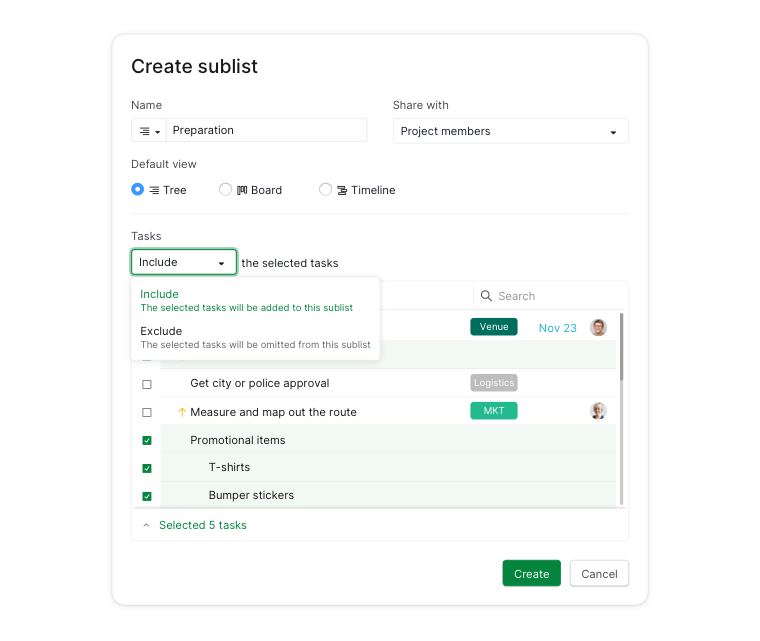
- Introduza um nome para a sua sub-lista.
- Selecione um ícone personalizado.
- Escolha quem pode aceder à sub-lista:
- Todos os membros do projeto
- Administradores do projeto
- Membros selecionados
- Equipa externa
- Privado (apenas você)
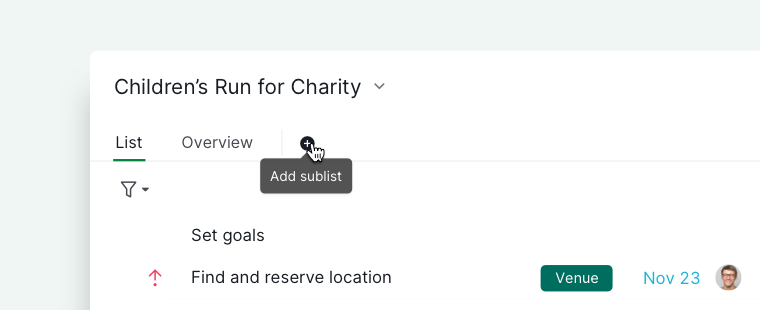

Dica: Pode premir L para criar uma nova sub-lista sem utilizar o rato.
Adicionar Tarefas a uma Sub-lista
Manual
- Inclua ou exclua tarefas da Lista principal ao criar uma nova sub-lista.
- Ou arraste tarefas da Lista principal para a sub-lista. A tarefa será removida da anterior e adicionada à nova.
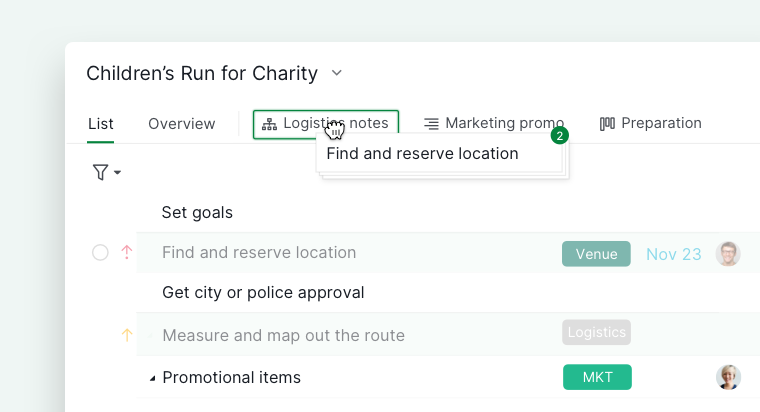
- Mantenha Alt premido para copiar tarefas para várias sub-listas; as tarefas serão adicionadas a ambas as sub-listas.
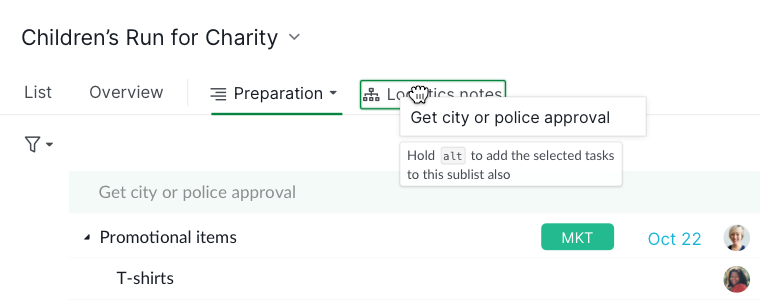
- Mantenha Alt premido para copiar tarefas para várias sub-listas; as tarefas serão adicionadas a ambas as sub-listas.
- Ou clique com o botão direito nas tarefas e selecione Definir sub-lista.
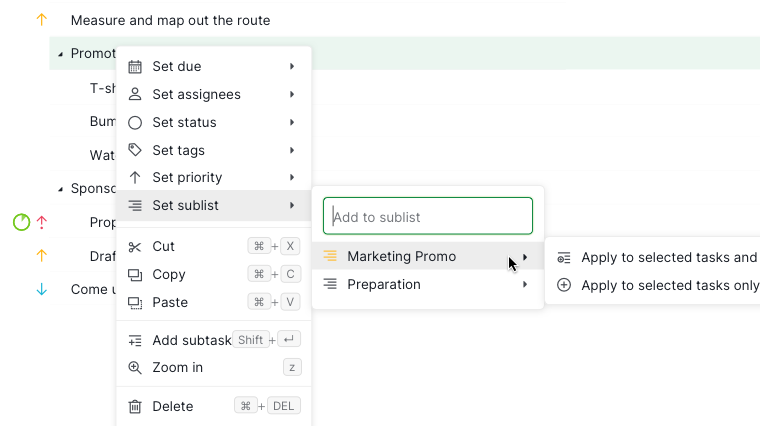
- Ou utilize o atalho de teclado ^ com as teclas de seta para selecionar a sub-lista.


Nota:
- Se selecionar uma tarefa raiz, as sub-tarefas associadas também serão automaticamente selecionadas. Pode desmarcar a sub-tarefa para escolher apenas as tarefas pretendidas. Por outro lado, as sub-tarefas podem ser selecionadas independentemente da sua tarefa raiz.
- Ao arrastar e largar uma tarefa de Classe Mãe, as suas sub-tarefas também serão adicionadas ao separador da sub-lista.
Automático (Baseado em Filtros)
Este filtro adiciona automaticamente à sub-lista designada as tarefas recém-criadas que satisfaçam os critérios definidos.
- Escolha Filtrar tarefas com condições pré-definidas ao criar uma sub-lista.
- Defina os critérios de filtro através dos menus pendentes.
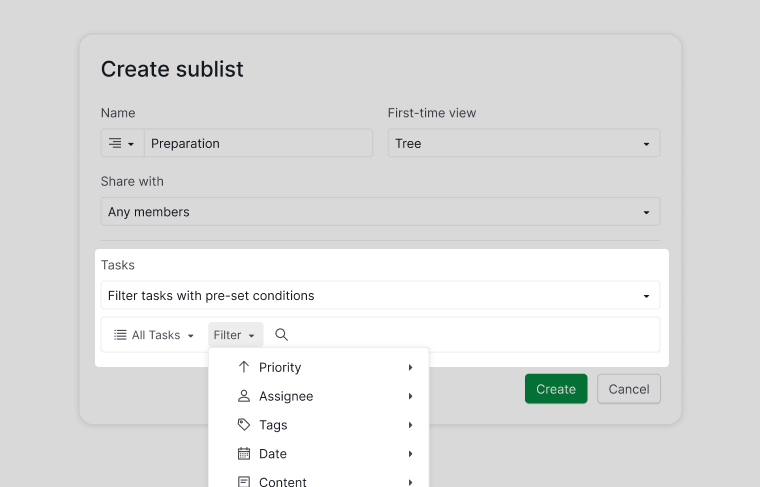
- Clique em Criar para adicionar automaticamente as tarefas que satisfazem os critérios.

Se pretender ajustar os critérios de filtro, clique com o botão direito na sub-lista e selecione Editar tarefas.

Remover Tarefas de uma Sub-lista
- Clique com o botão direito no nome da sub-lista e selecione as tarefas no menu Editar lista de tarefas.
- Ou arraste-as de volta para o separador da Lista principal.
- Clique com o botão direito nas tarefas e selecione Definir sub-lista para as desatribuir.
Nota: Remover uma tarefa de Classe Mãe também remove as sub-tarefas associadas.
Editar o Nome e URL de uma Sub-lista
- Clique com o botão direito no nome da sub-lista e selecione Editar detalhes para editar o URL da sub-lista.
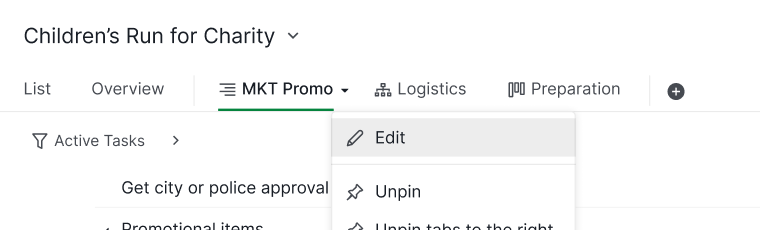
- Copie o URL para partilhar com os membros da equipa.
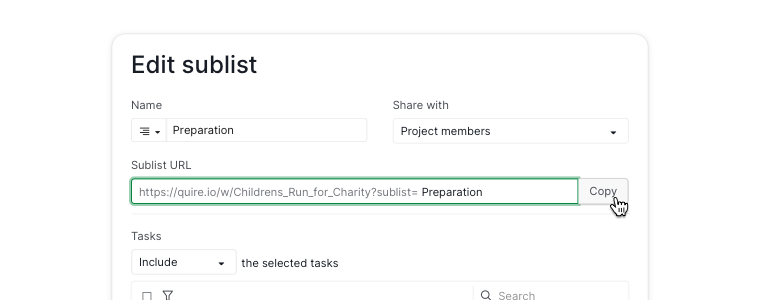
- Ou utilize referências em descrições, comentários ou Documentos:
- Mesmo projeto:
#=sublist_id - Projeto diferente:
#{project_id=sublist_id}
- Mesmo projeto:


Adicionar Detalhes a uma Sub-lista
- Clique com o botão direito no nome da sub-lista e selecione Editar detalhes.
- Adicione data de início, data limite e descrição.
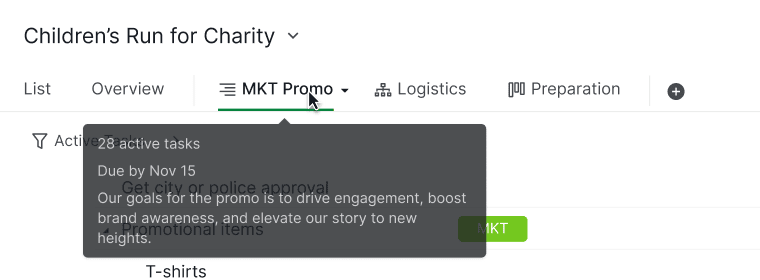
- Passe o cursor sobre o separador da sub-lista para ver os detalhes e as tarefas ativas restantes.

Fixar ou Desafixar uma Sub-lista
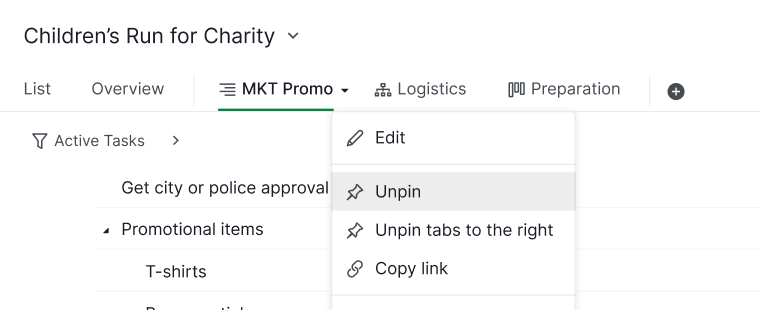
Clique no ícone do menu pendente junto à sub-lista.
- As sub-listas recém-criadas são fixadas por predefinição.
-
As sub-listas criadas por outros utilizadores são desafixadas por predefinição.

Gerir uma Sub-lista
Duplicar
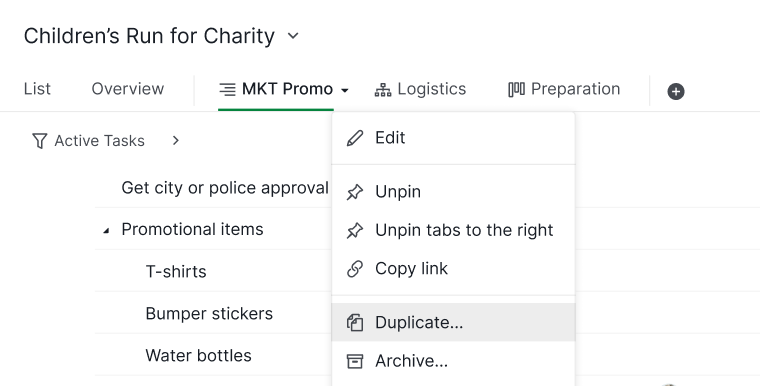
- Clique no ícone do menu pendente e selecione Duplicar.
- Altere o nome, a cor ou o ícone, se necessário.
-
Guarde.

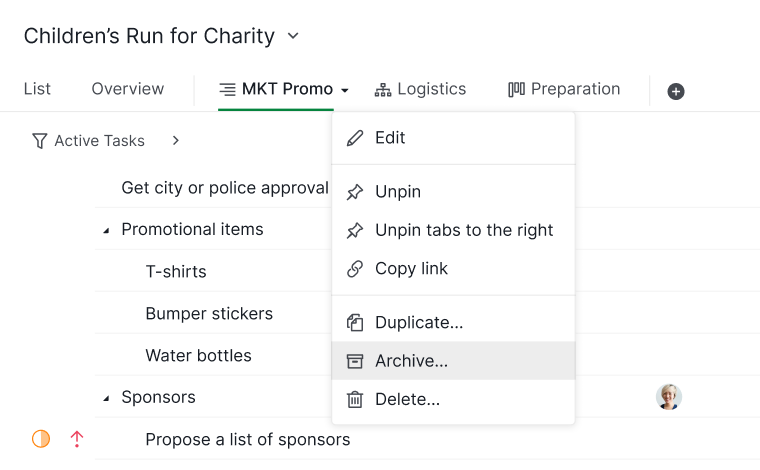
Arquivar
- Clique no ícone do menu pendente e selecione Arquivar.
-
As sub-listas arquivadas passam para a categoria Arquivado.

Eliminar
- Clique no ícone do menu pendente e selecione Eliminar.
- As sub-listas eliminadas são temporariamente recuperáveis através de mais opções.
-
As tarefas dentro da sub-lista permanecem no separador da Lista principal.
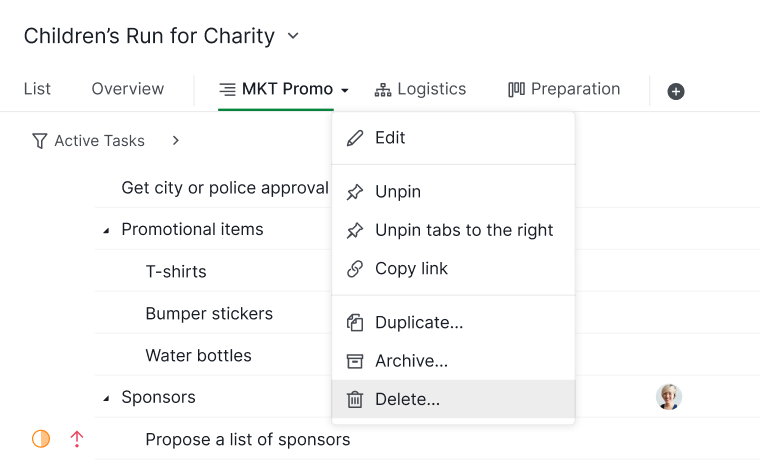

Nota: Reveja cuidadosamente antes de eliminar; as sub-listas são removidas permanentemente após o período de recuperação limitado.
Leia mais no nosso blog sobre sub-listas do Quire na prática.
Perguntas Frequentes
O que é uma sub-lista no Quire?
Uma sub-lista é uma vista personalizada ou filtrada de um projeto. Permite que os membros da equipa se concentrem nas suas próprias tarefas sem ver a lista completa do projeto, e as alterações numa sub-lista refletem-se automaticamente na Lista principal.
Que opções de partilha posso definir ao criar uma sub-lista no Quire?
Escolha entre: Todos os membros, Apenas administradores, Membros selecionados, uma Equipa externa específica, ou Privado. O plano Free permite até 2 sub-listas por projeto.
Como posso adicionar tarefas automaticamente a uma sub-lista com base em condições de filtro?
Escolha Filtrar tarefas com condições pré-definidas ao criar uma sub-lista e defina os seus critérios. As novas tarefas que satisfaçam os critérios são adicionadas automaticamente. Para ajustar os filtros posteriormente, clique com o botão direito na sub-lista e selecione Editar tarefas.
Posso adicionar a mesma tarefa a várias sub-listas no Quire?
Sim. Mantenha Alt premido ao arrastar uma tarefa para a copiar para várias sub-listas simultaneamente. Sem Alt, a tarefa é movida para fora da sua sub-lista atual.
Remover uma tarefa de uma sub-lista elimina-a do projeto?
Não. Remover uma tarefa de uma sub-lista apenas a remove dessa vista. A tarefa permanece no separador da Lista principal.
Como posso partilhar o URL de uma sub-lista com os meus colegas?
Clique com o botão direito no nome da sub-lista, selecione Editar detalhes e copie o URL. Também pode referenciar uma sub-lista utilizando #=sublist_id (mesmo projeto) ou #{project_id=sublist_id} (projeto diferente) em descrições, comentários ou Documentos.
O que acontece às tarefas quando elimino uma sub-lista no Quire?
As tarefas permanecem no separador da Lista principal. A sub-lista é temporariamente recuperável através de mais opções antes de ser removida permanentemente após o período de recuperação.