
Sous-listes Permalink
Une sous-liste est une vue personnalisée ou filtrée d’un même projet. Elle aide les membres de l’équipe à se concentrer sur leurs tâches sans se perdre dans une liste de projet volumineuse.
- Une sous-liste peut aider à créer une vue ciblée pour les membres du projet ou les membres d’une équipe externe partageant la charge de travail.
-
Les modifications d’une sous-liste se répercutent sur la liste principale. Réorganiser des tâches dans une sous-liste met à jour la liste principale automatiquement.
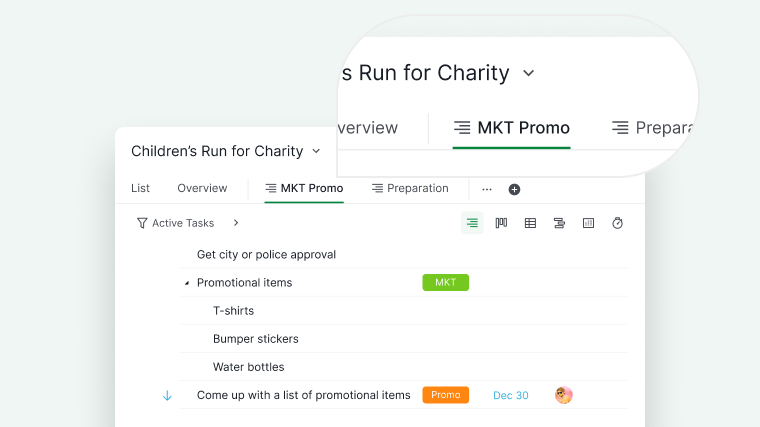

Découvrez-en plus sur notre blog à propos des sous-listes Quire.
Créer une sous-liste
Avec la formule Free, vous pouvez créer deux sous-listes par projet. Passez à une formule supérieure pour créer davantage de sous-listes. Plus d’informations sur notre page tarifs.
Vous pouvez créer des sous-listes dans plusieurs espaces : les projets, les organisations, les dossiers, les dossiers intelligents, Mes tâches, ou le profil d’un membre.
Depuis l’onglet Liste
- Cliquez sur l’icône + à côté de l’onglet Liste.
- Saisissez un nom pour votre sous-liste.
- Sélectionnez une icône personnalisée.
- Choisissez qui peut accéder à la sous-liste :
- Tous les membres du projet
- Les administrateurs du projet
- Des membres sélectionnés
- Une équipe externe
- Privé (vous uniquement)
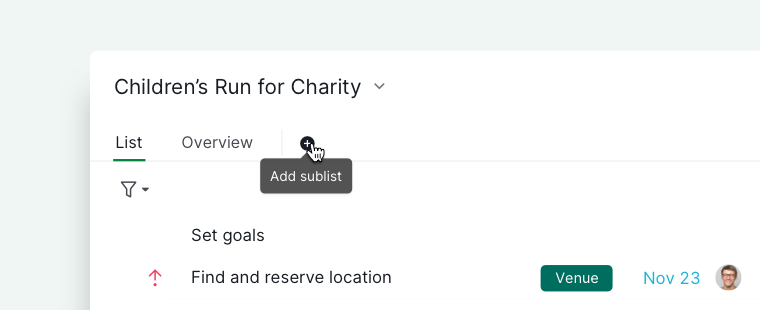

Astuce : vous pouvez appuyer sur L pour créer une nouvelle sous-liste sans utiliser la souris.
Depuis un filtre
Vous pouvez créer une sous-liste à partir d’un filtre que vous avez appliqué.
- Appliquez les filtres souhaités.
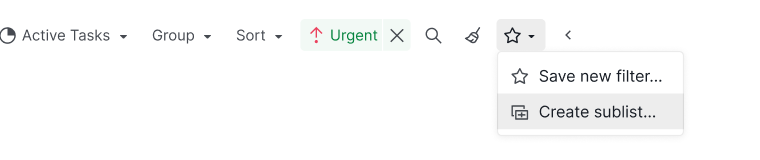
- Cliquez sur l’icône étoile à l’extrémité de la barre de filtres et sélectionnez Créer une sous-liste.
- Saisissez un nom pour votre sous-liste.
- Sélectionnez une icône personnalisée.
- Choisissez qui peut accéder à la sous-liste.
- Cliquez sur Créer.

Votre filtre devient les conditions prédéfinies de la sous-liste, de sorte que les nouvelles tâches correspondantes sont ajoutées automatiquement. Quire ouvre alors la nouvelle sous-liste.
Astuce : vous pouvez aussi partir d’un filtre enregistré. Survolez-le dans le menu déroulant des filtres et sélectionnez Créer une sous-liste.
Ajouter des tâches à une sous-liste
Manuellement
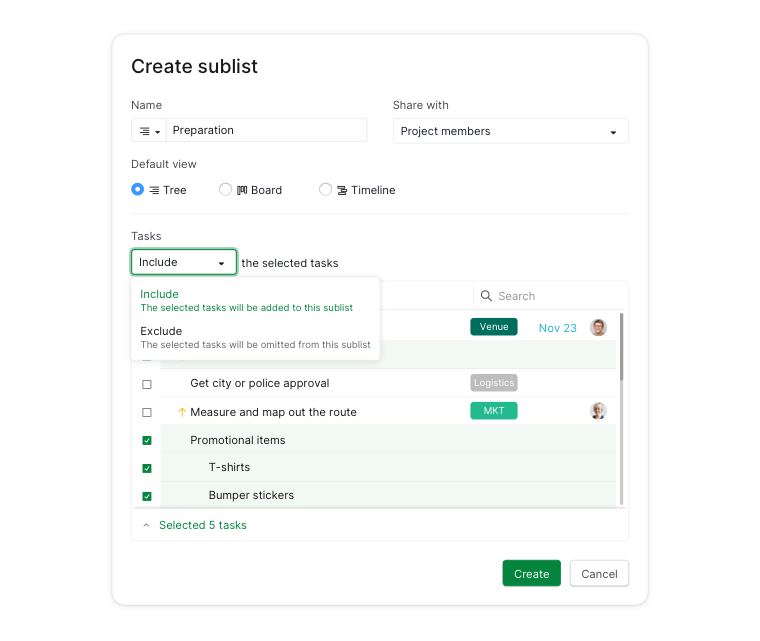
- Incluez ou excluez des tâches de la liste principale lors de la création d’une nouvelle sous-liste.
- Ou glissez des tâches depuis la liste principale vers la sous-liste. La tâche sera retirée de la première et ajoutée à la seconde.
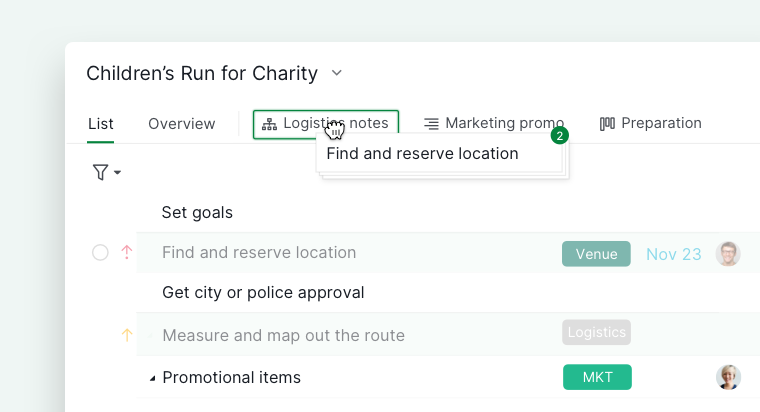
- Maintenez Alt pour copier des tâches dans plusieurs sous-listes ; les tâches seront ajoutées aux deux sous-listes.
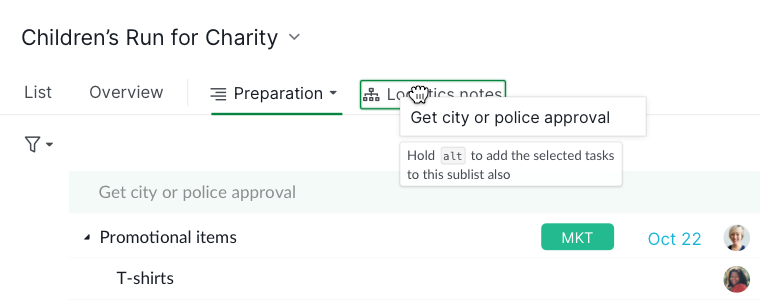
- Maintenez Alt pour copier des tâches dans plusieurs sous-listes ; les tâches seront ajoutées aux deux sous-listes.
- Ou faites un clic droit sur les tâches et sélectionnez Définir la sous-liste.
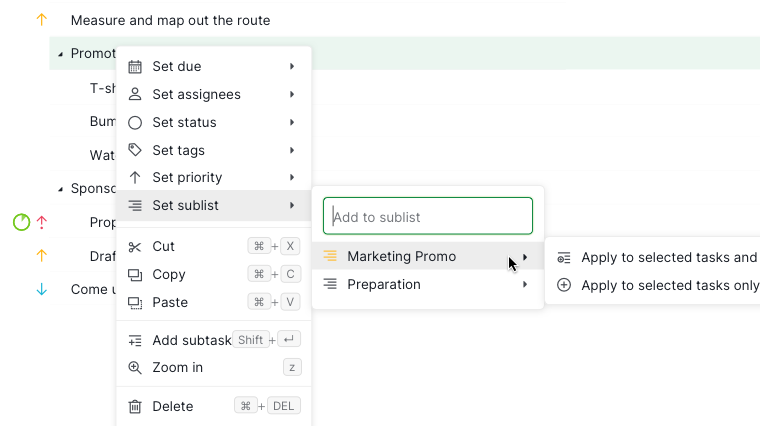
- Ou utilisez le raccourci clavier ^ et les touches fléchées pour sélectionner la sous-liste.


Remarque :
- Si vous sélectionnez une tâche racine, les sous-tâches correspondantes seront aussi automatiquement sélectionnées. Vous pouvez désélectionner une sous-tâche pour ne choisir que les tâches dont vous avez besoin. À l’inverse, les sous-tâches peuvent être sélectionnées séparément de leur tâche racine.
- Lorsque vous faites glisser-déposer une tâche parente, ses sous-tâches seront aussi ajoutées à l’onglet de la sous-liste.
Automatiquement (basé sur un filtre)
Ce filtre ajoute automatiquement les tâches nouvellement créées répondant aux critères spécifiés à la sous-liste désignée.
- Choisissez Filtrer les tâches avec des conditions prédéfinies lors de la création d’une sous-liste. Si vous partez d’un filtre, les conditions sont déjà remplies.
- Définissez les critères de filtre via des menus déroulants.
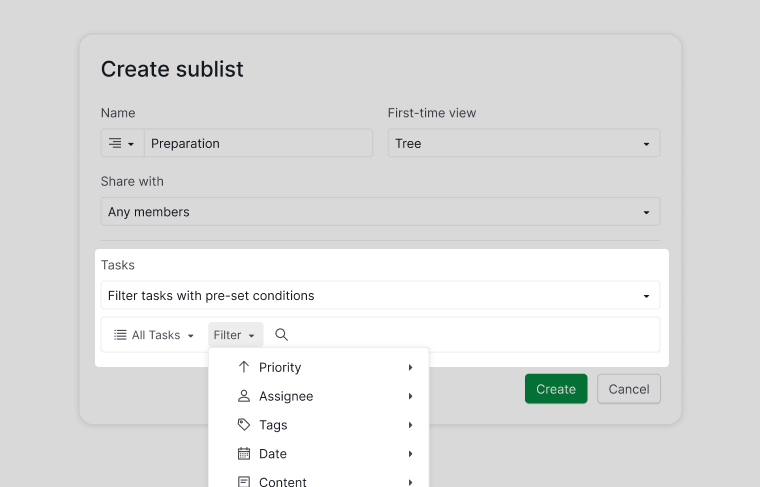
- Cliquez sur Créer pour ajouter automatiquement les tâches répondant aux critères.

Si vous souhaitez ajuster les critères de filtre, faites un clic droit sur la sous-liste et sélectionnez Modifier les tâches.

Retirer des tâches d’une sous-liste
- Faites un clic droit sur le nom de la sous-liste et sélectionnez les tâches dans le menu Modifier la liste des tâches.
- Ou glissez-les de nouveau dans l’onglet de la liste principale.
- Faites un clic droit sur les tâches puis sélectionnez Définir la sous-liste pour les retirer.
Remarque : retirer une tâche parente retire aussi ses sous-tâches.
Modifier le nom et l’URL d’une sous-liste
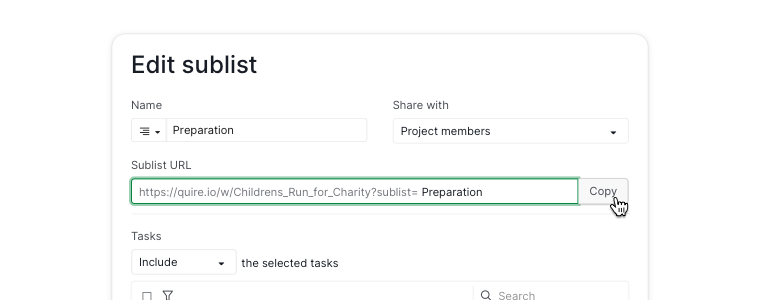
- Faites un clic droit sur le nom de la sous-liste et sélectionnez Modifier les informations pour modifier l’URL d’une sous-liste.
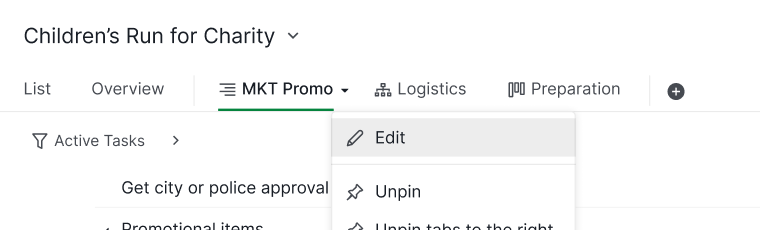
- Puis copiez l’URL pour la partager avec les membres de l’équipe.
- Ou utilisez des références dans les descriptions, commentaires ou documents :
- Même projet :
#=sublist_id - Projet différent :
#{project_id=sublist_id}
- Même projet :


Ajouter des informations à une sous-liste
- Faites un clic droit sur le nom de la sous-liste et sélectionnez Modifier les informations.
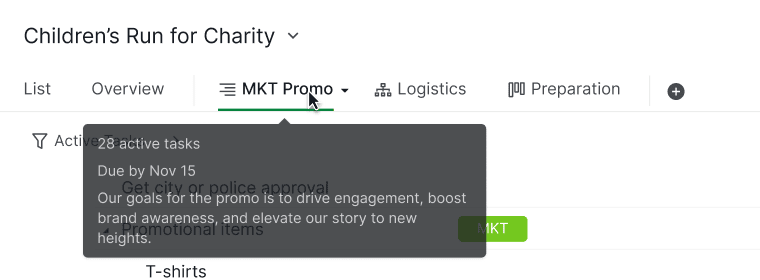
- Ajoutez une date de début, une date d’échéance et une description.
- Survolez l’onglet de la sous-liste pour voir les informations et les tâches actives restantes.

Épingler ou désépingler une sous-liste
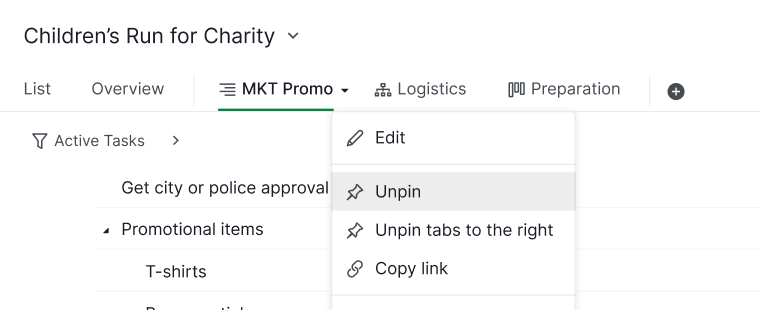
Cliquez sur l’icône du menu déroulant à côté de la sous-liste.
- Les sous-listes nouvellement créées sont épinglées par défaut.
-
Les sous-listes créées par d’autres membres sont désépinglées par défaut.

Gérer une sous-liste
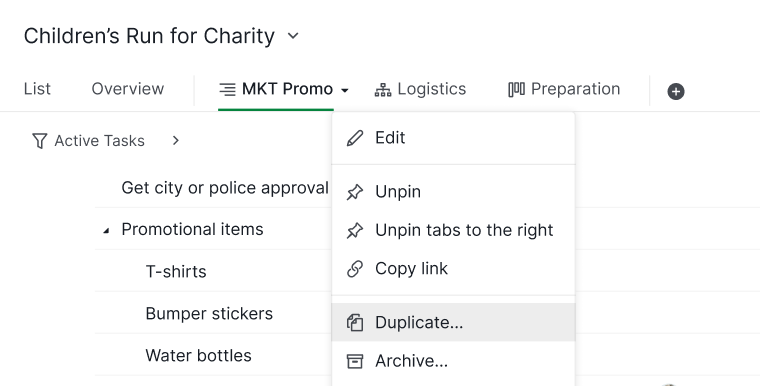
Dupliquer
- Cliquez sur l’icône du menu déroulant et sélectionnez Dupliquer.
- Modifiez le nom, la couleur ou l’icône si besoin.
-
Enregistrez.

Archiver
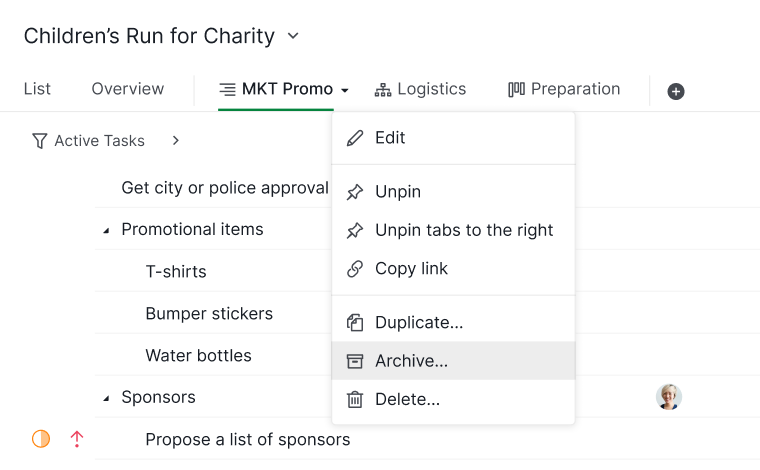
- Cliquez sur l’icône du menu déroulant et sélectionnez Archiver.
-
Les sous-listes archivées passent dans la catégorie Archivées.

Supprimer
- Cliquez sur l’icône du menu déroulant et sélectionnez Supprimer.
- Les sous-listes supprimées sont temporairement récupérables via Plus d’options.
-
Les tâches contenues dans la sous-liste restent dans l’onglet de la liste principale.
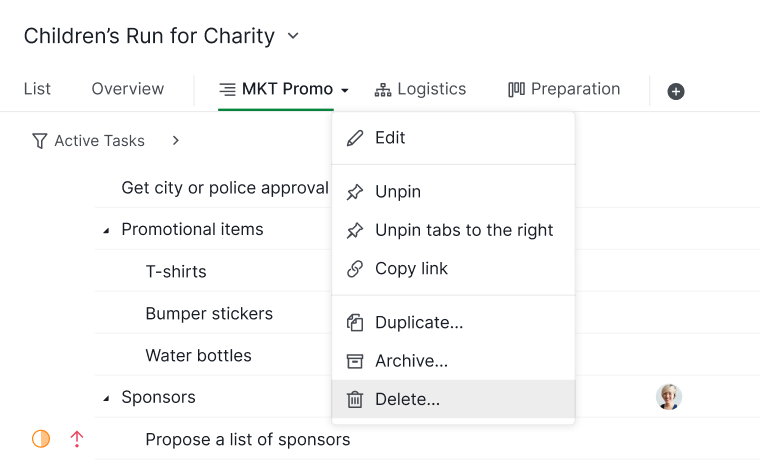

Remarque : vérifiez attentivement avant de supprimer ; les sous-listes sont définitivement supprimées après la période de récupération limitée.
Découvrez-en plus sur notre blog à propos des sous-listes Quire en pratique.
Questions fréquentes
Qu’est-ce qu’une sous-liste dans Quire ?
Une sous-liste est une vue personnalisée ou filtrée d’un projet. Elle permet aux membres de l’équipe de se concentrer sur leurs propres tâches sans voir l’intégralité de la liste du projet, et les modifications dans une sous-liste se répercutent automatiquement sur la liste principale.
Quelles options de partage puis-je définir lors de la création d’une sous-liste dans Quire ?
Choisissez parmi : tous les membres, administrateurs uniquement, membres sélectionnés, une équipe externe spécifique, ou privé. La formule Free autorise jusqu’à 2 sous-listes par projet.
Puis-je créer une sous-liste à partir d’un filtre dans Quire ?
Oui. Appliquez les filtres souhaités, cliquez sur l’icône étoile à l’extrémité de la barre de filtres, puis sélectionnez Créer une sous-liste. Votre filtre devient les conditions prédéfinies de la nouvelle sous-liste, de sorte que les nouvelles tâches correspondantes sont ajoutées automatiquement.
Comment ajouter automatiquement des tâches à une sous-liste selon des conditions de filtre ?
Choisissez Filtrer les tâches avec des conditions prédéfinies lors de la création d’une sous-liste et définissez vos critères. Les nouvelles tâches répondant aux critères sont ajoutées automatiquement. Pour ajuster les filtres plus tard, faites un clic droit sur la sous-liste et sélectionnez Modifier les tâches.
Puis-je ajouter la même tâche à plusieurs sous-listes dans Quire ?
Oui. Maintenez Alt en glissant une tâche pour la copier simultanément dans plusieurs sous-listes. Sans Alt, la tâche est déplacée hors de sa sous-liste actuelle.
Retirer une tâche d’une sous-liste la supprime-t-il du projet ?
Non. Retirer une tâche d’une sous-liste ne la retire que de cette vue. La tâche reste dans l’onglet de la liste principale.
Comment partager l’URL d’une sous-liste avec des coéquipiers ?
Faites un clic droit sur le nom de la sous-liste, sélectionnez Modifier les informations, puis copiez l’URL. Vous pouvez aussi référencer une sous-liste avec #=sublist_id (même projet) ou #{project_id=sublist_id} (projet différent) dans les descriptions, commentaires ou documents.
Que se passe-t-il pour les tâches lorsque je supprime une sous-liste dans Quire ?
Les tâches restent dans l’onglet de la liste principale. La sous-liste est temporairement récupérable via Plus d’options avant d’être définitivement supprimée après la période de récupération.