
Sélection multiple Permalink
La sélection multiple vous permet de sélectionner et de modifier plusieurs tâches à la fois, ce qui accélère la gestion des attributions, dates d’échéance, étiquettes, priorités et sous-listes sur l’ensemble de votre projet.
Sélectionner plusieurs tâches
- Sélectionner toutes les tâches : Ctrl + A (⌘ + A sur Mac)
- Sélectionner une plage de tâches : Maj + ↑ / ↓
- Sélectionner des tâches individuelles : Maj + Clic ou ⌘ + Clic (Mac)
Une fois la sélection effectuée, vous pouvez modifier les tâches en lot à l’aide de :
- La barre de menu inférieure
- Le menu contextuel du clic droit
- Raccourcis clavier : @, <, #, !, ^
Astuce : Appuyez sur Tab après avoir sélectionné des tâches pour accéder directement à la barre de menu inférieure, puis utilisez les flèches gauche/droite pour choisir une action.
Gérer les attributions en lot
Ajouter ou retirer des attributions
Ajouter des attributions en lot :
- Sélectionnez les tâches.
-
Cliquez sur l’icône Attribution dans la barre de menu inférieure, ou faites un clic droit et sélectionnez Définir les attributions.
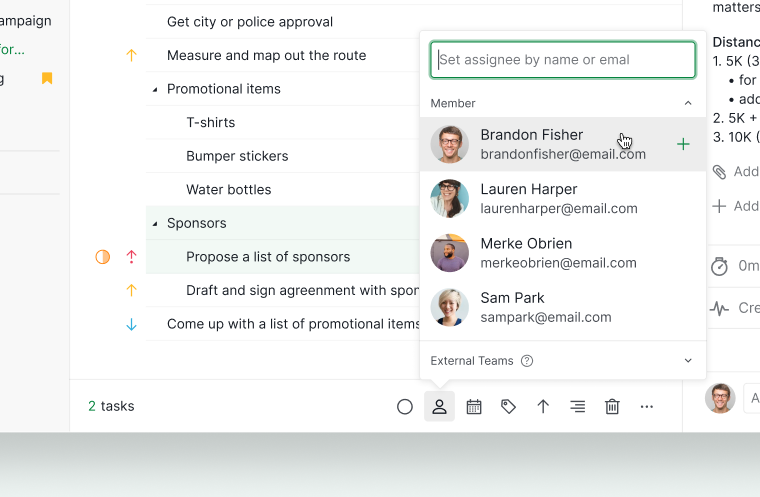

Astuce : Appuyez sur @ après avoir sélectionné des tâches, puis utilisez les flèches pour choisir un membre.
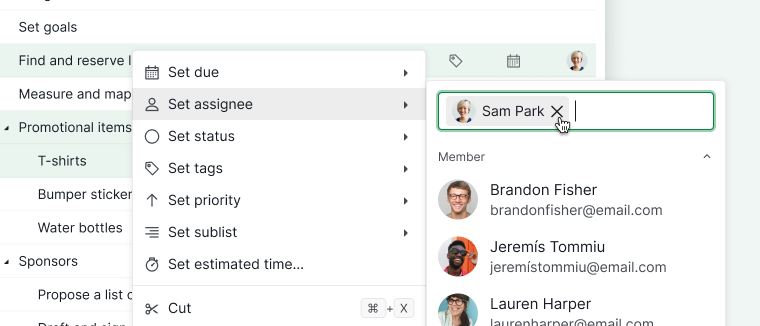
Retirer des attributions en lot :
- Sélectionnez les tâches.
- Cliquez sur l’icône Attribution dans la barre de menu inférieure, ou faites un clic droit et sélectionnez Définir les attributions.
-
Cliquez sur le X à côté du nom de l’attribution.

Gérer les dates d’échéance en lot
Ajouter ou retirer des dates d’échéance
Ajouter des dates d’échéance en lot :
- Sélectionnez les tâches.
- Cliquez sur l’icône Date dans la barre de menu inférieure, ou faites un clic droit et sélectionnez Définir l’échéance.
-
Choisissez ou saisissez une date d’échéance.
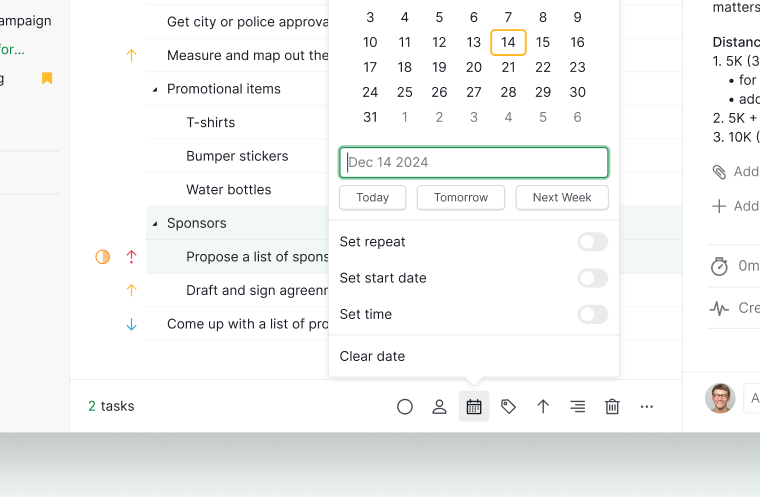

Astuce : Appuyez sur < après avoir sélectionné des tâches, puis utilisez les flèches ou saisissez une date.
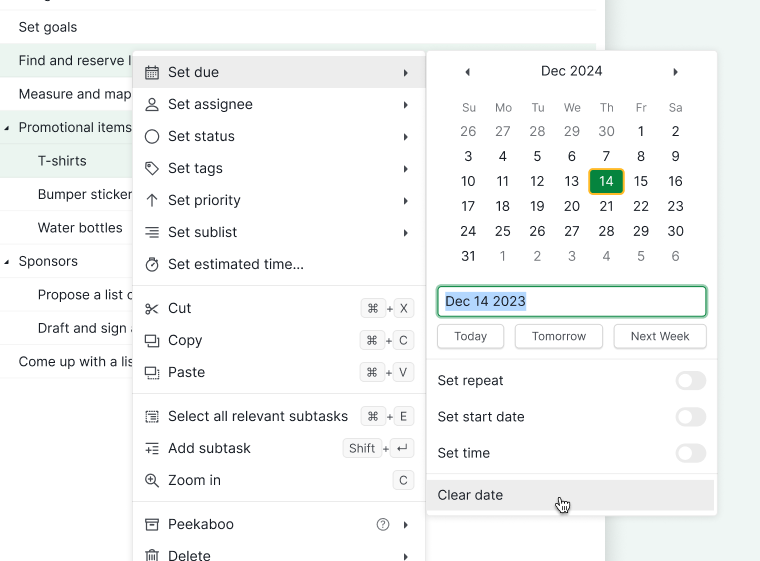
Retirer des dates d’échéance en lot :
- Sélectionnez les tâches.
- Cliquez sur l’icône Date dans la barre de menu inférieure, ou faites un clic droit et sélectionnez Définir l’échéance.
-
Cliquez sur Effacer la date.

Gérer les étiquettes en lot
Ajouter ou retirer des étiquettes
Ajouter des étiquettes en lot :
- Sélectionnez les tâches.
- Cliquez sur l’icône Étiquette dans la barre de menu inférieure ou faites un clic droit et choisissez Définir les étiquettes.
-
Sélectionnez les étiquettes à appliquer.
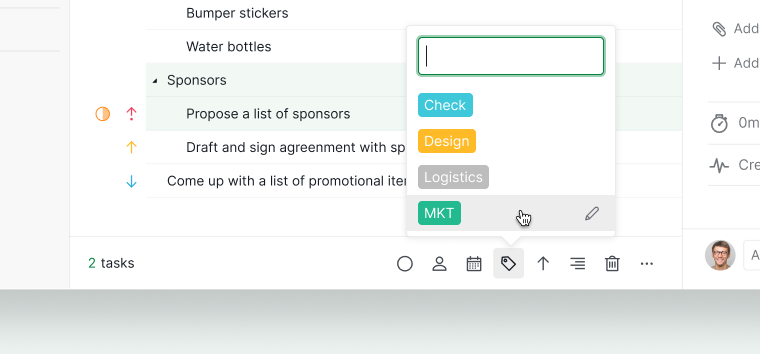

Astuce : Appuyez sur # après avoir sélectionné des tâches pour ajouter rapidement des étiquettes.
Retirer des étiquettes en lot :
- Sélectionnez les tâches.
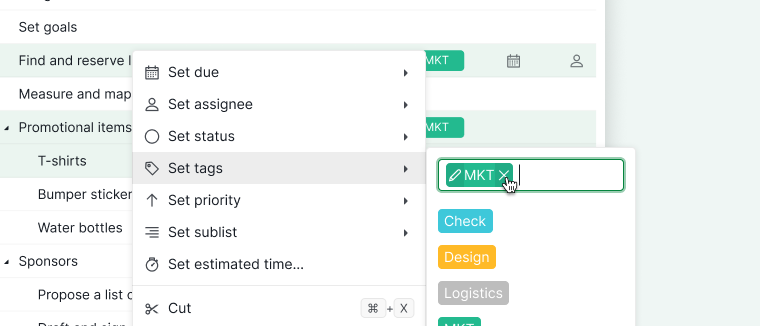
- Cliquez sur l’icône Étiquette dans la barre de menu inférieure ou faites un clic droit et choisissez Définir les étiquettes.
-
Cliquez sur le X à côté du nom de l’étiquette.

Définir la priorité en lot
Définir la priorité
- Sélectionnez les tâches.
- Cliquez sur l’icône Priorité dans la barre de menu inférieure ou faites un clic droit et choisissez Définir la priorité.
-
Choisissez un niveau de priorité.
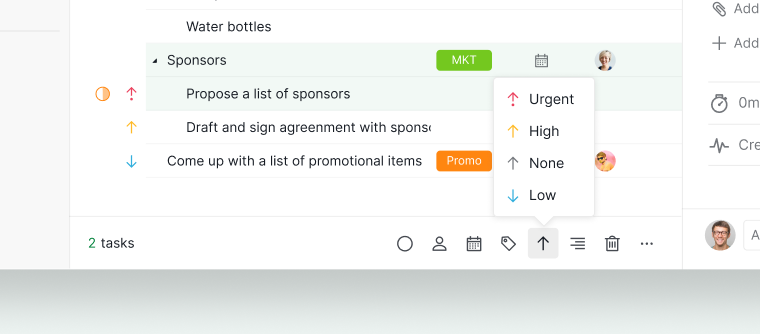

Astuce : Appuyez sur ! après avoir sélectionné des tâches pour définir la priorité au clavier.
Ajouter des tâches à une sous-liste
Ajouter à une sous-liste
- Sélectionnez les tâches.
- Cliquez sur l’icône Sous-liste dans la barre de menu inférieure, ou faites un clic droit et sélectionnez Définir la sous-liste.
-
Choisissez la sous-liste cible.
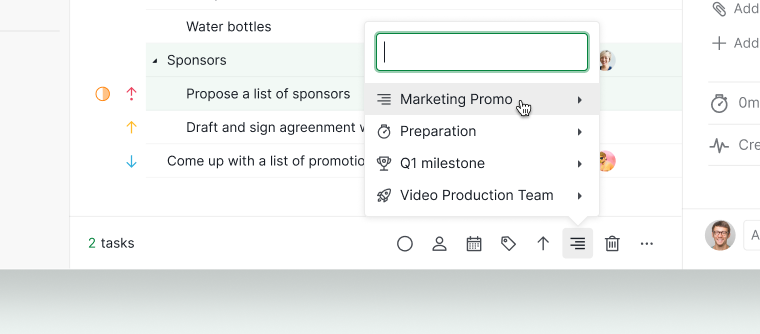

Astuce : Appuyez sur ^ après avoir sélectionné des tâches pour assigner rapidement une sous-liste.
Vous avez déjà des tâches sélectionnées et souhaitez leur réappliquer votre dernière action ? Consultez Répéter la dernière commande.
Questions fréquentes
Comment sélectionner plusieurs tâches à la fois dans Quire ?
Appuyez sur Ctrl+A (⌘+A) pour tout sélectionner, Maj+↑/↓ pour une plage, ou Maj+Clic / ⌘+Clic pour des tâches individuelles. Modifiez en lot depuis la barre de menu inférieure, le menu du clic droit, ou les raccourcis clavier.
Comment attribuer en lot des tâches à un membre de l’équipe dans Quire ?
Sélectionnez les tâches, cliquez sur l’icône Attribution dans la barre de menu inférieure ou clic droit > Définir les attributions. Appuyez sur @ comme raccourci clavier.
Comment définir ou effacer les dates d’échéance de plusieurs tâches dans Quire ?
Sélectionnez les tâches, cliquez sur l’icône Date ou clic droit > Définir l’échéance, puis choisissez une date. Pour retirer, ouvrez le même menu et cliquez sur Effacer la date. Appuyez sur < comme raccourci clavier.
Comment ajouter ou retirer des étiquettes de plusieurs tâches dans Quire ?
Sélectionnez les tâches, cliquez sur l’icône Étiquette ou clic droit > Définir les étiquettes, puis sélectionnez ou désélectionnez les étiquettes. Appuyez sur # comme raccourci clavier.
Comment définir la priorité de plusieurs tâches à la fois dans Quire ?
Sélectionnez les tâches, cliquez sur l’icône Priorité ou clic droit > Définir la priorité, puis choisissez un niveau. Appuyez sur ! comme raccourci clavier.
Comment ajouter plusieurs tâches à une sous-liste dans Quire ?
Sélectionnez les tâches, cliquez sur l’icône Sous-liste ou clic droit > Définir la sous-liste, puis choisissez la sous-liste cible. Appuyez sur ^ comme raccourci clavier.