
Formule expliquée Permalink
Les Formules dans Quire vous permettent de prendre des données existantes de Tâches ou de projet et de calculer automatiquement de nouvelles valeurs. Vous pouvez référencer des champs intégrés ou des Champs personnalisés, appliquer des opérateurs ou des fonctions, et afficher des résultats numériques ou textuels dans un champ personnalisé.
Écrire une Formule
Avec la Souscription Free, vous pouvez ajouter une Formule au champ personnalisé pour chaque projet. Passez à une Souscription supérieure pour ajouter davantage de Formules. Plus d’informations sur notre page de tarification.
Pour écrire une Formule, vous devez d’abord créer un champ personnalisé de type Formule. Une fois créé, vous pouvez saisir une Formule qui référence des valeurs existantes et retourne un résultat calculé.
Par exemple, si vous souhaitez diviser l’Heure passée sur votre Tâche par 2 :
timeSpent/2
Quire calculera automatiquement la valeur pour chaque Tâche et affichera le résultat dans le champ personnalisé.
Apprenez à créer un champ personnalisé pour ajouter vos Formules.
Effectuer des calculs avec des Formules
Opérateurs arithmétiques
Vous pouvez effectuer des calculs arithmétiques courants à l’aide des opérateurs suivants :
- Addition :
+ - Soustraction :
- - Multiplication :
* - Division :
/
Par exemple, pour calculer la durée d’une Tâche en soustrayant la Date de début de la Date d’échéance :
due - start
Astuce : Utilisez des parenthèses ( ) pour contrôler l’ordre des calculs. Par exemple, si vous tapez (due - start) *2, la soustraction de la Date d’échéance et de la Date de début précédera la multiplication par 2.
Fonctions
Les fonctions offrent un moyen plus rapide d’effectuer des calculs plus avancés.
Par exemple, pour calculer le total de l’Heure passée et de l’Heure d’Estimation :
SUM(timeSpent, estimated)
Vous pouvez également utiliser des opérateurs de comparaison pour obtenir des résultats logiques.
priority >= high
Ceci vérifie si la Priorité d’une Tâche est supérieure ou égale à Haute.
Découvrez tous les opérateurs et fonctions utilisables dans les Formules Quire.
Bonnes pratiques pour l’écriture de Formules
Opérateur point
L’opérateur point . vous permet de récupérer des valeurs spécifiques à partir d’objets liés.
Par exemple, pour lister tous les noms des sous-tâches :
subtasks.name
Autre exemple, pour obtenir la Priorité d’une tâche parente :
parent.priority
Astuce : Nous avons listé tous les différents champs que vous pouvez spécifier.
Noms de champs avec espaces
Lors de la dénomination de vos Champs personnalisés, évitez d’utiliser les caractères suivants : guillemets ("), barre oblique inverse (\) et accolades (}).
Lors du référencement de Champs personnalisés dans des Formules :
- Les noms de champs sans espaces peuvent être utilisés directement
- Les noms de champs avec des espaces ou des caractères spéciaux (notamment
@,#,&, etc.) doivent être mis entre des accolades{ }
Par exemple, si vous avez ajouté un nouveau champ nommé Cost :
Cost *2
{Cost} *2
Si votre nom de champ contient des espaces, vous devez le mettre entre des accolades { } :
{Schedule Variance} *2
Note : La casse n’est pas prise en compte, donc écrire cost ou Cost désigne la même chose.
Texte dans les résultats
Pour inclure du Texte dans les résultats de Formule, encadrez toujours les chaînes de Texte de guillemets.
Par exemple, si vous avez ajouté deux Champs personnalisés, l’un pour l’ID de l’élément et l’autre pour le Nom de l’élément :
id + ":" + name
Ceci affiche l’ID et le Nom séparés par un deux-points.
Identifiants pour les Membres, les Tâches et les Étiquettes
Vous pouvez référencer des entités spécifiques à l’aide d’identifiants :
- Membre :
@member_username - Tâche :
#task_id - Étiquette :
#tag_name - Projet :
#{project_id}
Par exemple, pour obtenir la Date d’échéance de la Tâche d’ID 23 :
#23.due
Note : Aucun espace n’est autorisé entre # et l’identifiant.
Voici un autre exemple : pour connaître l’Heure totale passée sur l’ensemble du projet, vous pouvez saisir quelque chose comme ceci dans la description de la Vue d’ensemble de l’organisation :
SUM(#{project_id}.tasks.timeSpent)
Note :
- L’identifiant de projet
#{project_id}ne peut être utilisé que dans la zone de description de la Vue d’ensemble de l’organisation. Il ne peut pas être utilisé dans la description d’une Tâche ou d’un projet. - L’identifiant du projet doit être mis entre accolades (par exemple :
#{project_id}) pour que l’identifiant de projet fonctionne correctement. - Si le nom d’utilisateur contient
.,-ou_, vous devrez le mettre entre accolades pour que l’identifiant fonctionne correctement. - Si le nom de l’Étiquette contient des espaces ou des caractères spéciaux, notamment des points (
.), des dièses (#) ou des Nombres, vous devrez mettre le nom de l’Étiquette entre guillemets pour que l’identifiant d’Étiquette fonctionne correctement. Par exemple, si le nom de l’Étiquette est depending on, il doit être mis entre guillemets comme ceci :#"depending on".
Valeurs littérales dans les Formules Quire
Les valeurs littérales sont des valeurs fixes qui ne changent pas lors du calcul. Quire prend en charge plusieurs formats de littéraux :
- Nombre :
123,-1.23 - Texte :
"text",'text' - Liste :
[1,2,3] - Booléen :
true,false - Durée :
12:01,123:12:23,2h 30m,2d 5s,30m - Date et heure :
<2022/12/25>,<12/23>,<23>,<2022/01/23 13:10:00>,<2023/12/25 16:00>,<15:15>,<now> - Jours :
<today>,<today-1>,<tomorrow+3 13:10:05>,<+5>
Note :
- Les chaînes de Texte peuvent être concaténées :
'first' "second". C’est équivalent à'first second'. - Les jours sont sensibles à la langue (par exemple
<Morgen>en allemand). - Pour les jours,
<+5>est équivalent à<today+5>. - Pour les durées, les heures ne peuvent être qu’entre 0 et 23, et les syntaxes sont
hh:mm:ssoumm:ss.
Mise en forme des résultats de Formule
Onglet Format
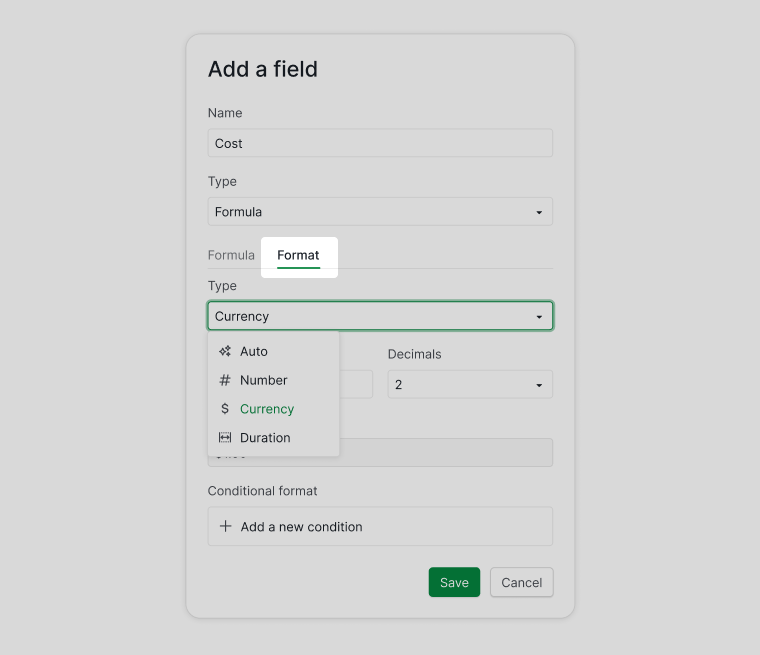
Vous pouvez mettre en forme l’affichage des résultats de Formule en utilisant l’onglet Format lors de la création ou de la modification d’un champ de Formule.
- Ouvrez le champ personnalisé de Formule.
- Cliquez sur l’onglet Format.
-
Choisissez le format d’affichage.

Couleurs conditionnelles
La mise en forme conditionnelle aide à mettre en évidence visuellement les valeurs importantes.
- Cliquez sur Ajouter une nouvelle condition.
- Définissez la condition et choisissez une couleur.
- Cliquez sur Enregistrer.
Note : Les conditions sont appliquées de haut en bas. Faites glisser l’icône à six points pour les réordonner.

Foire aux questions
Comment utiliser les formules dans Quire ?
Créez un champ personnalisé de type Formule, puis saisissez une Formule qui référence des champs de Tâche et retourne un résultat calculé. La Souscription Free permet un champ de Formule par projet.
Quels calculs puis-je effectuer dans les formules Quire ?
Quire prend en charge +, -, * et /. Utilisez des parenthèses pour contrôler l’ordre des calculs. Par exemple, (due - start) * 2. Pour des calculs avancés, utilisez des fonctions intégrées comme SUM(timeSpent, estimated).
Quelles valeurs littérales puis-je utiliser dans les formules Quire ?
Les littéraux pris en charge incluent les Nombres (123, -1.23), le Texte ("text"), les booléens (true/false), les listes ([1,2,3]), les durées (2h 30m) et les dates (<2022/12/25>, <today>, <today+5>).
Comment référencer un champ personnalisé dont le nom contient des espaces dans une formule Quire ?
Mettez le nom du champ entre des accolades. Par exemple, {Schedule Variance} * 2. Les noms de champs sans espaces peuvent être utilisés directement. Les noms de champs ne sont pas sensibles à la casse.
Comment inclure du Texte dans le résultat d’une formule Quire ?
Encadrez les chaînes de Texte de guillemets. Par exemple, id + ":" + name affiche un ID et un Nom séparés par un deux-points.
Comment référencer une Tâche, un Membre ou une Étiquette spécifique dans une formule Quire ?
Utilisez #task_id (par ex. #23.due), @member_username et #tag_name. Pour les noms d’Étiquettes avec des espaces ou des caractères spéciaux, utilisez #"depending on".
Comment mettre en forme ou colorier les résultats d’une formule dans Quire ?
Ouvrez le champ de Formule et cliquez sur l’onglet Format pour choisir un format d’affichage. Pour les couleurs conditionnelles, cliquez sur Ajouter une nouvelle condition, définissez la règle et enregistrez.