
Navigation dans l’application mobile Permalink
La barre de navigation en bas de l’application mobile Quire vous donne un accès instantané à :
- Accueil
- Mes tâches
- Notifications
- Compte
Cette barre de navigation inférieure vous permet de vous déplacer rapidement entre les écrans hiérarchiques et de gérer vos projets efficacement.
Consultez Quire sur mobile et intégrations pour des guides connexes.
En savoir plus sur les fonctionnalités avancées de l’application mobile Quire, notamment transformer des tâches en sections et utiliser Peekaboo.

Astuce : Appuyez deux fois sur une icône de la barre de navigation pour revenir à sa vue racine.
Onglet Accueil
L’onglet Accueil vous permet de :
- Consulter tous vos projets
- Accéder aux projets mis en favori
- Voir les projets récents
- Ouvrir les dossiers intelligents
-
Réorganiser les projets par glisser-déposer
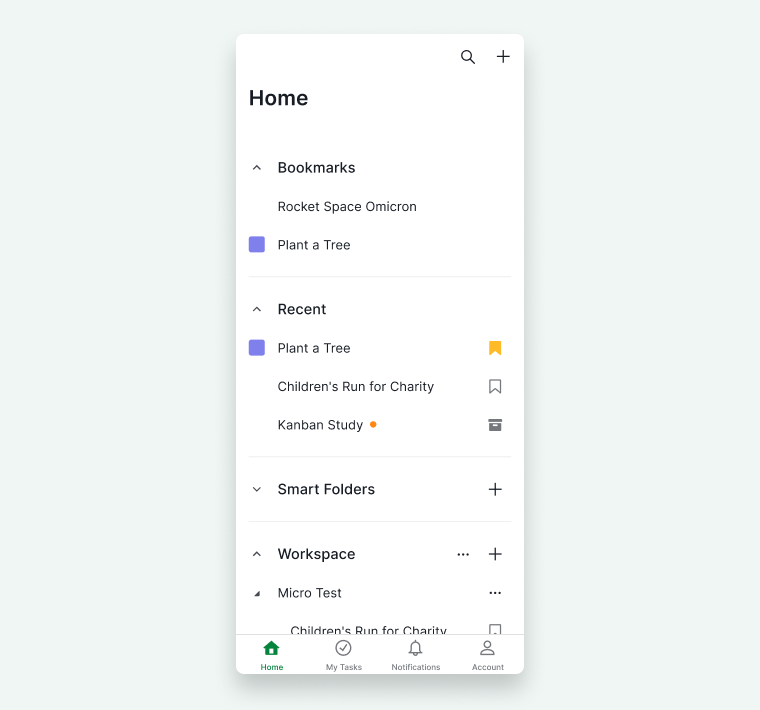

Note : Quire se souvient du dernier projet consulté. Lorsque vous rouvrez l’application, vous êtes redirigé automatiquement vers ce projet.
En savoir plus sur la hiérarchie Quire (organisations, projets et tâches).
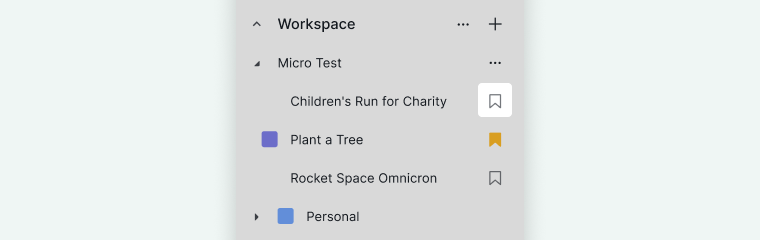
Mettre un projet en favori
- Allez dans l’onglet Accueil.
- Trouvez le projet que vous souhaitez mettre en favori.
-
Appuyez sur l’icône de favori à côté du nom du projet.

Créer un dossier intelligent
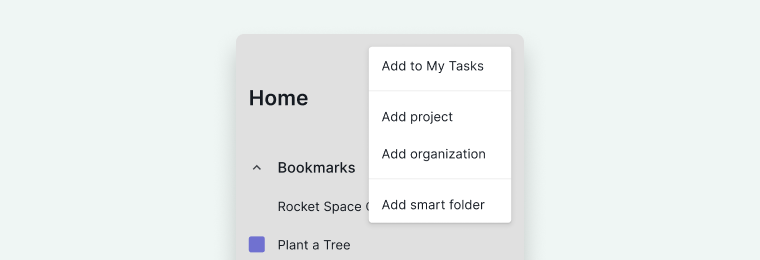
Les dossiers intelligents vous permettent de regrouper les tâches de plusieurs projets dans une seule vue (par exemple, des tâches regroupées par date d’échéance).
- Allez dans l’onglet Accueil.
- Appuyez sur l’icône + dans le coin supérieur droit.
- Sélectionnez Ajouter un dossier intelligent.
-
Configurez vos critères de filtrage et enregistrez.

Onglet Mes tâches
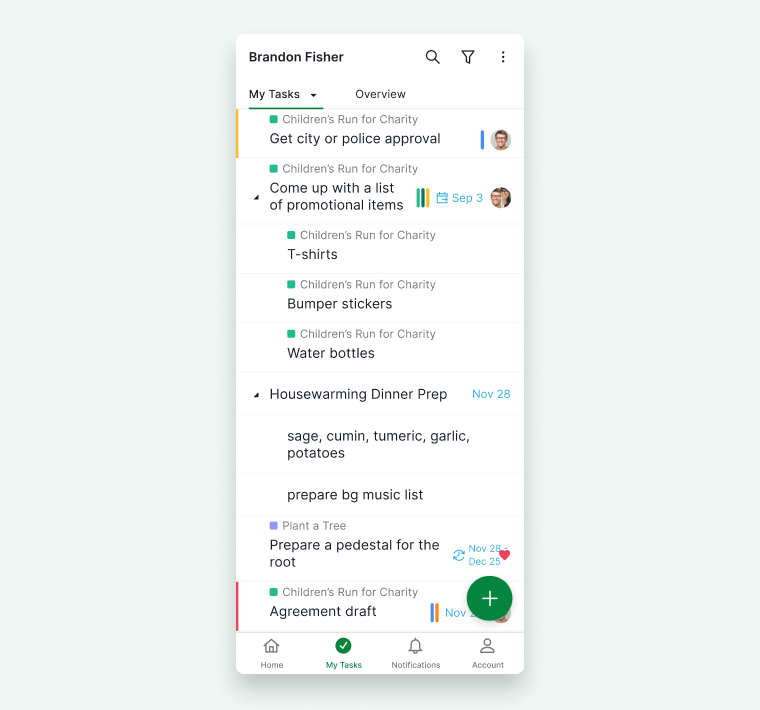
L’onglet Mes tâches affiche toutes les tâches qui vous concernent, tous projets confondus.
Par défaut, les tâches sont regroupées par date, ce qui vous aide à repérer rapidement :
- Les tâches en retard
- Les tâches à venir
- Le travail planifié
Filtres et vues
Pour modifier le filtre :
- Allez dans Mes tâches.
- Appuyez sur l’icône de filtre dans le coin supérieur droit.
-
Sélectionnez l’option de filtre de votre choix.

Pour accéder aux différentes vues :
- Appuyez à nouveau sur l’onglet Mes tâches.
-
Choisissez la vue de votre choix (Liste, Tableau Kanban, etc.).
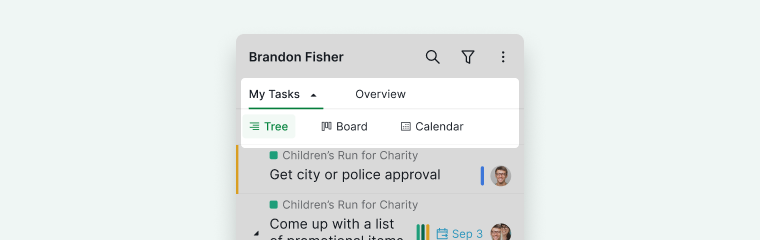

Note : L’application se souvient de votre dernier filtre sélectionné lorsque vous rouvrez Mes tâches.
Portée des tâches
Mes tâches inclut :
- Les tâches qui vous sont assignées
- Les tâches créées par vous (non assignées à d’autres) avec une date de début ou d’échéance
- Les tâches personnelles non assignées à un projet
En savoir plus sur Mes tâches.
Statistiques de progression
- Allez dans Mes tâches.
- Appuyez sur l’onglet Vue d’ensemble en haut.
-
Consultez la progression de vos tâches et vos activités récentes.
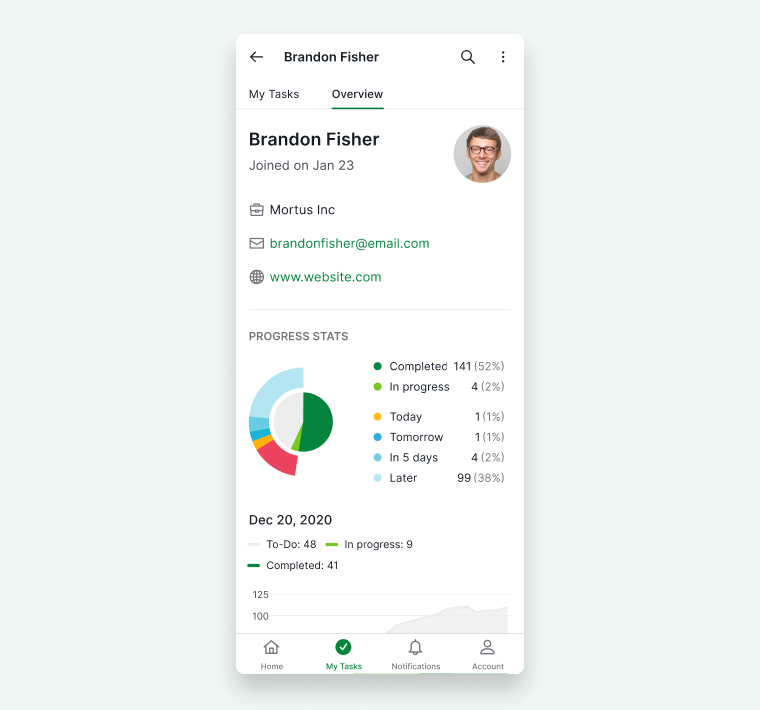

Vous pouvez également créer une sous-liste pour un suivi ciblé. Découvrez comment créer une sous-liste dans Mes tâches.
Onglet Notifications
L’onglet Notifications affiche :
- Les mentions de tâches
- Les commentaires
- Les mises à jour d’activité
Appuyer sur une notification vous amène directement à la tâche ou au commentaire concerné.

Notifications dans l’application
Lorsque quelqu’un vous notifie pendant que vous utilisez l’application :
- Une bannière apparaît sur votre écran.
- Appuyez sur la notification pour l’ouvrir.
-
Glissez vers le haut pour la fermer.


Marquer comme lu
- Allez dans l’onglet Notifications.
- Appuyez sur l’icône d’options (en haut à droite).
-
Sélectionnez Tout marquer comme lu.
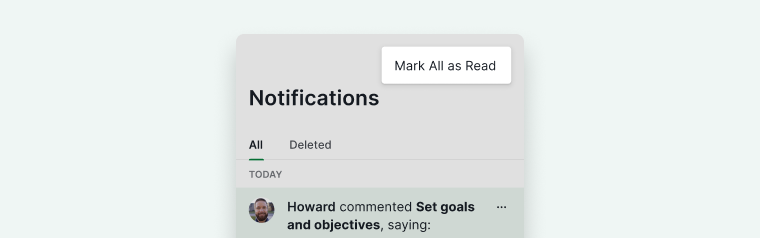

Supprimer des notifications
- Allez dans l’onglet Notifications.
- Appuyez sur l’icône d’options à côté d’une notification.
- Sélectionnez Supprimer.
Les notifications supprimées se trouvent dans l’onglet Supprimées et sont définitivement retirées après 6 jours.

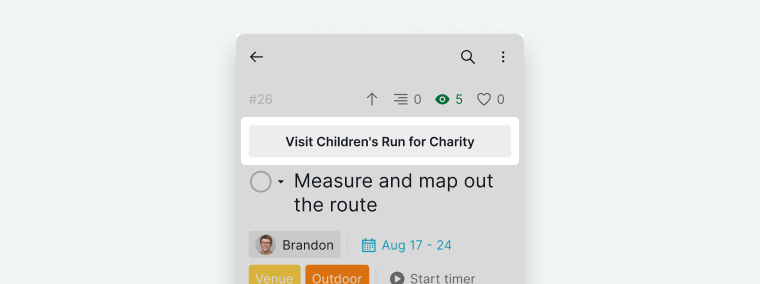
Accéder au projet depuis les notifications
- Ouvrez la notification concernée.
- Appuyez sur la barre Visiter [nom du projet].
-
Vous serez redirigé instantanément vers le projet.

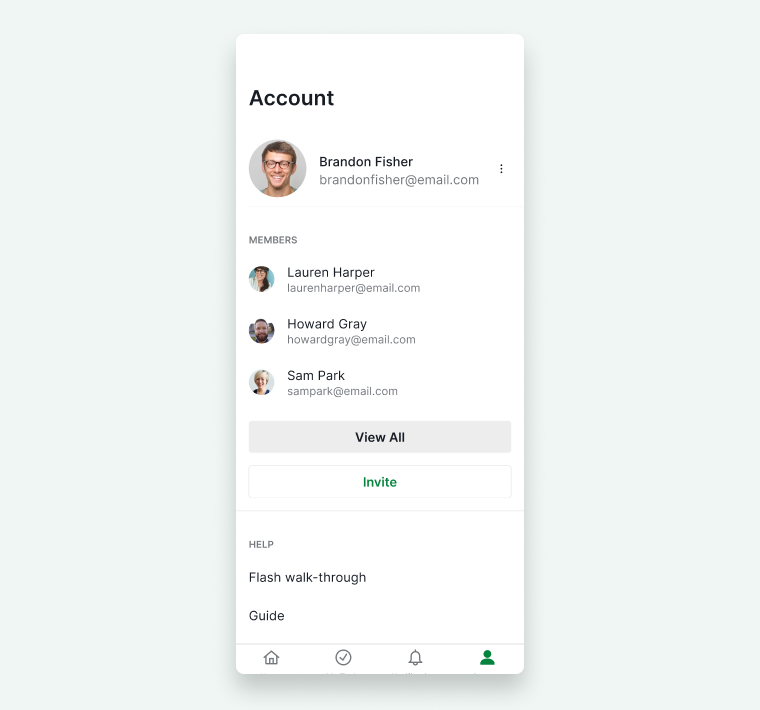
Onglet Compte
Dans l’onglet Compte, vous pouvez :
- Modifier votre profil
- Ajuster les paramètres de compte
- Modifier les paramètres d’apparence
- Consulter tous les membres
Modifier le profil et les paramètres
- Allez dans l’onglet Compte.
- Appuyez sur l’icône d’options à côté de votre nom d’utilisateur.
-
Sélectionnez Modifier le profil ou Paramètres du compte.

Consulter les membres
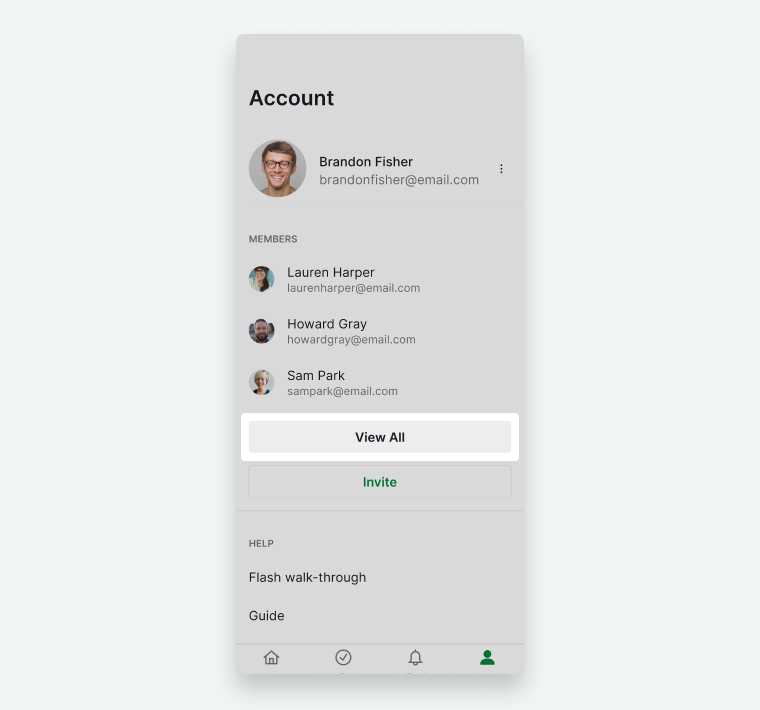
- Allez dans l’onglet Compte.
- Appuyez sur Tout afficher sous Membres.
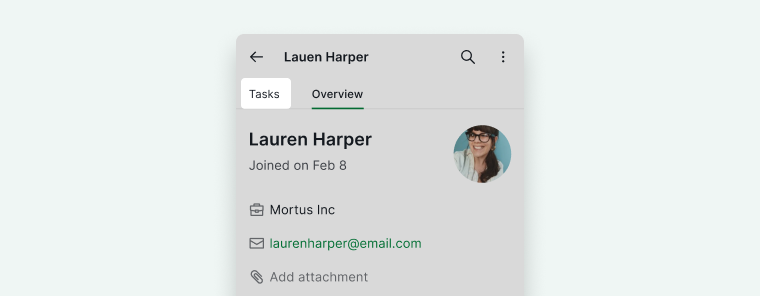
- Sélectionnez un membre pour consulter ses statistiques de progression.
- Basculez vers la vue Tâches pour voir les tâches qui lui sont assignées.


Questions fréquemment posées
Comment naviguer dans l’application mobile Quire ?
Utilisez la barre de navigation inférieure pour basculer entre Accueil (tous les projets), Mes tâches, Notifications et Compte. Appuyez deux fois sur une icône pour revenir à sa vue racine.
Quelles tâches apparaissent dans Mes tâches sur l’application mobile Quire ?
Mes tâches affiche les tâches qui vous sont assignées, les tâches que vous avez créées (sans les réassigner) avec une date de début ou d’échéance, et les tâches personnelles qui ne sont dans aucun projet.
Comment mettre un projet en favori dans l’application mobile Quire ?
Allez dans l’onglet Accueil, trouvez le projet, puis appuyez sur l’icône de favori à côté de son nom.
Comment créer un dossier intelligent dans l’application mobile Quire ?
Dans l’onglet Accueil, appuyez sur l’icône +, sélectionnez Ajouter un dossier intelligent, configurez vos critères de filtrage, puis enregistrez. Les dossiers intelligents regroupent les tâches de plusieurs projets dans une seule vue.
Comment marquer toutes les notifications comme lues dans l’application mobile Quire ?
Allez dans l’onglet Notifications, appuyez sur l’icône d’options en haut à droite, puis sélectionnez Tout marquer comme lu.
Comment supprimer une notification dans l’application mobile Quire ?
Allez dans l’onglet Notifications, appuyez sur l’icône d’options à côté de la notification, puis sélectionnez Supprimer. Les notifications supprimées sont déplacées vers l’onglet Supprimées et définitivement retirées après 6 jours.
Comment modifier le thème dans l’application mobile Quire ?
Allez dans l’onglet Compte, appuyez sur Apparence, puis sélectionnez le thème de votre choix. L’application mobile et la version navigateur ont des paramètres d’apparence indépendants.