
Quire应用程序导航 Permalink
Quire移动应用程序底部的导航栏让您即时访问:
- 首页
- 我的任务
- 通知
- 账号
此底部导航栏让您快速在不同层级的屏幕之间切换,高效管理您的项目。
查看Quire移动端与集成获取相关指南。
了解更多关于Quire移动应用程序高级功能的信息,包括将任务转换为区段以及使用暂缓功能。

提示: 双击导航栏图标可返回其根视图。
首页标签
首页标签允许您:
- 查看所有项目
- 访问已加书签的项目
- 查看最近的项目
- 打开智能文件夹
-
通过拖放重新排列项目
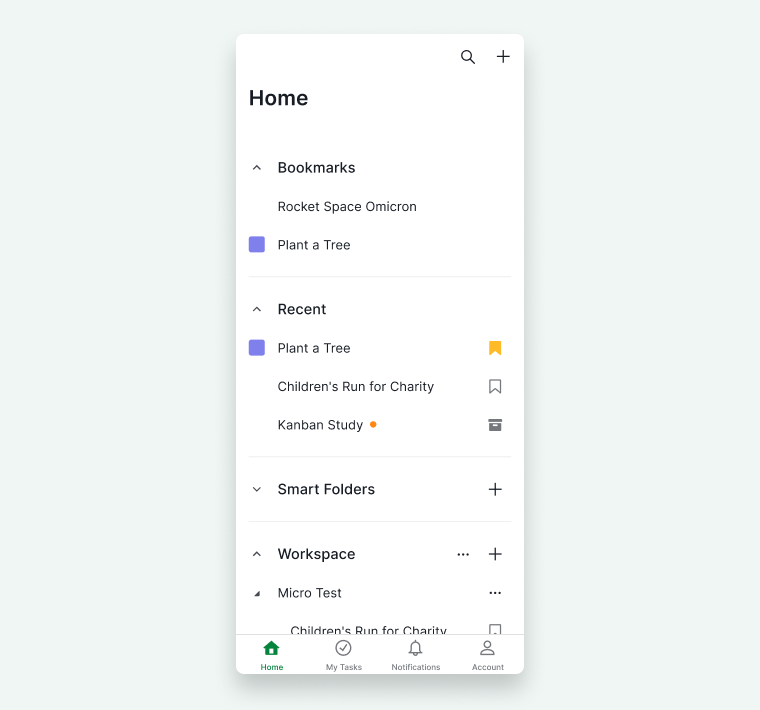

注意: Quire会记住您最后查看的项目。重新打开应用程序时,您将自动跳转到该项目。
了解更多关于Quire层级结构(组织、项目和任务)的信息。
为项目添加书签
- 前往首页标签。
- 找到您想要收藏的项目。
-
点击项目名称旁边的书签图标。


创建智能文件夹
智能文件夹允许您将多个项目中的任务汇聚到一个视图中(例如,按到期日期分组的任务)。
- 前往首页标签。
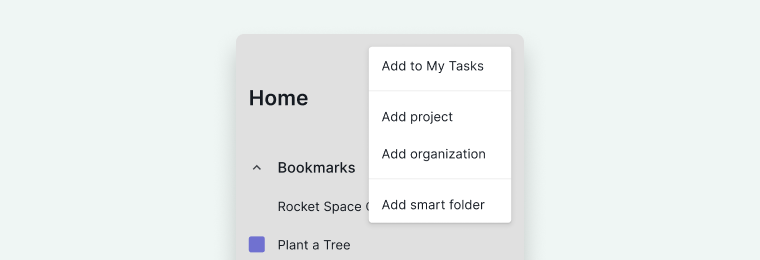
- 点击右上角的+图标。
- 选择添加智能文件夹。
-
配置筛选条件后保存。

我的任务标签
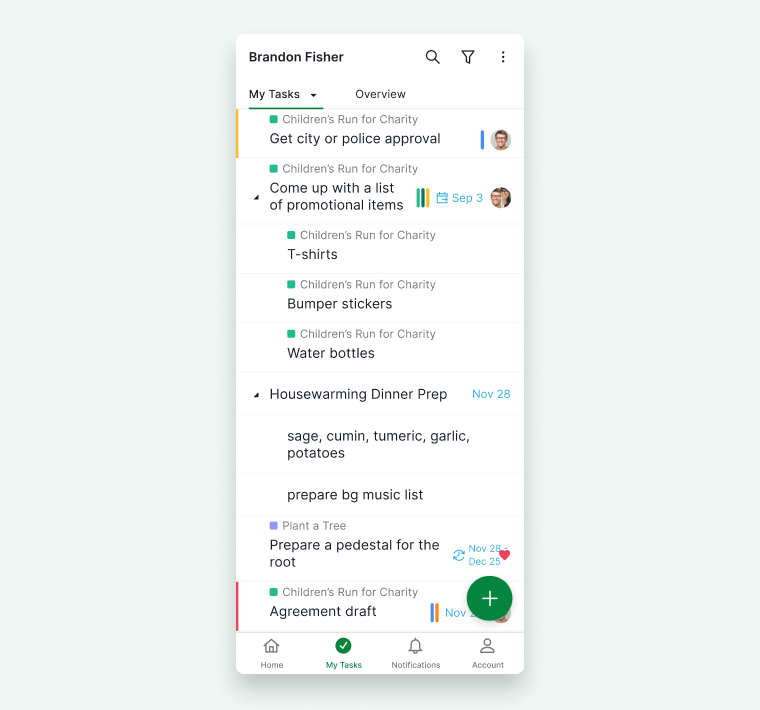
我的任务标签显示所有项目中与您相关的任务。
默认情况下,任务按日期分组,帮助您快速识别:
- 逾期任务
- 即将到来的任务
- 已调度的工作
筛选器和视图
要更改筛选器:
- 前往我的任务。
- 点击右上角的筛选图标。
-
选择您偏好的筛选选项。

要访问不同的视图:
- 再次点击我的任务标签。
-
选择您偏好的视图(清单、看板等)。


注意: 重新打开我的任务时,应用程序会记住您上次选择的筛选器。
任务范围
我的任务包括:
- 指派给您的任务
- 由您创建(未指派给他人)且具有开始或到期日期的任务
- 未指派给项目的个人任务
了解更多关于我的任务的信息。
进度统计
- 前往我的任务。
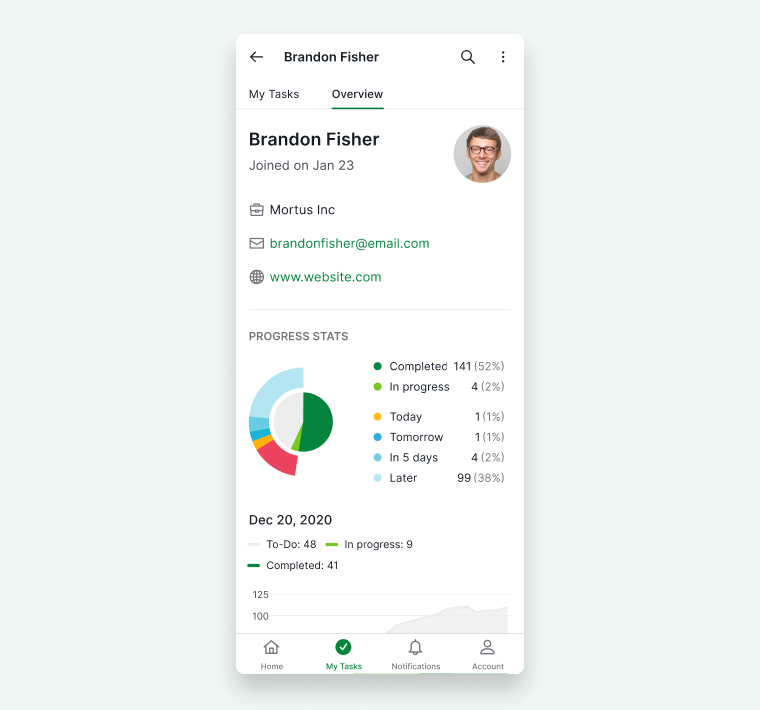
- 点击顶部的概览标签。
-
查看您的任务进度和最近活动。

您也可以创建子清单以进行专注追踪。了解如何在我的任务中创建子清单。
通知标签
通知标签显示:
- 任务提及
- 留言
- 活动更新
点击通知将直接带您前往相关任务或留言。

应用程序内通知
当有人在您使用应用程序时通知您:
- 屏幕上会出现一个横幅。
- 点击通知以打开它。
-
向上滑动以关闭它。


标记为已读
- 前往通知标签。
- 点击更多选项图标(右上角)。
-
选择将全部标记为已读。


删除通知
- 前往通知标签。
- 点击通知旁边的更多选项图标。
- 选择删除。
已删除的通知可在已删除标签中找到,并将在6天后永久删除。

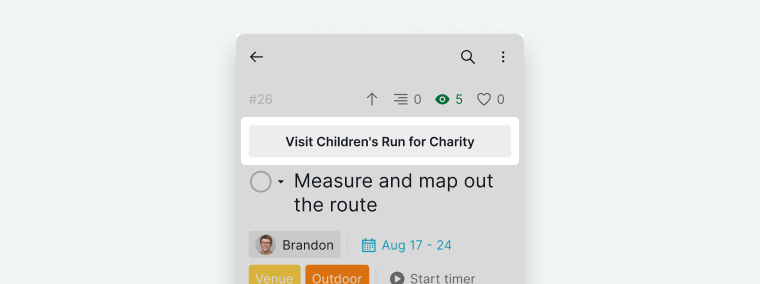
从通知访问项目
- 打开相关通知。
- 点击访问[项目名称]栏。
-
您将立即跳转到该项目。

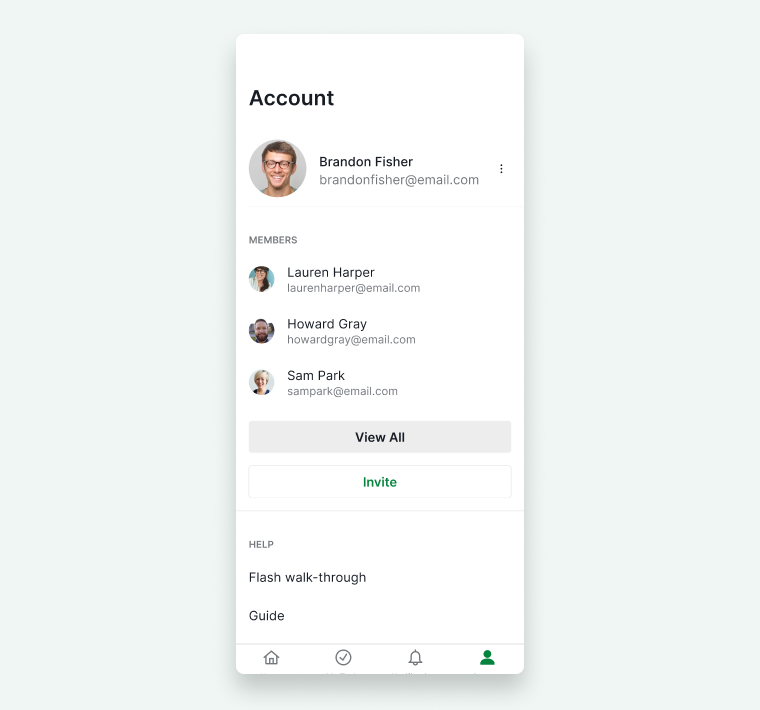
账号标签
在账号标签中,您可以:
- 编辑您的个人资料
- 调整账号设置
- 更改外观设置
- 查看所有成员
编辑个人资料和设置
- 前往账号标签。
- 点击用户名旁边的更多选项图标。
-
选择编辑个人资料或账号设置。

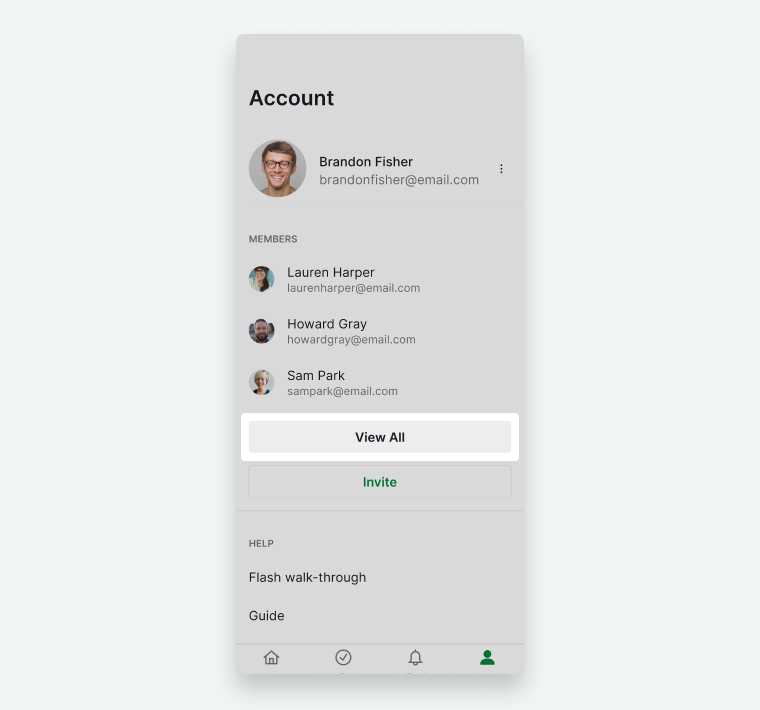
查看成员
- 前往账号标签。
- 点击成员下方的查看全部。
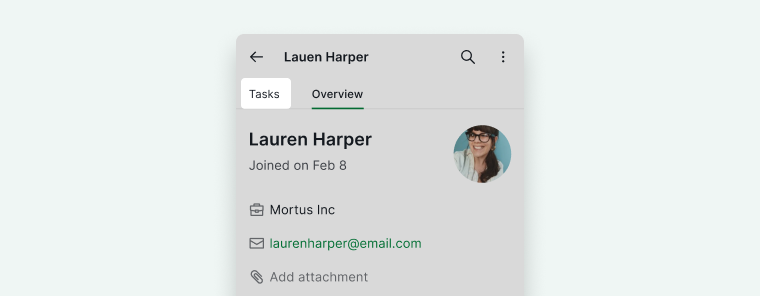
- 选择一位成员查看其进度统计。
- 切换到任务视图以查看分配给他们的任务。


常见问题
如何在Quire移动应用程序中导航?
使用底部导航栏在首页(所有项目)、我的任务、通知和账号之间切换。双击任意图标可返回其根视图。
哪些任务会出现在Quire移动应用程序的我的任务中?
我的任务显示指派给您的任务、由您创建(未重新指派)且具有开始或到期日期的任务,以及不属于任何项目的个人任务。
如何在Quire移动应用程序中为项目添加书签?
前往首页标签,找到该项目,然后点击其名称旁边的书签图标。
如何在Quire移动应用程序中创建智能文件夹?
在首页标签中,点击+图标,选择添加智能文件夹,配置筛选条件后保存。智能文件夹可将多个项目中的任务汇聚到单一视图中。
如何在Quire移动应用程序中将所有通知标记为已读?
前往通知标签,点击右上角的更多选项图标,然后选择将全部标记为已读。
如何在Quire移动应用程序中删除通知?
前往通知标签,点击通知旁边的更多选项图标,然后选择删除。已删除的通知将移至已删除标签,并在6天后永久删除。
如何在Quire移动应用程序中更改主题?
前往账号标签,点击外观,然后选择您偏好的主题。移动应用程序和浏览器版本具有独立的外观设置。