
将 JSON 文件导入 Quire Permalink
您可以将其他项目管理工具中的数据导出为 JSON 文件,再导入 Quire,从而迁移您的任务、结构及相关信息。
在 Quire 中了解更多关于设置工作区的内容。
支持的 JSON 导入来源
目前,Quire 支持导入以下工具导出的 JSON 文件:
- Asana
- Trello
- 奇妙清单(Wunderlist)
- Todoist
将 JSON 文件导入 Quire
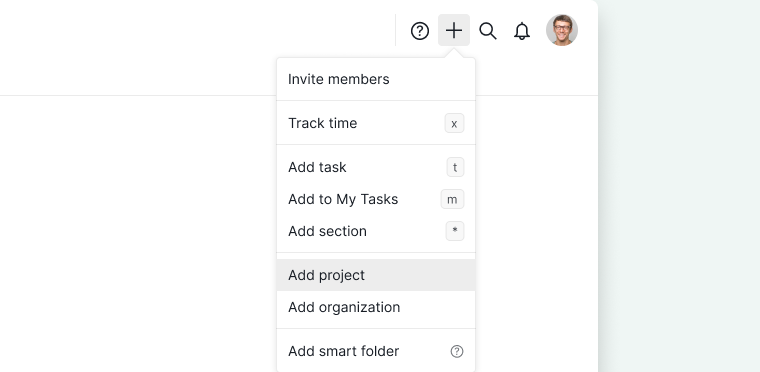
- 在 Quire 中新建一个项目。
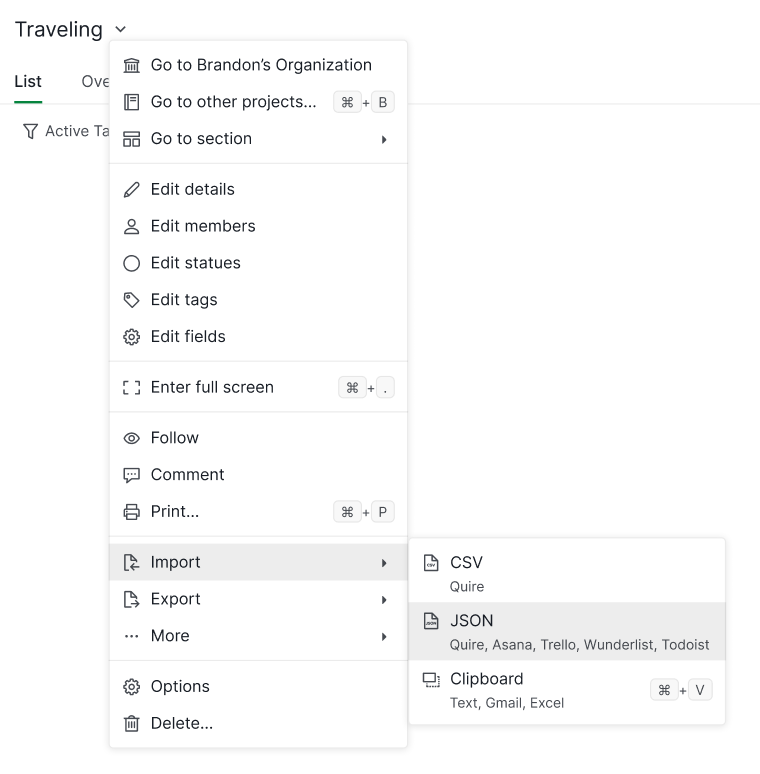
- 点击项目名称旁边的下拉菜单图标。
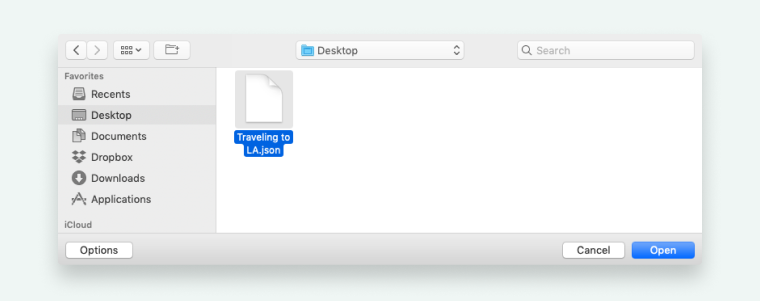
- 选择并上传您的本地 JSON 文件。
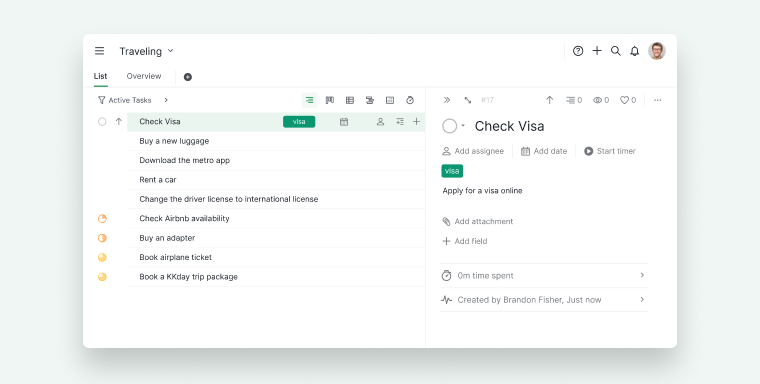
- 等待导入完成,数据将自动添加到该项目中。


在我们的博客中了解更多关于将数据导入 Quire 的内容。
从Asana迁移

导入 Asana JSON 文件后:
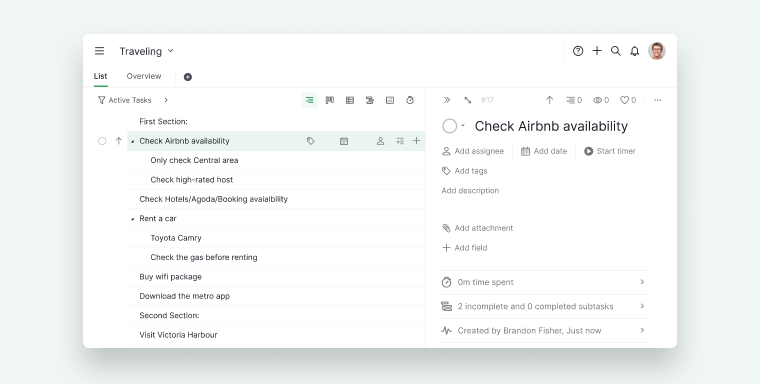
- 任务默认显示在树状图(任务列表)视图中。
-
Asana 任务描述中列出的子任务将在 Quire 中转换为嵌套子任务。

从Trello迁移

从 Trello 导入数据时:
-
Trello 的看板与卡片将直接导入至 Quire 的看板管理视图。
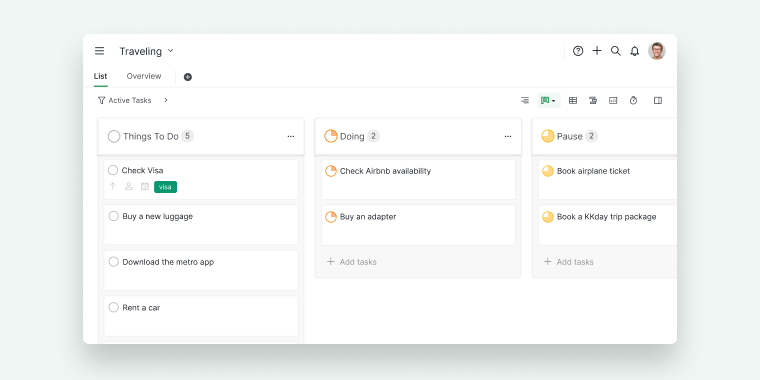
- 标签、描述和评论均会保留。
-
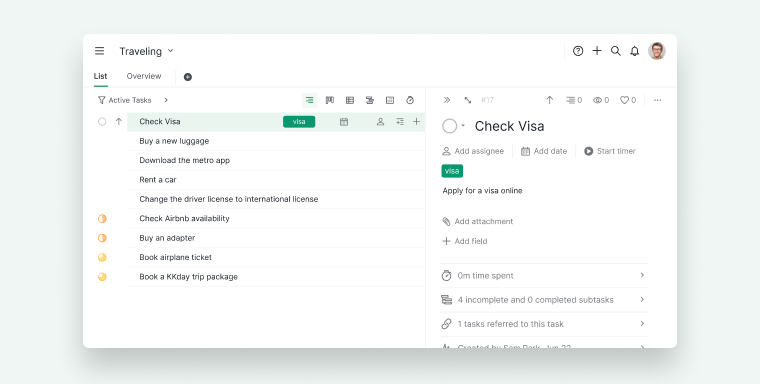
您可以切换到树状图视图,以嵌套列表的形式管理任务。


从奇妙清单迁移

导入奇妙清单 JSON 文件时:
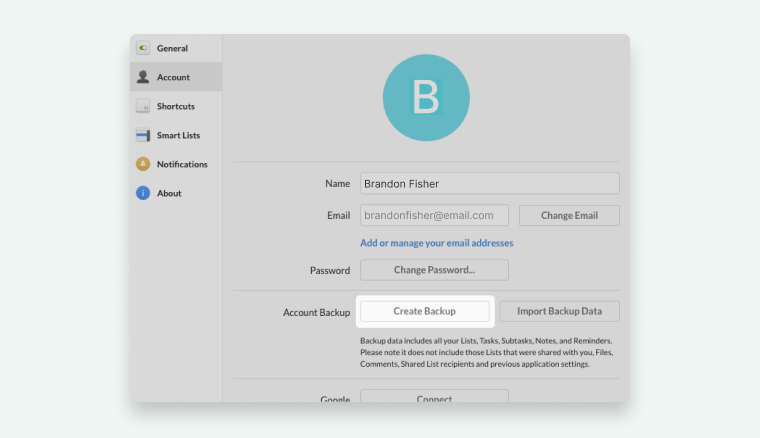
- 每个列表将成为 Quire 中的一个根任务。
- 列表内的任务将变为子任务。
-
奇妙清单中的子任务将在 Quire 中变为次级子任务。

如果您希望每个奇妙清单列表对应独立的 Quire 项目,可以在导入后将任务移动到其他项目中。

从Todoist迁移

从Todoist迁移的步骤:
- 使用此开源导出工具将 Todoist 数据导出为 JSON 文件。
- 将导出的文件从浏览器保存到本地。
- 将 JSON 文件导入 Quire。
注意:
- 所有 Todoist 项目将合并导入至单个 Quire 项目中。
- 之后可使用转移功能将任务拆分到多个项目或组织中。
- 导入时,您可以选择将 Todoist 区段转换为 Quire 任务状态。

在我们的博客中了解更多关于从 Todoist 切换到 Quire 的内容。想使用其他导入方式?请参阅通过复制粘贴导入或导入 CSV 文件。
常见问题
我可以从哪些应用导入 JSON 文件到 Quire?
Quire 支持从 Asana、Trello、奇妙清单和 Todoist 导入 JSON 文件。
如何将 JSON 文件导入 Quire?
在 Quire 中新建一个项目,点击项目名称旁边的下拉菜单图标,选择并上传本地 JSON 文件,然后等待导入完成即可。
从 Asana 导入 JSON 文件后,数据在 Quire 中如何显示?
任务默认以树状图视图显示。Asana 任务描述中列出的子任务将在 Quire 中转换为嵌套子任务。
从 Trello 导入 JSON 文件后,数据在 Quire 中如何显示?
Trello 的看板与卡片将导入至看板管理视图。标签、描述和评论均会保留。您也可以切换到树状图视图,以嵌套列表形式进行管理。
奇妙清单的任务结构导入 Quire 后是什么样的?
每个奇妙清单列表将成为 Quire 中的一个根任务。列表内的任务变为子任务,奇妙清单的子任务则变为次级子任务。
将 Todoist 数据导入 Quire 后会发生什么?
所有 Todoist 项目将合并导入至单个 Quire 项目中。导入时可选择将 Todoist 区段转换为 Quire 任务状态。
如何将 Todoist 数据导出为 JSON 文件以便导入 Quire?
使用 darekkay.com/todoist-export 提供的开源导出工具,将数据导出为 JSON 格式并保存到本地,然后导入 Quire 即可。