
Quire 移动应用的高级功能 Permalink
以下是您可以在 Quire 移动应用中为任务添加的高级功能。
将任务转换为区段
区段可帮助您在列表中整理和分组任务,用于表示项目的类别、项目里程碑、阶段或步骤。
注意: 区段不能设置负责人、到期日期、标签或状态。

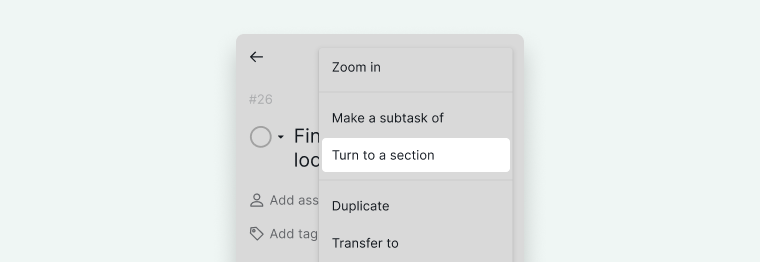
转换为区段
- 打开任务的信息面板。
- 点击更多选项图标。
-
选择转换为区段。

还原为任务
- 打开区段的信息面板。
- 点击更多选项图标。
- 选择转换为任务。
设置核准请求
核准功能仅适用于 Premium 和 Enterprise 方案。详情请参阅我们的定价页面。
通过核准功能,您可以将特定任务发送给主管或相关人员,征求他们的意见和核准。
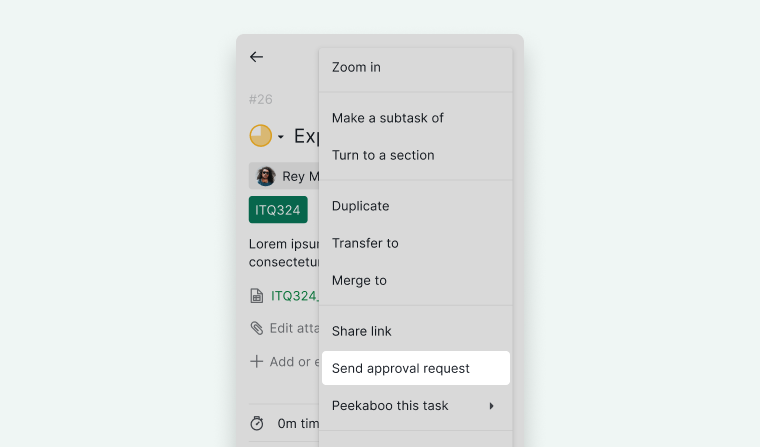
发送核准请求
- 打开任务的信息面板。
- 点击更多选项图标。
-
选择发送核准请求。

审核操作
若您拥有核准权限,任务的信息面板中将显示三个选项:
- 核准
- 请求修改
- 拒绝
选择相应操作即可更新任务状态。

识别核准任务
在树状图视图中,核准任务以以下方式标示:
- 虚线圆圈图标
- 绿色对勾
- 红色叉号
- 黄色循环箭头
您也可以使用筛选栏显示:
- 待核准的任务
- 请求修改的任务
- 已核准的任务
-
已拒绝的任务
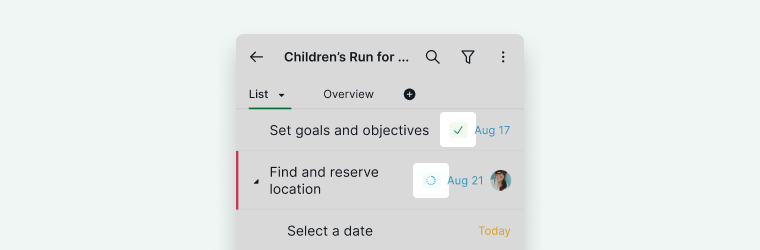

注意: 您可以使用筛选栏来显示待核准、请求修改或已核准、已拒绝的任务。
使用暂缓功能
暂缓功能仅适用于 Professional、Premium 和 Enterprise 方案。详情请参阅我们的定价页面。
当列表变得繁杂难以处理时,您可以选择暂时不需要跟进的任务,将它们设为暂缓。暂缓任务将在树状图中隐藏,并在指定天数后自动重新显示。
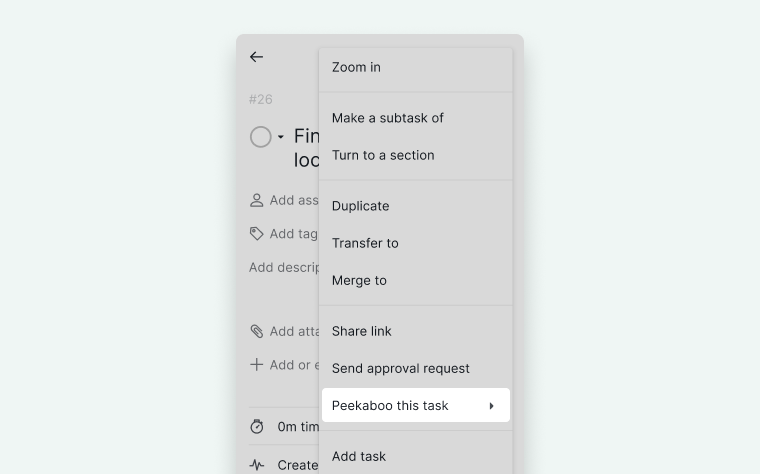
使用暂缓功能隐藏任务
- 打开任务的信息面板。
- 点击更多选项图标。
- 选择暂缓此任务。
- 选择隐藏任务的天数,或指定一个重新显示日期。
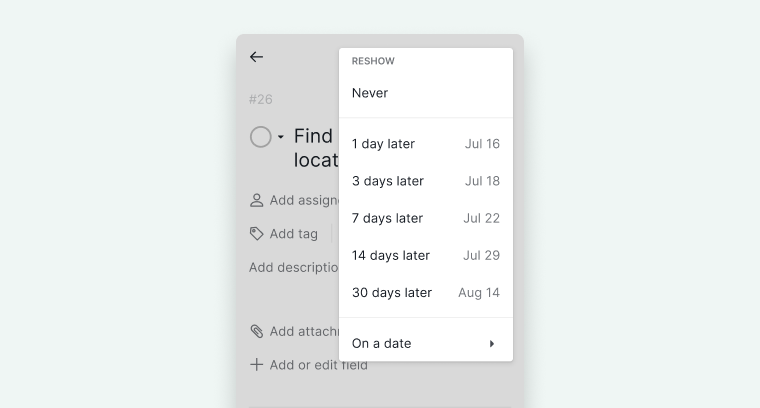


注意: 若要查看此项目中的所有暂缓任务,点击右上角的筛选图标,然后从任务状态菜单中选择暂缓任务。
重新显示任务
- 打开任务的信息面板。
- 点击更多选项图标。
-
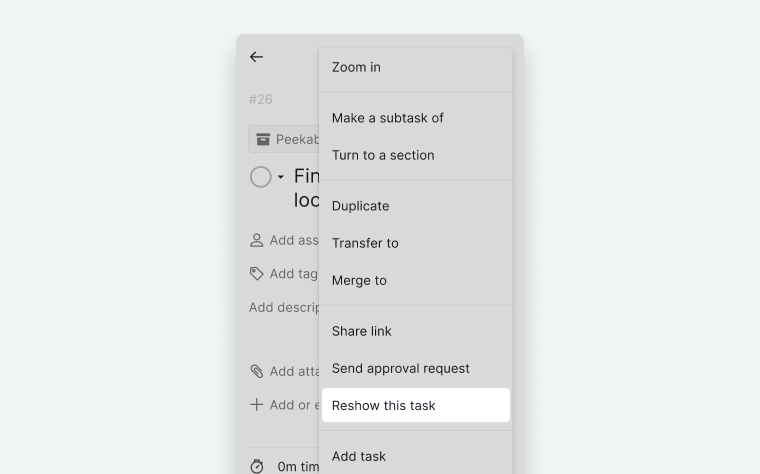
选择重新显示此任务。

常见问题
如何在 Quire 移动应用中将任务转换为区段?
打开任务的信息面板,点击更多选项图标,选择「转换为区段」。若要还原,请打开该区段的信息面板,选择「转换为任务」。
Quire 中区段有哪些限制?
区段不能设置负责人、到期日期、标签或状态,仅用于在列表中整理和分组任务。
如何在 Quire 移动应用中将任务发送以请求核准?
打开任务的信息面板,点击更多选项图标,选择「发送核准请求」。此功能仅适用于 Premium 和 Enterprise 方案。
如何在 Quire 移动应用中核准或拒绝任务?
若您拥有核准权限,打开任务的信息面板即可看到核准、请求修改或拒绝选项,选择相应操作即可。
如何在 Quire 移动应用中使用暂缓功能临时隐藏任务?
打开任务的信息面板,点击更多选项图标,选择「暂缓此任务」,然后选择隐藏的天数。此功能适用于 Professional、Premium 和 Enterprise 方案。
如何在 Quire 中手动重新显示暂缓任务?
打开任务的信息面板,点击更多选项图标,选择「重新显示此任务」。