
Fonctionnalités avancées Permalink
Voici quelques fonctionnalités avancées que vous pouvez utiliser pour vos tâches dans l’application mobile Quire.
Convertir une tâche en section
Une section permet d’organiser et de regrouper les tâches au sein d’une liste. Elle peut représenter des catégories, des jalons, des phases ou des étapes d’un projet.
Remarque : Les sections ne peuvent pas avoir d’attributions, de dates d’échéance, d’étiquettes ni de statuts.

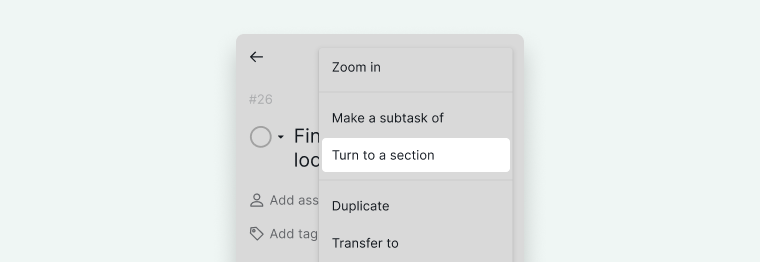
Convertir en section
- Ouvrez le panneau de détails de la tâche.
- Appuyez sur l’icône Plus d’options.
-
Sélectionnez Convertir en section.

Reconvertir en tâche
- Ouvrez le panneau de détails de la section.
- Appuyez sur l’icône Plus d’options.
- Sélectionnez Convertir en tâche.
Configurer les approbations
La fonctionnalité Approbation est disponible uniquement avec les formules Premium et Enterprise. Pour plus d’informations, consultez notre page de tarification.
Grâce à l’Approbation, vous pouvez soumettre des tâches spécifiques à des superviseurs ou à des parties prenantes pour qu’ils les examinent et les approuvent.
Envoyer pour approbation
- Ouvrez le panneau de détails de la tâche.
- Appuyez sur l’icône Plus d’options.
-
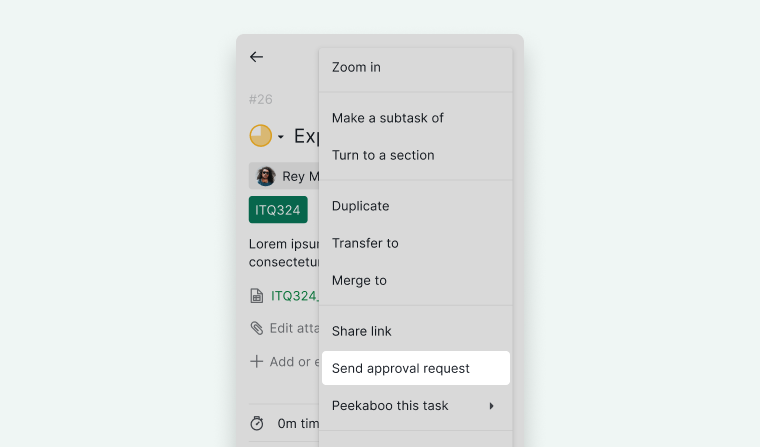
Sélectionnez Envoyer une demande d’approbation.

Actions de révision
Si vous disposez des autorisations d’approbation, trois options s’affichent dans le panneau de détails de la tâche :
- Approuver
- Demander des modifications
- Rejeter
Sélectionnez l’action appropriée pour mettre à jour le statut de la tâche.

Identifier les tâches en attente d’approbation
Dans la vue en liste, les tâches en attente d’approbation sont signalées par :
- Des icônes de cercle en pointillés
- Des coches vertes
- Des croix rouges
- Des flèches circulaires jaunes
Vous pouvez également utiliser la barre de filtre pour afficher :
- Les tâches en attente d’approbation
- Les tâches dont des modifications sont demandées
- Les tâches approuvées
-
Les tâches rejetées
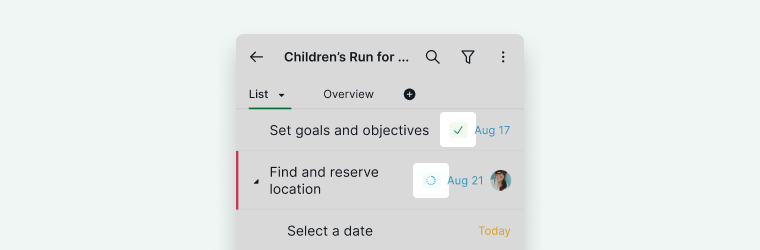

Remarque : Vous pouvez utiliser la barre de filtre pour afficher les tâches en attente d’approbation, dont des modifications sont demandées, ou qui ont déjà été approuvées ou rejetées.
Utiliser Peekaboo
La fonctionnalité Peekaboo est disponible uniquement avec les formules Professional, Premium et Enterprise. Pour plus d’informations, consultez notre page de tarification.
Lorsque votre liste devient un peu trop chargée, vous pouvez sélectionner les tâches non prioritaires du moment et les mettre en peekaboo. Les tâches peekaboo restent masquées dans la vue en liste et réapparaissent quelques jours plus tard.
Masquer une tâche avec Peekaboo
- Ouvrez le panneau de détails de la tâche.
- Appuyez sur l’icône Plus d’options.
- Sélectionnez Peekaboo cette tâche.
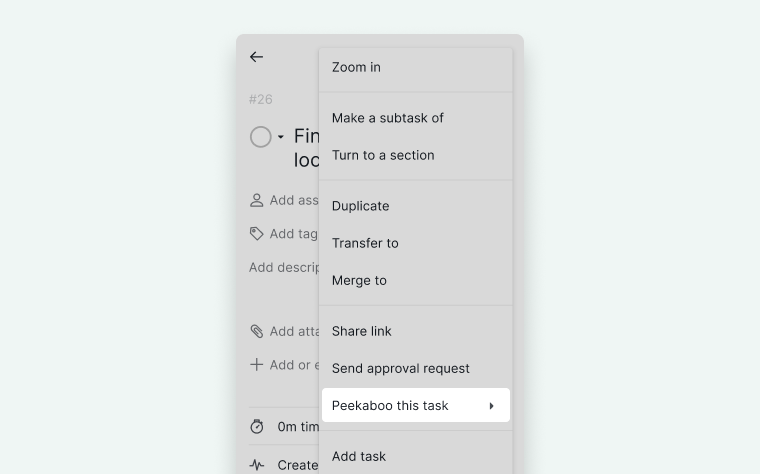
- Choisissez le nombre de jours pendant lesquels masquer la tâche, ou sélectionnez une date de réaffichage spécifique.
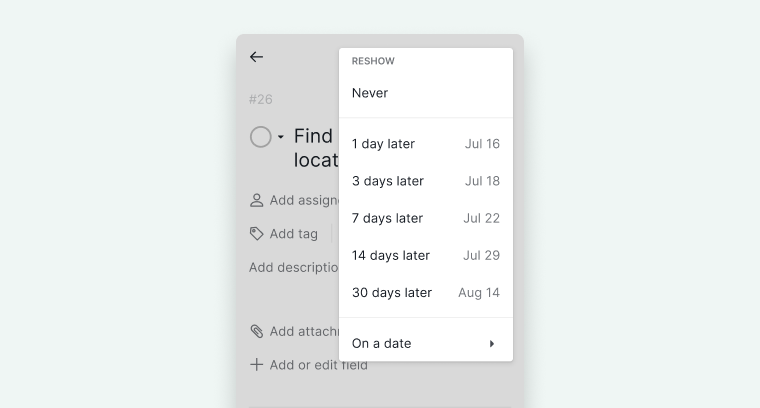


Remarque : Pour afficher toutes les tâches peekaboo de ce projet, appuyez sur l’icône de filtre dans le coin supérieur droit et sélectionnez Tâches peekaboo dans le menu des statuts de tâche.
Réafficher une tâche
- Ouvrez le panneau de détails de la tâche.
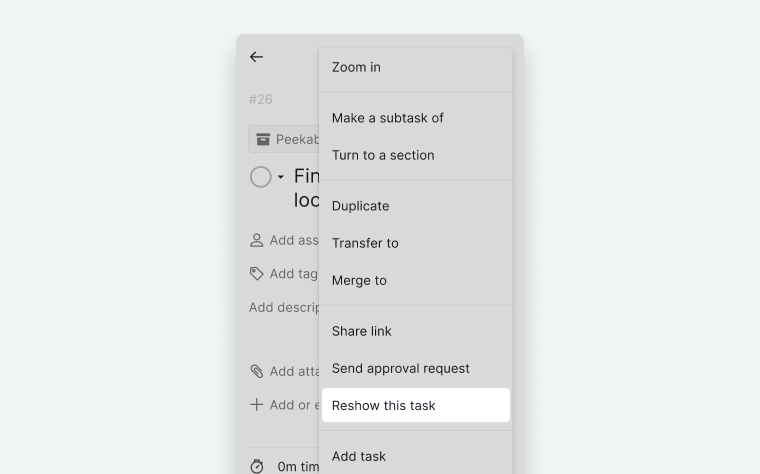
- Appuyez sur l’icône Plus d’options.
-
Sélectionnez Réafficher cette tâche.

Foire aux questions
Comment convertir une tâche en section dans l’application mobile Quire ?
Ouvrez le panneau de détails de la tâche, appuyez sur l’icône Plus d’options, puis sélectionnez Convertir en section. Pour annuler l’opération, ouvrez le panneau de détails de la section et sélectionnez Convertir en tâche.
Quelles sont les limites des sections dans Quire ?
Les sections ne peuvent pas avoir d’attributions, de dates d’échéance, d’étiquettes ni de statuts. Elles servent uniquement à organiser et regrouper les tâches au sein d’une liste.
Comment envoyer une tâche pour approbation dans l’application mobile Quire ?
Ouvrez le panneau de détails de la tâche, appuyez sur l’icône Plus d’options, puis sélectionnez Envoyer une demande d’approbation. Disponible uniquement avec les formules Premium et Enterprise.
Comment approuver ou rejeter une tâche dans l’application mobile Quire ?
Si vous disposez des autorisations d’approbation, ouvrez le panneau de détails de la tâche pour voir Approuver, Demander des modifications ou Rejeter, puis sélectionnez l’action appropriée.
Comment masquer temporairement une tâche avec Peekaboo dans l’application mobile Quire ?
Ouvrez le panneau de détails de la tâche, appuyez sur l’icône Plus d’options, sélectionnez Peekaboo cette tâche, puis choisissez le nombre de jours pendant lesquels la masquer. Disponible avec les formules Professional, Premium et Enterprise.
Comment réafficher manuellement une tâche peekaboo dans Quire ?
Ouvrez le panneau de détails de la tâche, appuyez sur l’icône Plus d’options, puis sélectionnez Réafficher cette tâche.