
Quire组织概览 Permalink
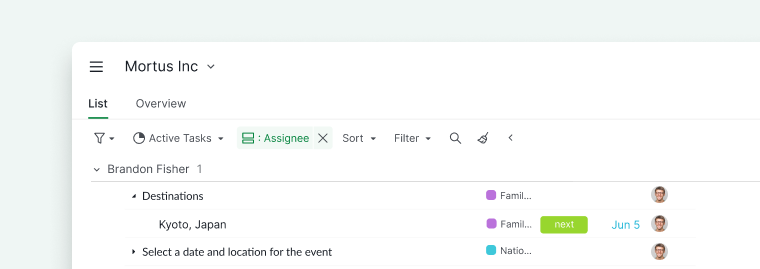
组织概览页面让你能够从全局视角了解组织内正在发生的一切。它包含两个主要选项卡:用于在一个地方查看所有任务的 清单选项卡(全景清单模式),以及用于追踪进度和最近活动的 概览选项卡。
使用全景清单模式查看所有任务
全景清单模式仅在 Professional、Premium、Enterprise 方案中可用。更多信息请参阅我们的价格页面。
全景清单模式让你能在一个清单中查看组织内所有项目的全部任务,更轻松地大规模管理优先事项。

打开全景清单模式
- 从侧边栏选择一个组织。
- 点击页面顶部的 清单选项卡。
这将打开全景清单模式,显示该组织中所有项目的全部任务。你也可以从”清单”选项卡切换到其他视图:
筛选和分组任务
你可以使用筛选栏来缩小任务范围,专注于最重要的事项。
例如,你可以按日期或负责人对任务进行分组,查看:
- 今天需要处理的工作
-
团队接下来要做的事情

创建组织级别内容
创建子清单
子清单帮助你整理跨多个项目的任务。
- 点击组织名称下方顶部栏中的 + 图标。
- 选择 添加子清单。
- 输入名称并选择图标。
- 为项目成员设置访问授权,或保持私人状态。
提示: 按 L 即可立即创建子清单。

创建仪表板
仪表板视图仅在 Professional、Premium、Enterprise 方案中可用。更多信息请参阅我们的价格页面。
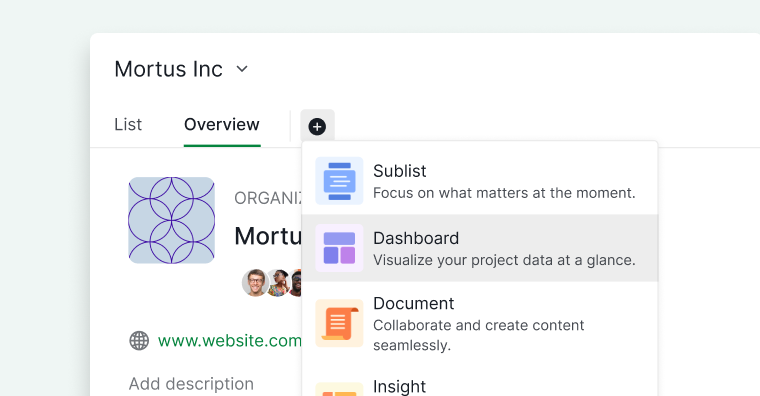
组织级别的仪表板让你能在一个地方可视化和分析所有项目的小部件数据。
- 点击组织名称下方的 + 图标。
- 选择 添加仪表板。
- 输入仪表板名称并选择图标。
-
设置访问授权。

创建文档
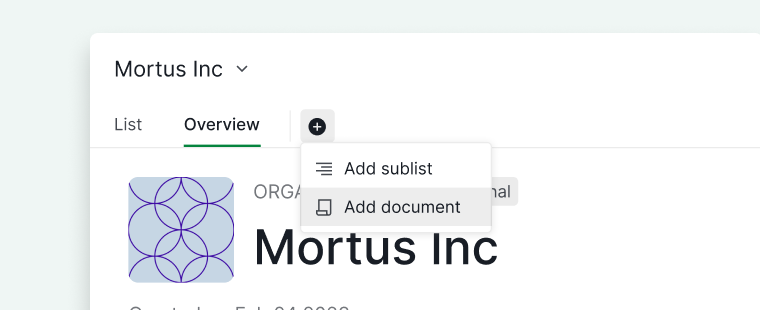
组织级别的文档适用于共享笔记、指南或规划内容。
- 点击组织名称下方的 + 图标。
- 选择 添加文档。
- 为文档命名并选择图标。
-
设置访问授权(成员、管理员、指定用户、外部团队或私人)。

创建洞察
洞察查看模式仅在 Professional、Premium、Enterprise 方案中可用。更多信息请参阅我们的价格页面。
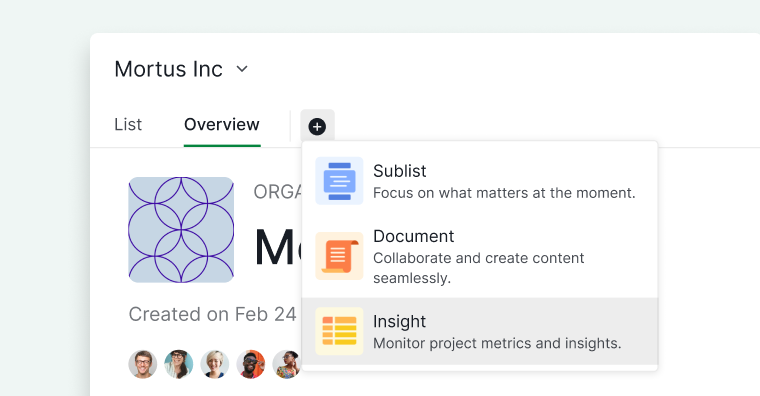
组织级别的洞察让你能在一个地方可视化和分析所有项目的数据。
- 点击组织名称下方的 + 图标。
- 选择 添加洞察。
- 输入洞察名称并选择图标。
-
设置访问授权。

追踪组织进度
“概览”选项卡显示组织内所有项目的进度,包括图表、百分比和摘要指标。

你可以通过多种方式访问组织概览:
- 点击侧边栏中的 组织名称。
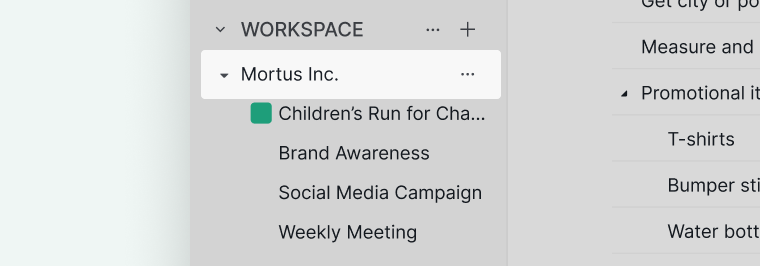
- 或点击项目名称旁的 下拉菜单图标 并选择 前往组织。



查看组织活动
组织活动纪录显示各项目和任务的最近变更。
- 进入组织的 概览选项卡。
- 点击 信息面板图标 打开信息面板。
- 在信息面板中找到 最近活动。
-
点击任意任务或项目名称即可直接跳转到该处。


常见问题
如何在 Quire 中打开组织概览页面?
点击侧边栏中的组织名称,或点击任意项目旁的下拉菜单图标并选择 前往组织。
Quire 中的全景清单模式是什么?
全景清单模式将组织内所有项目的任务汇总到一个清单中。适用于 Professional、Premium 和 Enterprise 方案。
如何在 Quire 中访问全景清单模式?
点击侧边栏中的组织名称,然后点击页面顶部的 清单选项卡。
如何在 Quire 全景清单模式中筛选任务?
使用筛选栏来缩小任务范围。你可以按日期或负责人分组,查看今天需要完成的工作或团队接下来要做的事情。
在 Quire 中,组织级别有哪些查看模式可用?
从组织级别的”清单”选项卡,你可以在看板视图、表格查看模式、时间轴查看模式、行事历视图和时间追踪之间切换。每种视图都以不同的布局展示组织中各项目的任务。
如何在 Quire 中创建组织级别的子清单?
点击组织名称下方顶部栏中的 + 图标,选择 添加子清单,输入名称和图标,并设置访问授权。按 L 键即可即时创建子清单。
如何在 Quire 中创建组织级别的文档?
点击组织名称下方的 + 图标,选择 添加文档,为其命名,选择图标,并设置访问授权。
如何在 Quire 中创建组织级别的洞察?
点击组织名称下方的 + 图标,选择 添加洞察,输入洞察名称,选择图标,并设置访问授权。需要 Professional、Premium 或 Enterprise 方案。
如何在 Quire 中创建组织级别的仪表板?
点击组织名称下方的 + 图标,选择 添加仪表板,输入仪表板名称,选择图标,并设置访问授权。需要 Professional、Premium 或 Enterprise 方案。
在哪里可以查看 Quire 组织的最近活动?
进入组织的 概览选项卡,点击 信息面板图标 打开信息面板,然后找到 最近活动。