
在 Quire 中管理任务状态 Permalink
任务状态工作流定义了工作从开始到结束所经历的各个阶段。将这些阶段自定义为与团队实际运作方式相符,能更轻松地追踪进度,并让所有成员对当前状况保持一致认知。在 Quire 中,每个任务默认包含三种状态:待处理、进行中和已完成。您可以添加或重命名状态以适应您的工作流程。
为任务设置状态
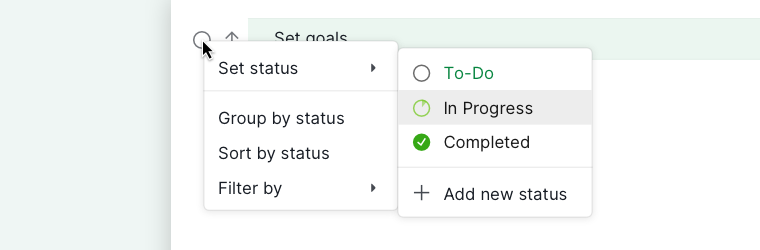
- 在主面板中,右键点击状态圆圈以选择新状态。
- 您也可以在信息面板中点击状态图标旁边的箭头来设置状态。
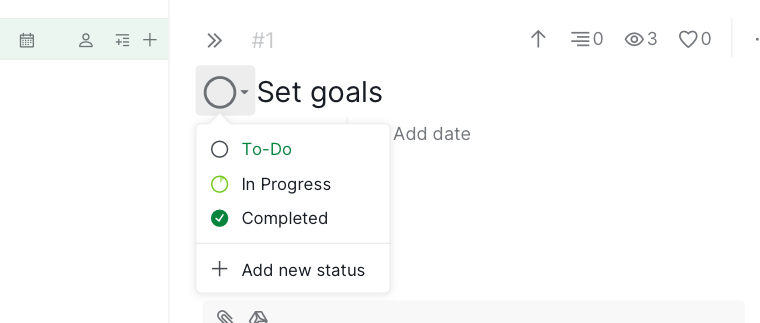


提示: 按 ? 可快速打开状态菜单。(阿拉伯文键盘用户也可按 ⸮。)
始终显示状态选项
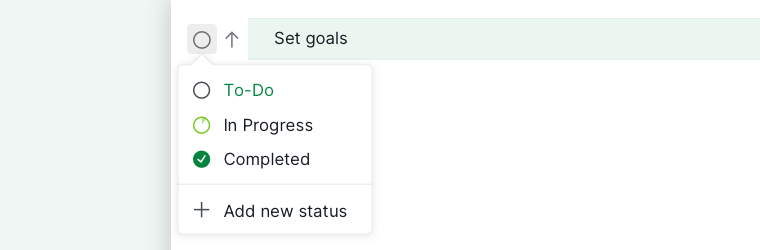
您可以调整项目设置,使点击状态图标时始终打开状态菜单,而不是直接完成任务。
- 点击项目名称旁边的下拉菜单,选择选项。
-
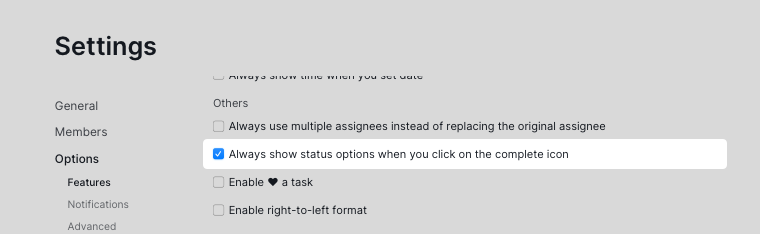
在项目设置页面的”其他”部分,启用点击状态图标时始终显示状态选项。

完成任务
点击完成圆圈将任务标记为已完成。完成主任务时,所有子任务也会一并完成。将鼠标悬停在状态圆圈上,可查看将被完成的子任务数量。

键盘快捷键
- Windows 按 Ctrl + /,Mac 按 ⌘ + /
- 或按 Shift + C
注意: 如果任务或其任何子任务存在待处理的核准,或存在尚未完成的前置任务,则该任务的完成操作可能会被阻止。项目管理员可在项目设置中开关这些限制。
创建新状态
在 Free 订阅计划中,每个项目最多可创建 5 个状态。升级订阅计划可创建更多状态。更多信息请访问我们的价格页面。
- 在主面板中,右键点击任务旁边的状态图标。
-
选择添加新状态。
<img src="/guide/assets/images/set-status/status_options_add_new.png" alt="在 Quire 中右键点击状态图标并选择"添加新状态"来添加新的任务状态" width="760" height="250" loading="lazy">
您也可以在项目设置页面中创建新状态:
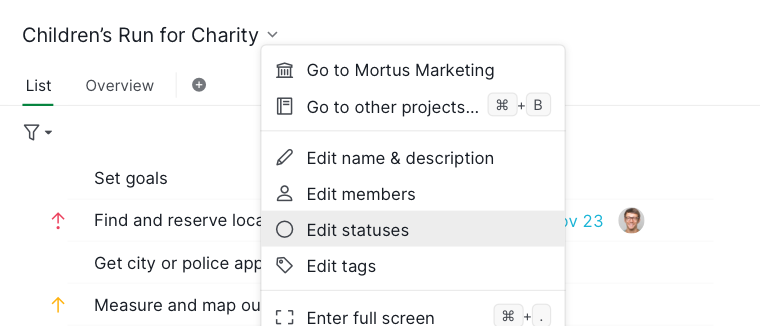
- 打开项目名称旁边的下拉菜单。
- 选择编辑状态。
-
点击+ 添加新状态

注意:
- 进度百分比低于 100% 的状态必须唯一。
- 您可以创建多个进度为 100% 的状态,例如已取消、不处理等。
- 进度为 100% 的任务在树状图视图中按活动任务筛选时将被隐藏。
了解更多关于在看板视图中创建状态列的内容。
编辑现有状态
- 在主面板中,右键点击任务旁边的状态图标。
- 将鼠标悬停在某个状态上。
-
点击编辑(笔形)图标以编辑状态。
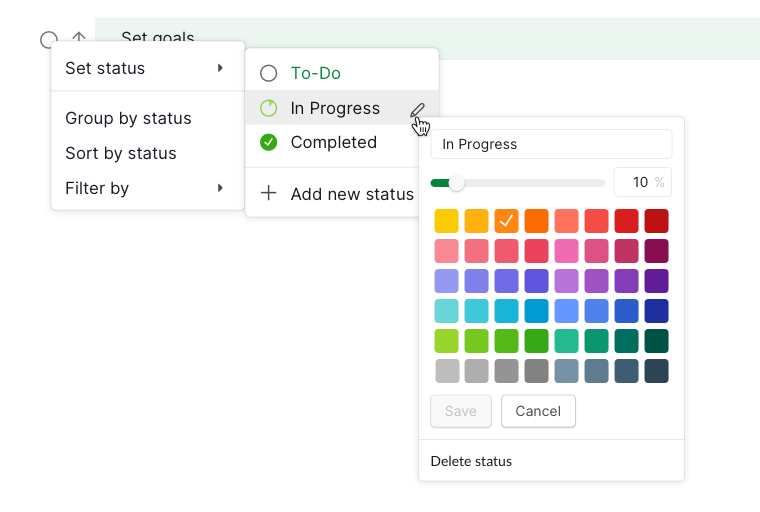

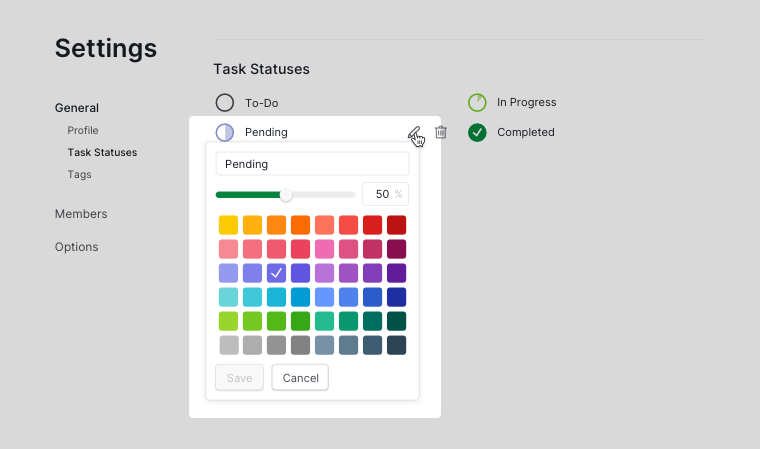
您也可以在项目设置页面中编辑状态:
- 打开项目名称旁边的下拉菜单。
- 选择编辑状态,在设置页面中进行更新。
- 点击编辑(笔形)图标以编辑状态。

追踪状态分布
项目配置好自定义状态后,仪表板上的任务状态分布小组件会按状态汇总所有任务,让您无需手动统计即可直观了解工作的分布情况。
常见问题
任务状态工作流是什么,为什么团队应该自定义它?
任务状态工作流定义了工作所经历的各个阶段,例如待处理、进行中和已完成。将其自定义为与团队实际流程相符,能更轻松地追踪进度、发现瓶颈,并就”完成”的定义达成共识。Quire 默认提供三种状态,并支持添加、重命名,或创建多个完成状态,例如已取消或不处理。
如何在 Quire 中将任务标记为已完成?
点击任务旁边的完成圆圈。完成主任务时,其所有子任务也会一并完成。将鼠标悬停在状态圆圈上,可查看将受影响的子任务数量。键盘快捷键:Ctrl+/(Windows)或 ⌘+/(Mac),或按 Shift+C。
如何让状态菜单默认打开而不是直接完成任务?
打开项目名称旁边的下拉菜单,选择选项,然后在”其他”部分启用点击状态图标时始终显示状态选项。
在 Quire 中最多可以创建多少个自定义任务状态?
Free 计划每个项目最多允许创建 5 个状态。升级后可创建更多。
如何在 Quire 中添加新的任务状态?
右键点击任务旁边的状态图标,选择添加新状态。您也可以在项目下拉菜单的编辑状态中添加状态。
在 Quire 中可以为已完成或已取消的任务创建多个状态吗?
可以。可以将多个状态设置为 100% 进度(例如已完成、已取消、不处理)。低于 100% 的进度值必须唯一。进度为 100% 的任务在树状图视图中按活动任务筛选时将被隐藏。
如何在 Quire 中编辑现有的任务状态?
右键点击任务旁边的状态图标,将鼠标悬停在该状态上,然后点击笔形图标。或者从项目下拉菜单中打开编辑状态。
为什么我无法在 Quire 中完成任务?
项目管理员可能启用了阻止完成的设置。如果任务或其任何子任务存在待处理的核准,或者任务或其任何子任务有尚未完成的开放前置任务,则该任务无法被完成。请先解决相关条件,或联系项目管理员调整项目设置。