
在Quire中自定义行事历查看模式 Permalink
Quire允许您自定义行事历查看模式,以便更清晰地查看任务、更快速地导航日期,并调整行事历设置以符合您的工作流程。
初次接触行事历查看模式?了解更多关于 Quire行事历查看模式 和 行事历查看模式。
颜色编码选项
您可以通过应用不同的颜色编码规则来自定义行事历查看模式。默认情况下,当您首次切换到行事历查看模式时,任务会按日期标示颜色。
要更改颜色编码选项:
- 切换到行事历查看模式。
- 点击右上角的行事历图标。
- 选择颜色规则:
- 项目
- 优先级
- 标签
- 日期
- 状态
- 子清单
注意: 在我的任务或智能文件夹中,任务只能按项目标示颜色。
提示: 按键盘上的5键切换到行事历查看模式。再次按5可进入下拉菜单查看更多选项,然后使用数字键或方向键在不同选项之间导航。
导航行事历查看模式
Quire提供了多种高效导航日期和时间范围的方式。
跳转到今天
点击右上角的今天按钮。
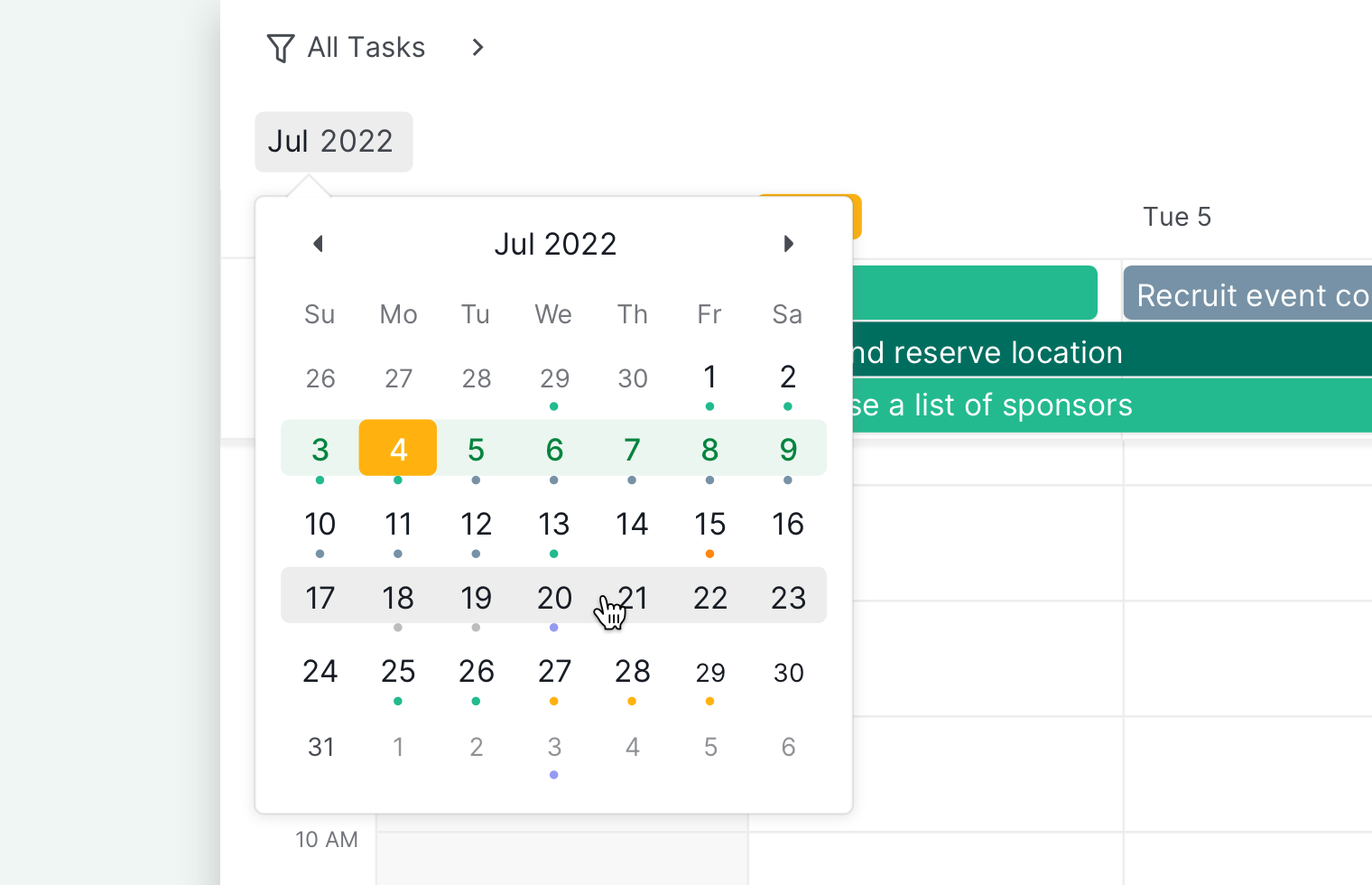
前往特定日期
- 点击筛选栏下方的前往日期。
-
选择您想查看的日期。

显示或隐藏周末
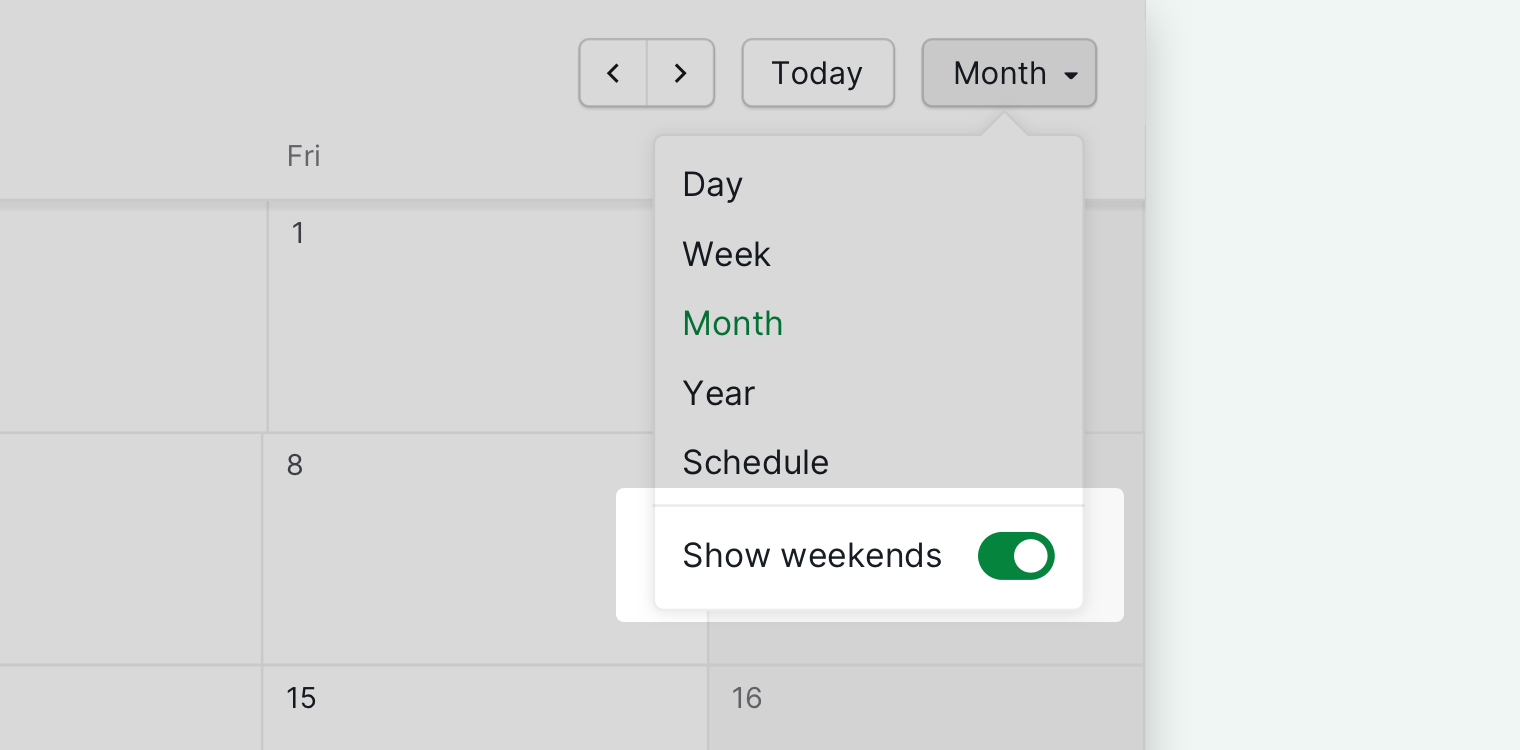
- 点击今天旁边的查看选项。
-
切换显示周末的开关。

行事历显示设置
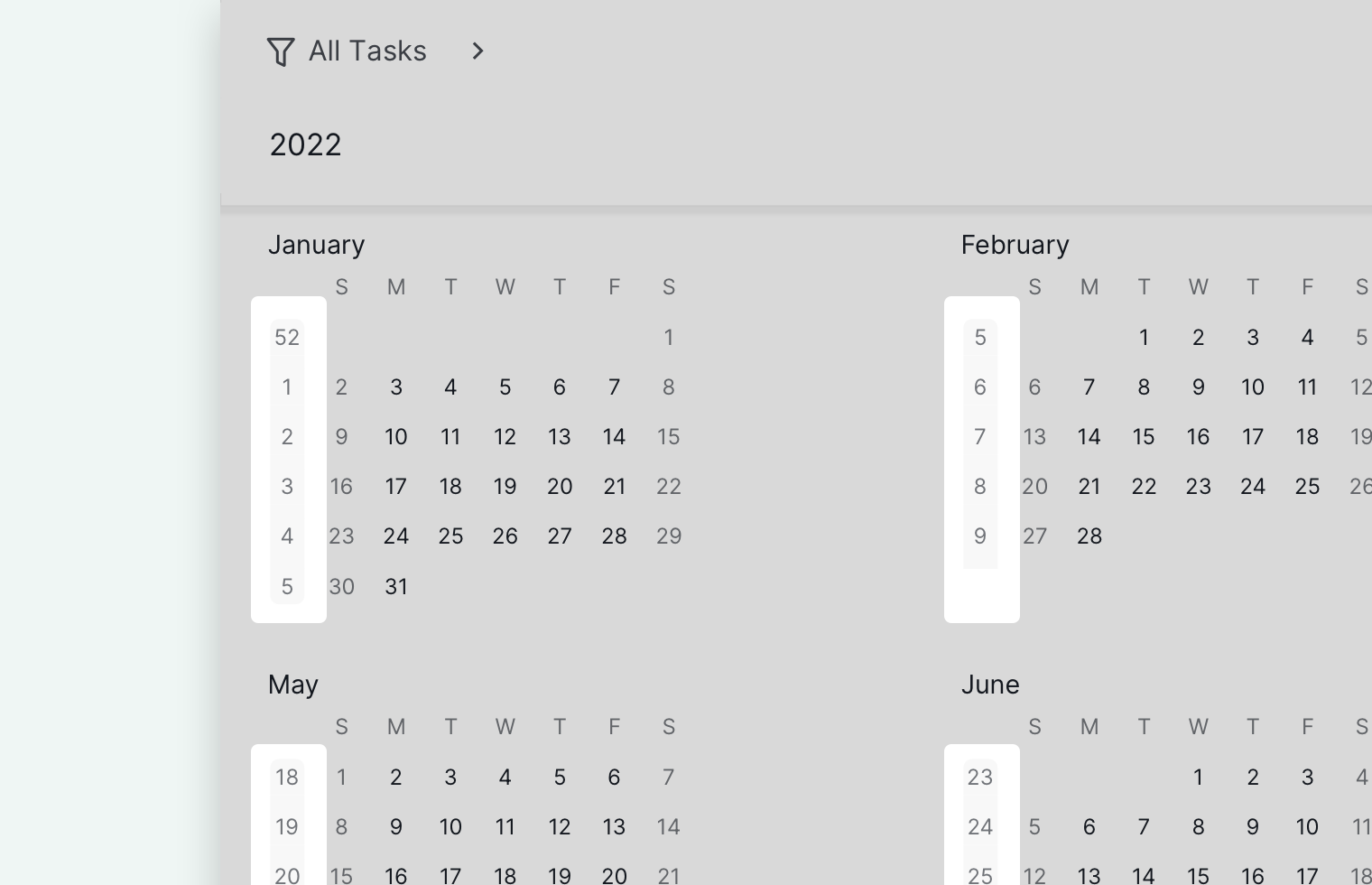
周数
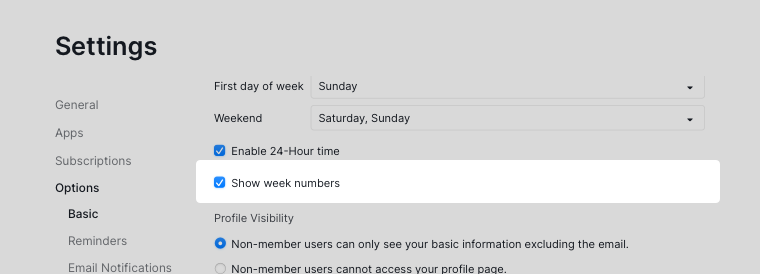
周数在账号设置中控制。
- 前往账号设置。
- 打开基本区段。
- 启用或禁用显示周数。
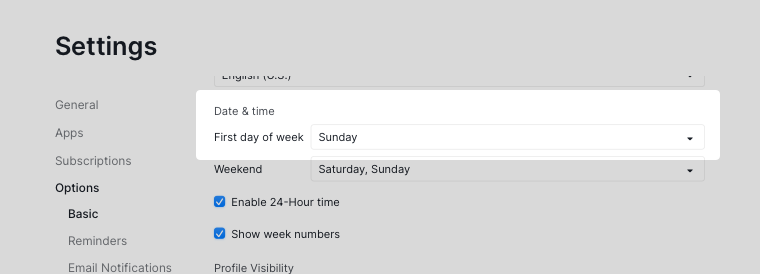
一周的第一天
- 打开账号设置。
- 前往基本区段。
-
选择您偏好的一周第一天。

周末天数
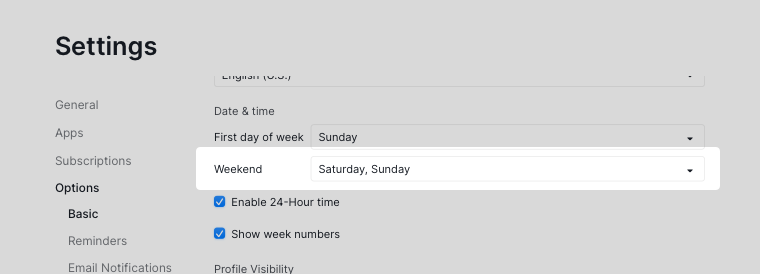
- 打开账号设置。
- 前往基本区段。
-
选择您偏好的周末天数。

键盘与详情导航
键盘快捷键
行事历查看模式支持键盘导航,以便更快速地管理任务:
- 使用方向键在任务之间移动
- 按Space打开任务信息面板
- 按D快速添加任务说明
进阶模式
您可以通过启用进阶模式来显示额外的任务信息。
- 开启进阶模式。
- 查看额外详情,例如:
- 状态
- 优先级
- 负责人
- 标签
- 子任务数量
常见问题
如何在Quire行事历查看模式中更改任务颜色编码?
切换到行事历查看模式,点击右上角的行事历图标,然后选择颜色规则:项目、优先级、标签、日期、状态或子清单。任务默认按日期标示颜色。
如何在Quire行事历查看模式中跳转到今天的日期?
点击行事历查看模式右上角的今天按钮。
如何在Quire行事历查看模式中导航到特定日期?
点击筛选栏下方的前往日期,然后选择您想查看的日期。
如何在Quire行事历查看模式中显示或隐藏周末?
点击今天旁边的查看选项,然后切换显示周末的开关。
如何在Quire行事历查看模式中显示或隐藏周数?
前往账号设置 > 基本区段,然后启用或禁用显示周数。
如何在Quire中更改一周的第一天?
前往账号设置 > 基本区段 > 选择您偏好的一周第一天。
如何在Quire中更改哪些天算作周末?
前往账号设置 > 基本区段,然后选择您偏好的周末天数。
如何在Quire行事历查看模式中查看更多任务详情?
开启进阶模式,可在行事历任务卡片上显示状态、优先级、负责人、标签和子任务数量。
如需更多协助,请联系我们。