
Navegando pelo Quire Permalink
A barra de navegação na parte inferior do Quire no aplicativo móvel dá acesso imediato a:
- Início
- As Minhas Tarefas
- Notificações
- Conta
Essa barra de navegação inferior permite que você se mova rapidamente entre telas hierárquicas e gerencie seus projetos com eficiência.
Veja o guia Quire em Dispositivos Móveis e Integrações para guias relacionados.
Saiba mais sobre as funcionalidades avançadas do Quire no aplicativo móvel, incluindo como transformar Tarefas em Seções e usar o Peekaboo.

Dica: Toque duas vezes em um ícone da barra de navegação para voltar à visualização principal.
Aba Início
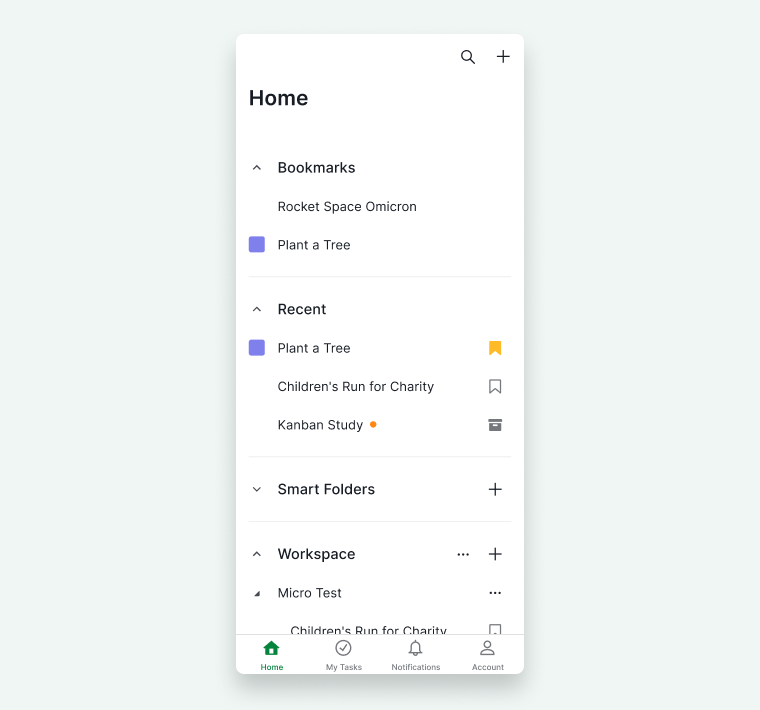
A aba Início permite que você:
- Veja todos os seus projetos
- Acesse projetos com Marcadores
- Veja projetos recentes
- Abra Pastas Inteligentes
-
Reordene projetos arrastando e soltando

Nota: O Quire lembra o último projeto que você visualizou. Ao reabrir o aplicativo, você será redirecionado para esse projeto automaticamente.
Saiba mais sobre a hierarquia do Quire (organizações, projetos e tarefas).
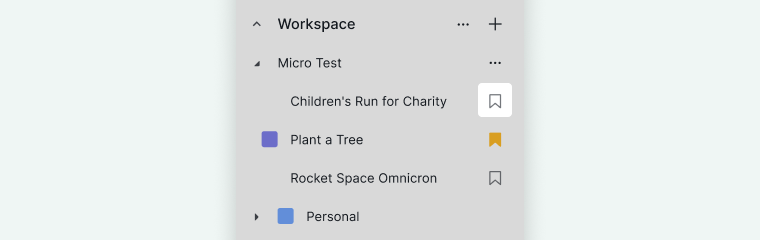
Adicionar Marcador a um Projeto
- Vá até a aba Início.
- Encontre o projeto que deseja adicionar aos Marcadores.
-
Toque no ícone de Marcador ao lado do nome do projeto.

Criar uma Pasta Inteligente
As Pastas Inteligentes permitem agrupar tarefas de vários projetos em uma única visualização (por exemplo, tarefas agrupadas por Data limite).
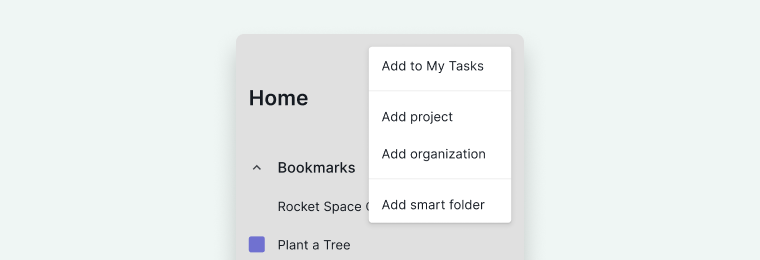
- Vá até a aba Início.
- Toque no ícone + no canto superior direito.
- Selecione Adicionar Pasta Inteligente.
-
Configure seus critérios de filtro e salve.

Aba As Minhas Tarefas
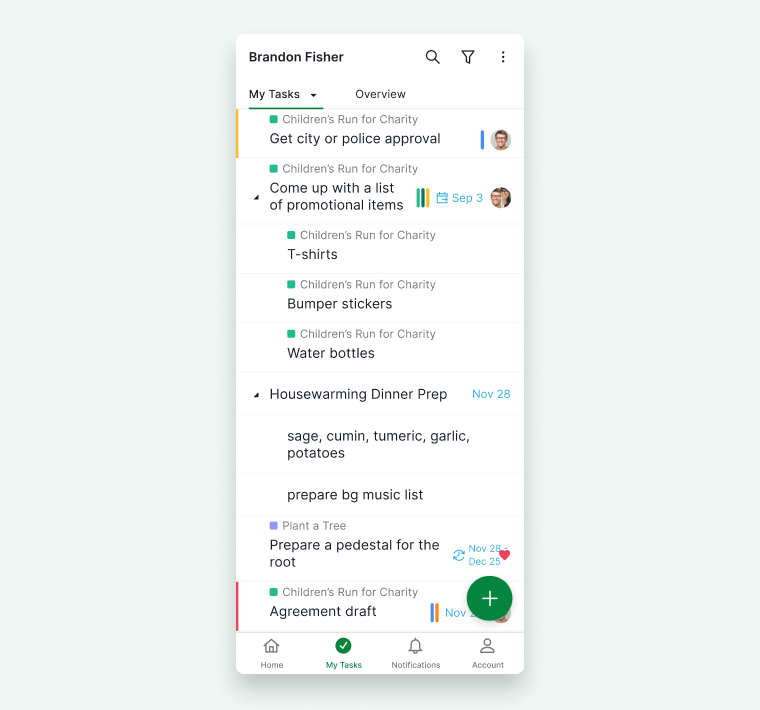
A aba As Minhas Tarefas mostra todas as tarefas relevantes para você em todos os projetos.
Por padrão, as tarefas são agrupadas por Data, ajudando você a identificar rapidamente:
- Tarefas Em atraso
- Próximas Tarefas
- Trabalho Agendado
Filtros e Visualizações
Para alterar o filtro:
- Vá até As Minhas Tarefas.
- Toque no ícone de filtro no canto superior direito.
-
Selecione a opção de filtro desejada.

Para acessar visualizações diferentes:
- Toque novamente na aba As Minhas Tarefas.
-
Escolha a visualização desejada (Lista, Quadro, etc.).
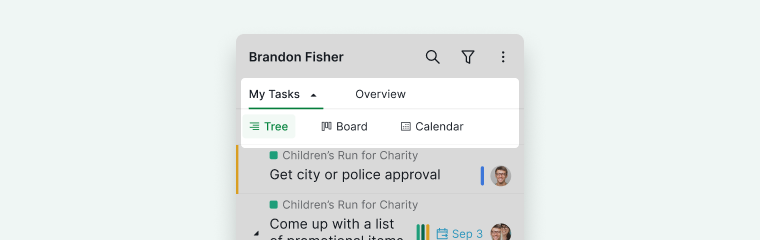

Nota: O aplicativo lembra o último filtro selecionado quando você reabre As Minhas Tarefas.
Escopo das Tarefas
As Minhas Tarefas incluem:
- Tarefas atribuídas a você
- Tarefas criadas por você (não atribuídas a outros) com data de início ou Data limite
- Tarefas pessoais não vinculadas a um projeto
Saiba mais sobre As Minhas Tarefas.
Estatísticas de Progresso
- Vá até As Minhas Tarefas.
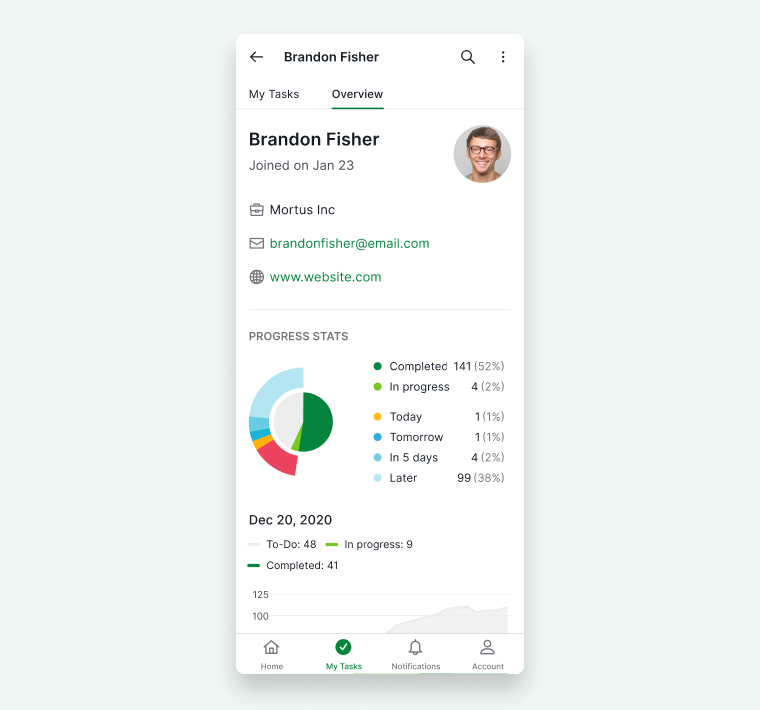
- Toque na aba Visão Geral na parte superior.
-
Veja o progresso das suas tarefas e as Atividades Recentes.

Você também pode criar uma Sublista para um acompanhamento mais focado. Saiba como criar uma Sublista em As Minhas Tarefas.
Aba Notificações
A aba Notificações mostra:
- Menções de Tarefas
- Comentários
- Atualizações de atividade
Tocar em uma notificação leva você diretamente à tarefa ou comentário relacionado.

Notificações no Aplicativo
Quando alguém envia uma notificação enquanto você está usando o aplicativo:
- Um banner aparece na sua tela.
- Toque na notificação para abri-la.
-
Deslize para cima para dispensá-la.


Marcar como Lido
- Vá até a aba Notificações.
- Toque no ícone de mais opções (canto superior direito).
-
Selecione Marcar tudo como lido.


Excluir Notificações
- Vá até a aba Notificações.
- Toque no ícone de mais opções ao lado de uma notificação.
- Selecione Excluir.
As notificações excluídas podem ser encontradas na aba Excluídos e são removidas permanentemente após 6 dias.

Visitar Projeto pelas Notificações
- Abra a notificação relacionada.
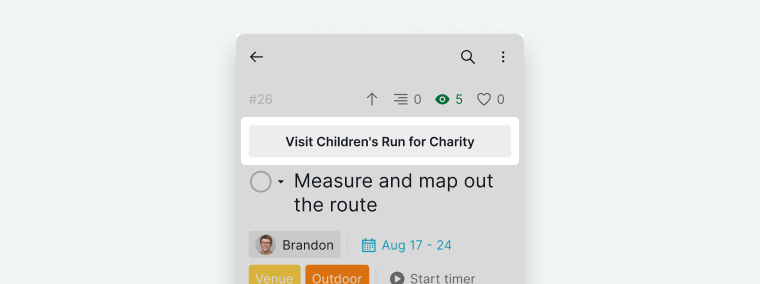
- Toque na barra Visitar [Nome do Projeto].
-
Você será redirecionado para o projeto instantaneamente.

Aba Conta
Na aba Conta, você pode:
- Editar seu perfil
- Ajustar as configurações da conta
- Alterar as configurações de aparência
- Ver todos os membros
Editar Perfil e Configurações
- Vá até a aba Conta.
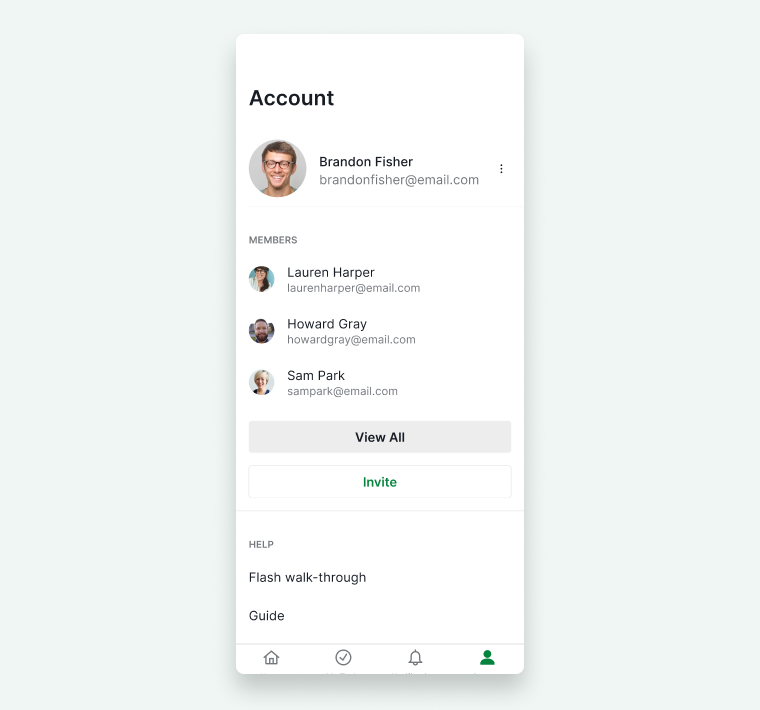
- Toque no ícone de mais opções ao lado do seu nome de usuário.
-
Selecione Editar Perfil ou Configurações da Conta.

Visualizar membros
- Vá até a aba Conta.
- Toque em Ver Todos em Membros.
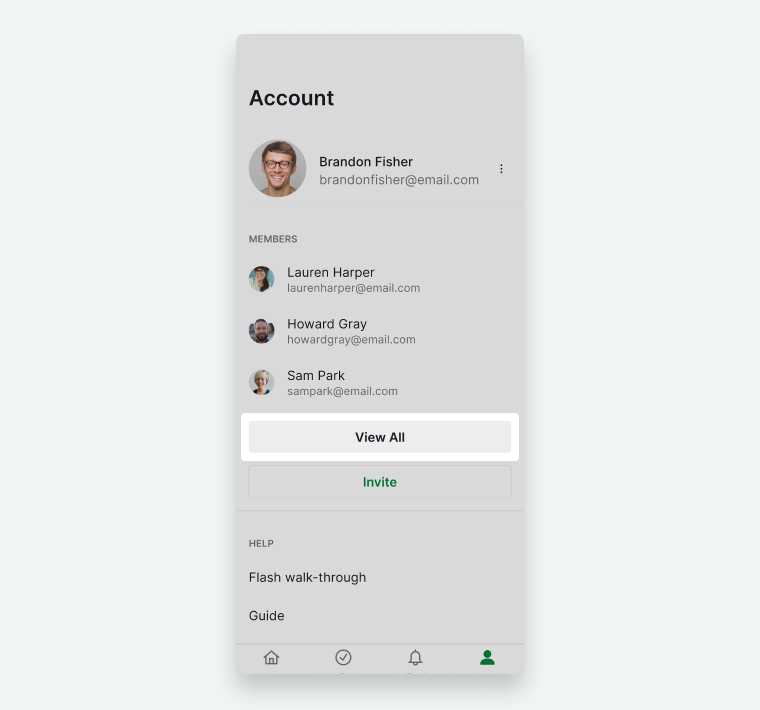
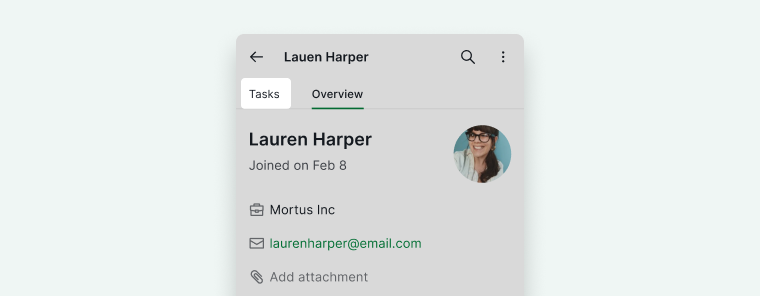
- Selecione um membro para ver suas estatísticas de progresso.
- Mude para a visualização de Tarefas para ver as tarefas atribuídas a esse membro.


Perguntas Frequentes
Como navego no Quire pelo aplicativo móvel?
Use a barra de navegação inferior para alternar entre Início (todos os projetos), As Minhas Tarefas, Notificações e Conta. Toque duas vezes em qualquer ícone para voltar à visualização principal.
Quais tarefas aparecem em As Minhas Tarefas no Quire pelo aplicativo móvel?
As Minhas Tarefas mostra as tarefas atribuídas a você, as tarefas que você criou (sem reatribuir) com data de início ou Data limite, e as tarefas pessoais que não pertencem a nenhum projeto.
Como adiciono um projeto aos Marcadores no Quire pelo aplicativo móvel?
Vá até a aba Início, encontre o projeto e toque no ícone de Marcador ao lado do nome.
Como crio uma Pasta Inteligente no Quire pelo aplicativo móvel?
Na aba Início, toque no ícone +, selecione Adicionar Pasta Inteligente, configure seus critérios de filtro e salve. As Pastas Inteligentes agrupam tarefas de vários projetos em uma única visualização.
Como marco todas as notificações como lidas no Quire pelo aplicativo móvel?
Vá até a aba Notificações, toque no ícone de mais opções no canto superior direito e selecione Marcar tudo como lido.
Como excluo uma notificação no Quire pelo aplicativo móvel?
Vá até a aba Notificações, toque no ícone de mais opções ao lado da notificação e selecione Excluir. As notificações excluídas vão para a aba Excluídos e são removidas permanentemente após 6 dias.
Como altero o tema no Quire pelo aplicativo móvel?
Vá até a aba Conta, toque em Aparência e selecione o tema desejado. O aplicativo móvel e a versão para navegador têm configurações de aparência independentes.