
Pacote de Tarefas no Quire Permalink
O recurso Pacote de Tarefas só está disponível nos planos Professional, Premium, Enterprise. Mais informações estão disponíveis na nossa página de preços.
O Pacote de Tarefas ajuda a preservar a hierarquia de tarefas ao visualizar o trabalho, especialmente na Vista de Quadro. Em vez de exibir todas as tarefas em um layout plano, o Pacote de Tarefas agrupa as subtarefas sob a tarefa de Classe Mãe para um melhor contexto e controle.
Como Funciona o Pacote de Tarefas
Na Vista de Quadro padrão, as tarefas são exibidas em um layout plano, o que significa que as tarefas de Classe Mãe e as subtarefas aparecem como cartões separados.
Quando o Pacote de Tarefas está ativado:
- As subtarefas ficam aninhadas sob a tarefa de Classe Mãe
- A hierarquia de tarefas é preservada visualmente
- O trabalho relacionado permanece agrupado ao mover entre colunas
Nota: Nas vistas de Árvore e Cronograma, o Pacote de Tarefas também pode ser ativado ao agrupar ou ordenar tarefas. Isso evita que as subtarefas sejam separadas em grupos diferentes.
Ativar o Pacote de Tarefas
Você pode ativar o Pacote de Tarefas diretamente pelo menu da vista de Quadro.
- Mude para a Vista de Quadro.
- Clique no ícone do Quadro no lado direito do painel principal.
-
Ative o Pacote de Tarefas.
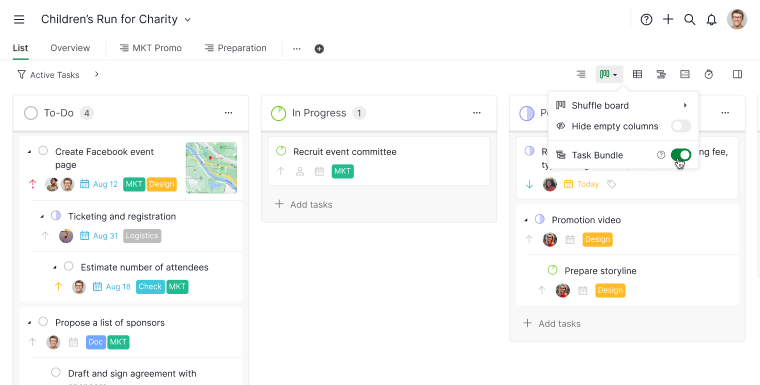

Dica:
- Pressione 2 para abrir o menu suspenso da vista de Quadro e use as teclas de seta para ativar o Pacote de Tarefas
- Pressione O para expandir ou recolher um pacote de tarefas selecionado sem clicar na seta.
Alterar Propriedades de Tarefas com o Pacote de Tarefas
Ao arrastar uma tarefa agrupada para outra coluna:
- O pacote de tarefas inteiro se move junto
-
Apenas a tarefa de Classe Mãe (tarefa de primeiro nível) recebe a nova propriedade da coluna por padrão
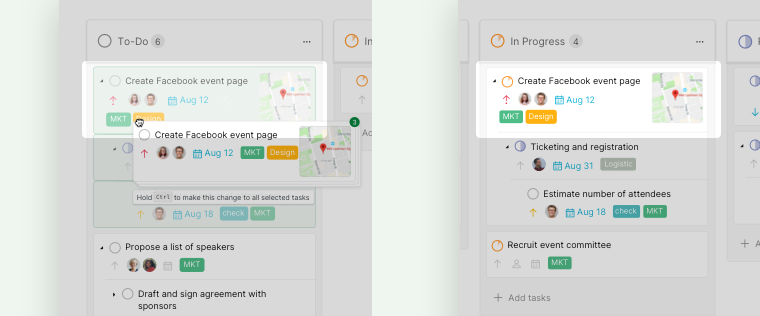

Aplicar a Todas as Tarefas
Para atualizar a propriedade de todas as tarefas no pacote:
- Mantenha pressionada a tecla Alt.
- Arraste e solte o pacote de tarefas em outra coluna.
- Solte para aplicar a alteração a todas as tarefas agrupadas.
Leia mais em nosso blog sobre o Pacote de Tarefas.
Perguntas Frequentes
O que é o Pacote de Tarefas na Vista de Quadro do Quire?
O Pacote de Tarefas agrupa subtarefas sob o cartão da tarefa de Classe Mãe na Vista de Quadro, em vez de exibir todas as tarefas como cartões planos separados. Ele preserva a hierarquia de tarefas para que o trabalho relacionado permaneça agrupado ao mover entre colunas. Requer o plano Professional, Premium ou Enterprise.
O Pacote de Tarefas funciona nas vistas de Árvore e Cronograma no Quire?
Sim. O Pacote de Tarefas também pode ser ativado nas vistas de Árvore e Cronograma ao agrupar ou ordenar tarefas, evitando que as subtarefas sejam separadas em grupos diferentes.
Como ativo o Pacote de Tarefas na Vista de Quadro do Quire?
Mude para a Vista de Quadro, clique no ícone do Quadro no lado direito do painel principal e ative o Pacote de Tarefas. Ou pressione 2 para abrir o menu suspenso da vista de Quadro e ativá-lo a partir daí.
Como expando ou recolho um pacote de tarefas no Quire?
Selecione o pacote de tarefas e pressione O para expandi-lo ou recolhê-lo.
O que acontece com as subtarefas quando arrasto um pacote de tarefas para outra coluna no Quire?
O pacote inteiro se move junto, mas apenas a tarefa de Classe Mãe recebe a nova propriedade da coluna por padrão. As subtarefas se movem visualmente, mas não são atualizadas.
Como aplico uma alteração de coluna a todas as tarefas num pacote de tarefas no Quire?
Mantenha pressionado Alt enquanto arrasta o pacote de tarefas para outra coluna. Isso aplica a nova propriedade da coluna à tarefa de Classe Mãe e a todas as subtarefas de uma só vez.