
Importar Tarefas no Quire via Copiar e Colar Permalink
Você pode importar rapidamente tarefas no Quire copiando e colando conteúdo de documentos, planilhas, e-mails ou mesmo de outros projetos do Quire. Esse método permite migrar o trabalho de forma eficiente sem precisar reinserir as tarefas uma a uma.

Saiba mais sobre como configurar seu espaço de trabalho no Quire.
Importar Tarefas a partir de Listas de Texto
Você pode copiar listas com marcadores de ferramentas como Word, Notepad ou clientes de e-mail (como o Gmail) e colá-las diretamente no Quire como tarefas.
- Selecione sua lista com marcadores no Word, Notepad ou em um e-mail.
- Pressione Ctrl + C (Windows) ou ⌘ + C (Mac) para copiar o conteúdo.
- Abra seu projeto do Quire e clique na tarefa onde você quer colar a lista.
- Clique com o botão direito e selecione Colar, ou pressione Ctrl + V (Windows) / ⌘ + V (Mac).
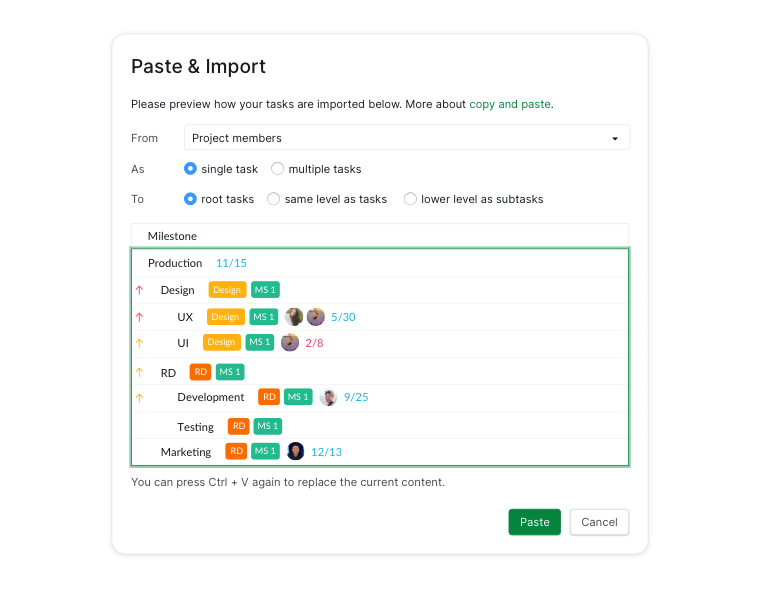
- Revise a pré-visualização e clique em Colar para confirmar.

Leia mais em nosso blog sobre como migrar para o Quire via copiar e colar.
Importar Tarefas do Excel ou Google Sheets
Você pode colar tabelas do Excel ou Google Sheets diretamente na Exibição de tabela do Quire para criar várias tarefas de uma só vez.
- Certifique-se de que os nomes dos cabeçalhos correspondem aos campos do Quire (por exemplo, Nome da Tarefa, Data limite).
- Confirme que todos os campos personalizados necessários já existem no seu projeto do Quire.
- Copie a tabela do Excel ou Google Sheets.
- Abra seu projeto do Quire e mude para a Exibição de tabela.
- Pressione Ctrl + V (ou ⌘ + V) para colar.
- No popup, escolha se deseja colar os itens como tarefas raiz ou subtarefas e confirme.
Copiar Tarefas entre Projetos do Quire
Sim. Você pode copiar dados diretamente da Exibição de tabela de um projeto do Quire e colá-los em outro projeto.
Antes de colar, certifique-se de que:
- Os nomes dos cabeçalhos correspondem entre os dois projetos.
- Os formatos dos campos personalizados no projeto de destino correspondem ao projeto de origem.
Uma vez alinhados, basta copiar as linhas da Exibição de tabela do projeto de origem e colá-las no projeto de destino para transferir as tarefas sem problemas.
Procura outras formas de trazer dados para o Quire? Consulte Importar um Arquivo CSV, Importar com Arquivo JSON ou Copiar Tarefas para Outros Aplicativos.
Perguntas Frequentes
Como faço para importar tarefas no Quire por copiar e colar?
Copie uma lista com marcadores do Word, Notepad ou de um e-mail, clique em uma tarefa no seu projeto do Quire e pressione Ctrl+V (⌘+V no Mac). Revise a pré-visualização e clique em Colar para confirmar.
Como colo dados de uma planilha do Excel ou Google Sheets no Quire?
Mude seu projeto para a Exibição de tabela e cole com Ctrl+V (⌘+V). No popup, escolha se deseja adicionar os itens como tarefas raiz ou subtarefas e confirme.
Os cabeçalhos de coluna precisam corresponder ao colar do Excel ou Google Sheets no Quire?
Sim. Os nomes dos cabeçalhos devem corresponder exatamente aos nomes dos campos do Quire (por exemplo, Nome da Tarefa, Data limite). Os campos personalizados já devem existir no projeto do Quire antes de colar.
Posso copiar tarefas de um projeto do Quire e colá-las em outro?
Sim. Copie as linhas da Exibição de tabela do projeto de origem e cole-as na Exibição de tabela do projeto de destino. Os nomes dos cabeçalhos e os formatos dos campos personalizados devem corresponder entre os dois projetos.