
Instalar e Integrar Aplicativos no Quire Permalink
O Quire oferece um Diretório de Aplicativos onde você pode instalar integrações oficiais e criadas pela comunidade para expandir seu espaço de trabalho.
Instalar e Gerenciar Aplicativos
Explorar e Instalar
- Visite o Diretório de Aplicativos do Quire para explorar os aplicativos disponíveis.
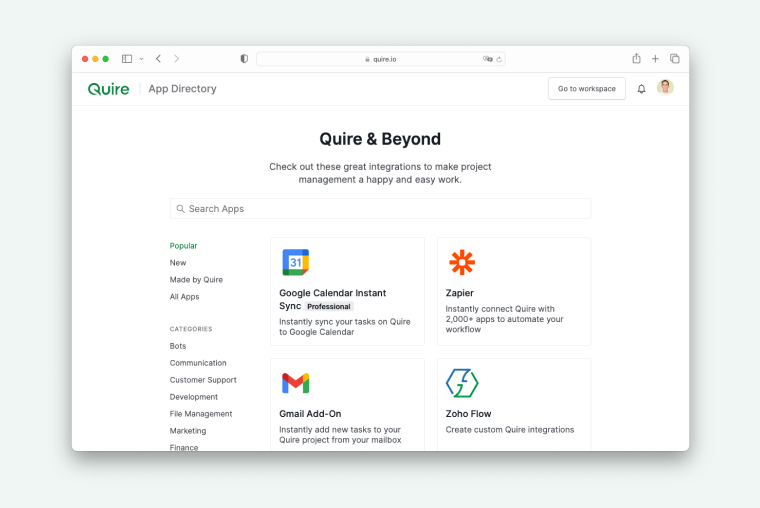
- Clique no botão Instalar no canto superior direito da página do aplicativo. Isso iniciará o processo de autorização e adicionará o aplicativo ao seu espaço de trabalho no Quire.
- Escolha o escopo de acesso que deseja conceder ao aplicativo. Você também pode decidir se o aplicativo pode acessar os endereços de e-mail dos membros da sua equipe.
- Clique em Permitir para concluir a instalação. O aplicativo agora foi adicionado com sucesso ao seu espaço de trabalho no Quire.

Gerenciar Aplicativos Autorizados
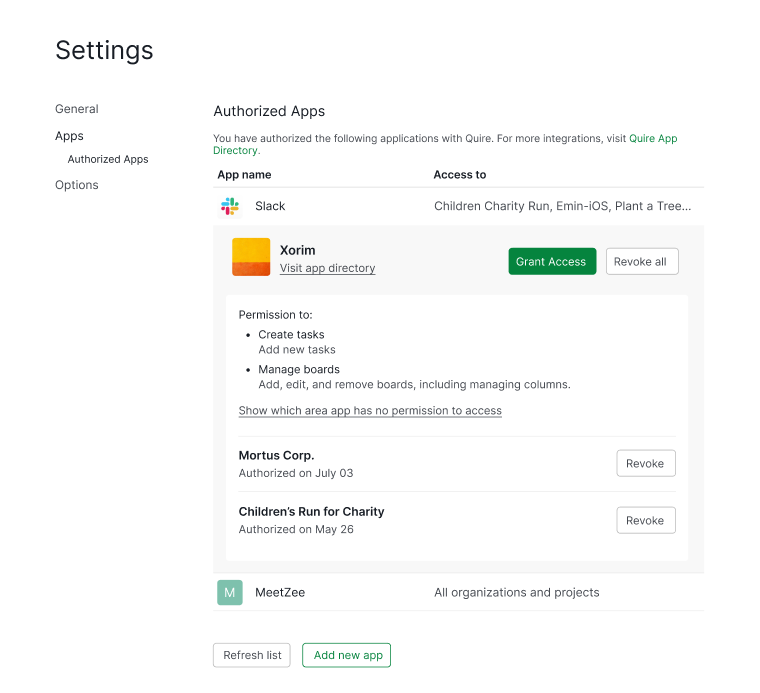
- Vá em Aplicativos nas Configurações da Conta ou clique na sua foto de perfil e selecione Meus Apps.

- Revise todos os aplicativos que têm acesso à sua conta no Quire.
- Para revogar ou alterar permissões, clique no aplicativo na Seção Meus Apps.


Autorização e Permissões do Aplicativo
Ao autorizar um aplicativo, o Quire exibirá os escopos de permissão que ele está solicitando. Cada escopo define o que o aplicativo pode fazer no seu espaço de trabalho. Revise-os com atenção antes de conceder acesso.
Os escopos de permissão mais comuns incluem:
| Permissão | O que permite |
|---|---|
| Gerenciar perfis | Editar configurações do projeto e da organização, incluindo nome, descrição, visibilidade pública, status de arquivamento, data de início, data limite e campos personalizados |
| Criar tarefas | Adicionar novas tarefas |
| Gerenciar tarefas | Editar, atribuir e agendar tarefas e sublistas |
| Excluir tarefas | Excluir tarefas |
| Gerenciar tags | Adicionar, editar e remover tags |
| Gerenciar status | Adicionar, editar e remover status |
| Gerenciar notificações | Enviar notificações aos usuários |
Nem todo aplicativo solicita todos os escopos. Um aplicativo recebe apenas as permissões que você conceder explicitamente durante a autorização.
Sincronização do Calendário Google do Quire para o Google
Você pode conectar suas tarefas do Quire ao Calendário Google para visualizar cronogramas de tarefas, acompanhar projetos e planejar com antecedência.

Configuração
- Clique em Instalar na página do aplicativo para conectar o Quire ao seu Calendário Google.
- Escolha o tipo de tarefas que deseja sincronizar com o Calendário Google.
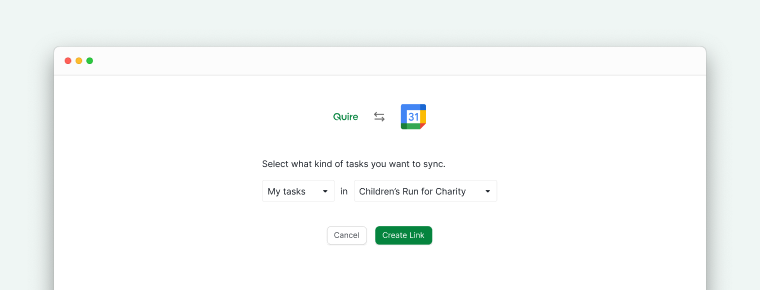
- Copie o link fornecido e siga as instruções na tela para concluir a sincronização. Apenas tarefas incompletas com datas limite aparecerão no Calendário Google.
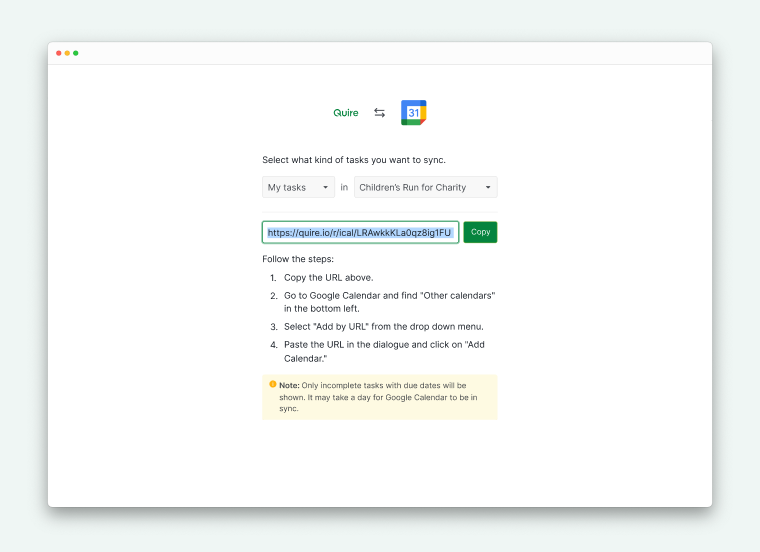


Nota: Esta integração suporta sincronização unidirecional do Quire para o Calendário Google.
Dica: Procurando sincronização bidirecional? Experimente este aplicativo.
Remover Sincronização
- Abra o Calendário Google e localize o calendário sincronizado.
- Clique no ícone x ao lado do nome do calendário para excluí-lo.
- Revogue o acesso na sua página Meus Apps para desconectar totalmente a integração.
Nota:
- Excluir o calendário do Calendário Google não remove as tarefas do seu projeto no Quire.
- Se você apenas revogar a permissão pela página Meus Apps, o calendário permanecerá no Calendário Google.
Sincronização do Calendário Google do Google para o Quire
A Sincronização do Calendário Google do Google para o Quire está disponível apenas nos planos Premium e Enterprise. Mais informações podem ser encontradas na nossa página de preços.
Esta integração permite sincronizar eventos do Calendário Google e convertê-los em tarefas no Quire.

Configuração
- Clique em Instalar para conectar o Quire ao seu Calendário Google.
- Selecione um projeto do Quire onde deseja que os eventos do Calendário Google apareçam como tarefas.
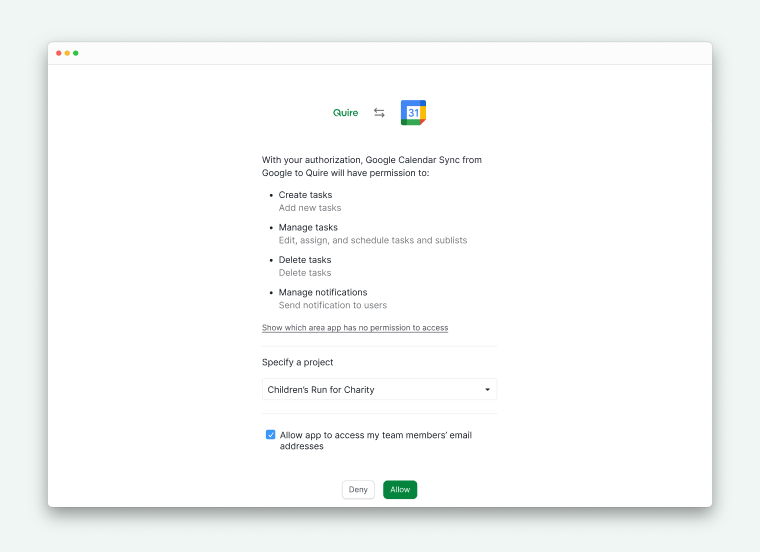
- Siga os passos de autorização para vincular sua Conta Google.
- Escolha o tipo de tarefas a sincronizar.
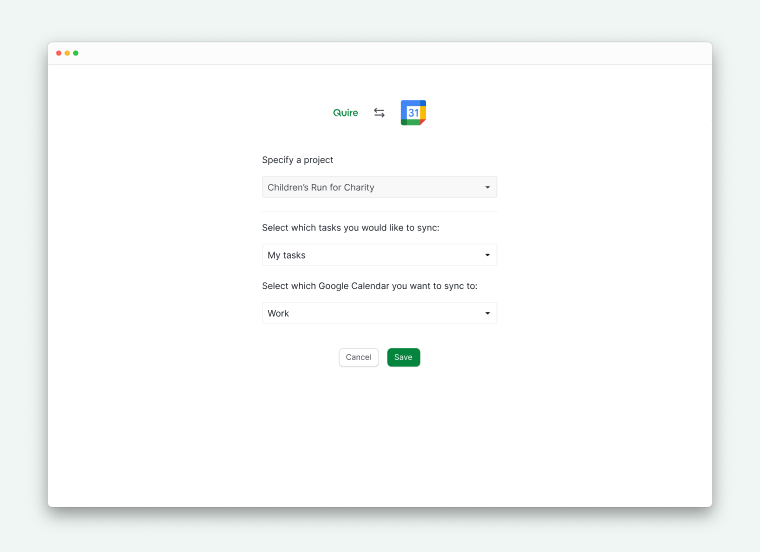
- Opcionalmente, crie calendários separados no Calendário Google para diferentes projetos do Quire, ou sincronize vários projetos do Quire em um único calendário.


Nota:
- Esta integração suporta sincronização unidirecional do Quire para o Calendário Google.
- Se o seu projeto já estiver sincronizado com o Calendário Google usando a sincronização bidirecional, a sincronização unidirecional do Google para o Quire será desativada automaticamente. Só é possível usar uma integração por vez.
Dica: Procurando sincronização bidirecional? Experimente este aplicativo.
Divulgação sobre as APIs do Google: O Quire usa as APIs do Google quando você faz login ou usa aplicativos e serviços do Quire. Seguimos a Política de Dados do Usuário dos Serviços de API do Google, incluindo os requisitos de Uso Limitado.
Remover Sincronização
- Abra o Calendário Google e localize o calendário sincronizado.
- Clique no ícone x ao lado do nome do calendário para excluí-lo.
- Revogue o acesso na sua página Meus Apps para desconectar totalmente a integração.
Nota:
- Excluir o calendário do Calendário Google não remove as tarefas do seu projeto no Quire.
- Se você apenas revogar a permissão pela página Meus Apps, o calendário permanecerá no Calendário Google.
Sincronização Instantânea do Calendário Google
A Sincronização Instantânea do Calendário Google está disponível apenas nos planos Professional, Premium e Enterprise. Mais informações podem ser encontradas na nossa página de preços.
Esta integração permite sincronizar suas tarefas do Quire com o Calendário Google de forma instantânea, possibilitando acompanhar os cronogramas dos projetos em tempo real. Qualquer alteração feita nas tarefas do Quire será refletida imediatamente no Calendário Google.

Configuração
- Clique em Instalar para conectar o Quire ao seu Calendário Google.
- Faça login na sua Conta Google e conclua o processo de autorização.
- Selecione o projeto do Quire que deseja sincronizar com o Calendário Google.
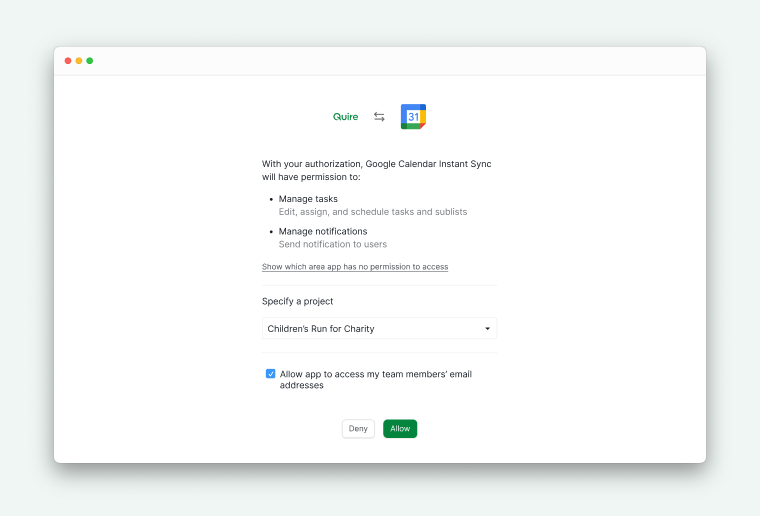

Escopo das Tarefas
Após selecionar um projeto, você pode decidir quais tarefas aparecerão no Calendário Google.
- Escolha o tipo de tarefas a sincronizar.
- Se selecionar Minhas Tarefas, apenas as tarefas atribuídas a você no projeto do Quire selecionado serão sincronizadas.
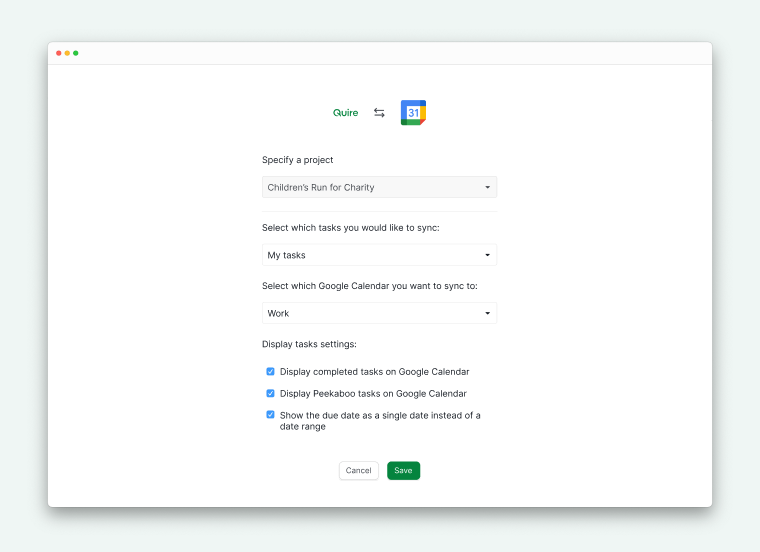
- Você pode vincular diferentes projetos do Quire a Calendários Google separados, ou sincronizar vários projetos em um único calendário, se necessário.

Nota: Esta integração suporta sincronização unidirecional do Quire para o Calendário Google.
Dica: Procurando sincronização bidirecional? Confira este aplicativo de sincronização bidirecional do Calendário Google.
Divulgação sobre as APIs do Google: O Quire usa as APIs do Google quando você utiliza sua conta Google para fazer login e usar os aplicativos e serviços do Quire. Nosso uso das informações recebidas das APIs do Google está em conformidade com a Política de Dados do Usuário dos Serviços de API do Google, incluindo os requisitos de Uso Limitado.
Remover Sincronização
Se você não quiser mais que as tarefas do Quire apareçam no Calendário Google, pode remover a sincronização seguindo estes passos:
- Abra o Calendário Google e localize o calendário criado pelo Quire.
- Clique no ícone x ao lado do nome do calendário para excluí-lo.
- Vá à sua página Meus Apps no Quire e revogue o acesso para desconectar totalmente a integração.
Nota:
- Excluir o calendário do Calendário Google não remove as tarefas do seu projeto no Quire.
- Se você apenas revogar a permissão pela página Meus Apps, o calendário permanecerá no Calendário Google.
Sincronização Bidirecional do Calendário Google
A Sincronização Bidirecional do Calendário Google está disponível apenas nos planos Premium e Enterprise. Mais informações podem ser encontradas na nossa página de preços.
A Sincronização Bidirecional do Calendário Google permite sincronizar tarefas entre o Quire e o Calendário Google nas duas direções. Qualquer alteração feita no Quire ou no Calendário Google será atualizada automaticamente, ajudando você a gerenciar cronogramas e tarefas a partir de qualquer uma das ferramentas.

Configuração
- Clique em Instalar no aplicativo Sincronização Bidirecional do Calendário Google.
- Faça login na sua Conta Google e conclua o processo de autorização.
- Selecione o projeto do Quire onde os eventos do Calendário Google devem ser sincronizados como tarefas.
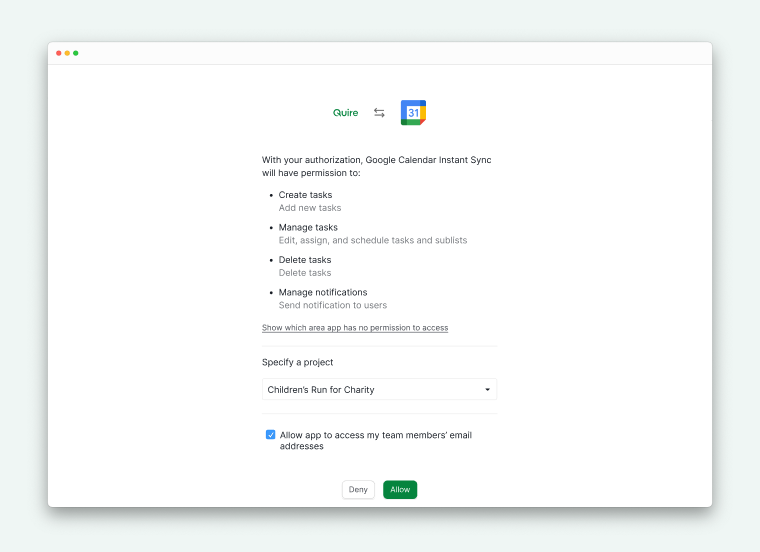

Escopo de Tarefas e Calendário
Após conectar sua conta, você pode personalizar o que será sincronizado entre o Quire e o Calendário Google.
- Escolha se deseja sincronizar todas as tarefas ou apenas Minhas Tarefas.
- Se Minhas Tarefas estiver selecionado:
- Os eventos importados do Calendário Google serão automaticamente atribuídos a você no Quire.
- Apenas as tarefas atribuídas a você aparecerão no Calendário Google sincronizado.
- Selecione qual Calendário Google sincronizar com o projeto do Quire escolhido.
- Personalize como as tarefas são exibidas no Calendário Google e clique em Salvar para concluir a configuração.
Você pode vincular diferentes projetos do Quire a Calendários Google separados, ou sincronizar vários projetos do Quire em um único calendário, dependendo do seu fluxo de trabalho.

Divulgação sobre as APIs do Google: O Quire usa as APIs do Google quando você utiliza sua conta Google para fazer login e usar os aplicativos e serviços do Quire. Nosso uso das informações recebidas das APIs do Google está em conformidade com a Política de Dados do Usuário dos Serviços de API do Google, incluindo os requisitos de Uso Limitado.
Remover Sincronização
Se você não quiser mais que as tarefas do Quire apareçam no Calendário Google, pode remover a sincronização seguindo estes passos:
- Abra o Calendário Google e localize o calendário criado pelo Quire.
- Clique no ícone x ao lado do nome do calendário para excluí-lo.
- Vá à sua página Meus Apps no Quire e revogue o acesso para desconectar totalmente a integração.
Nota:
- Excluir o calendário do Calendário Google não remove as tarefas do seu projeto no Quire.
- Se você apenas revogar a permissão pela página Meus Apps, o calendário permanecerá no Calendário Google.
Sincronização com o Apple Calendar
Sincronize suas tarefas do Quire com o Apple Calendar para acompanhar seu projeto, planejar com antecedência e ver o cronograma das tarefas em um único lugar. Você pode criar vários links para diferentes projetos dentro de um único calendário. Lembre-se de que as atualizações fluem apenas do Quire para o Apple Calendar.

Configuração
- Clique em Instalar no aplicativo Apple Calendar Sync.
- Escolha o tipo de tarefas que deseja sincronizar e clique em Criar Link.
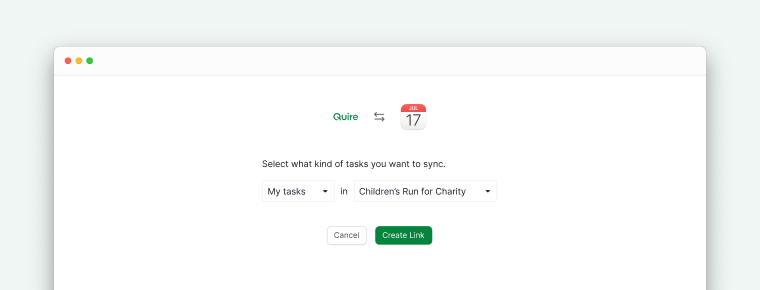
- Copie a URL fornecida.
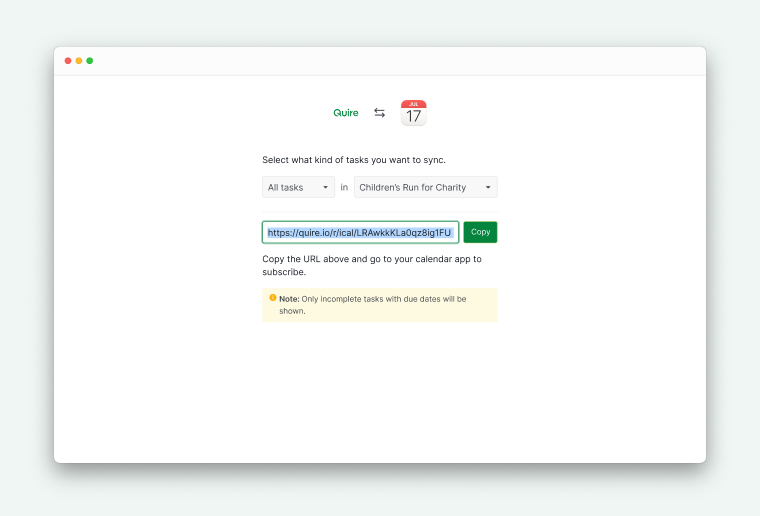
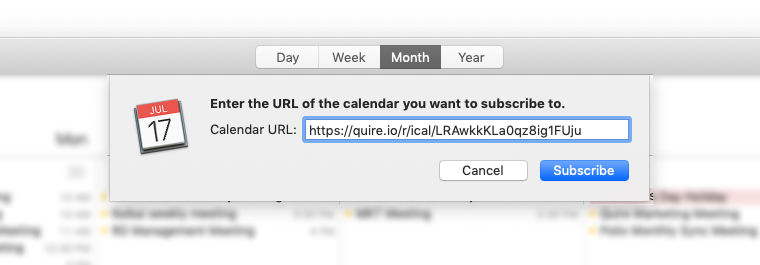
- Abra o aplicativo Apple Calendar. Na barra de menu superior, clique em Arquivo → Nova Assinatura de Calendário.
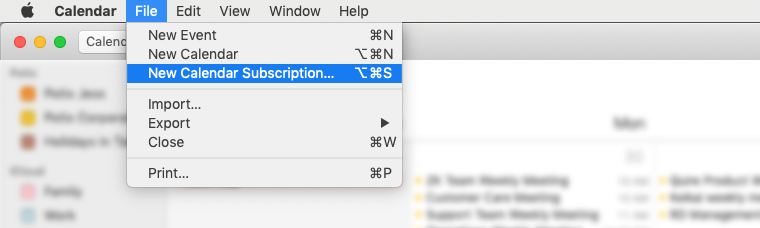
- Cole a URL copiada do Quire no campo URL do Calendário e clique em Assinar.
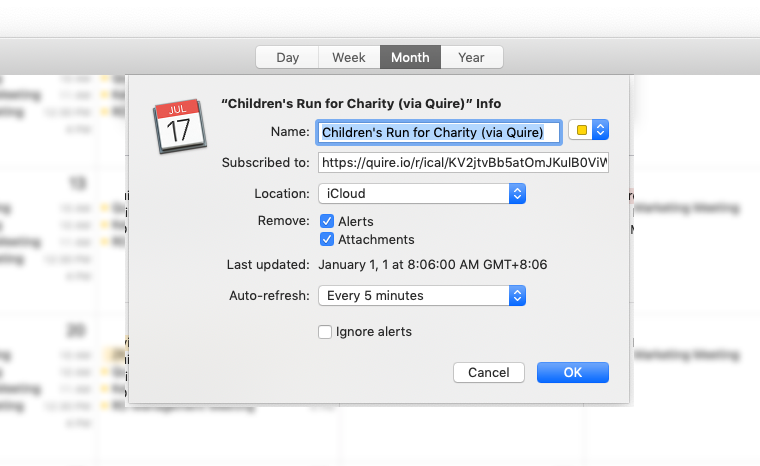
- Configure as preferências, incluindo definir a atualização automática para A cada 5 minutos, e clique em OK.


Sincronização com o Outlook Calendar
Sincronize suas tarefas do Quire com o Outlook Calendar para gerenciar seu cronograma e manter-se em dia com os prazos dos projetos. Você pode sincronizar todas as tarefas ou apenas tarefas de projetos específicos. As atualizações vão do Quire para o Outlook e podem levar até 24 horas para serem refletidas; as alterações no Outlook não serão sincronizadas de volta para o Quire.

Configuração
- Clique em Instalar no aplicativo Outlook Calendar Sync.
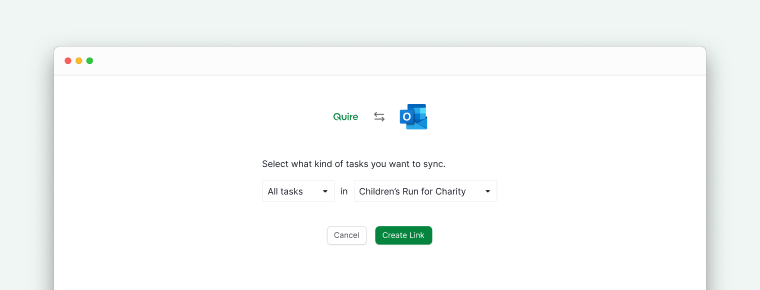
- Escolha o tipo de tarefas a sincronizar e clique em Criar Link.
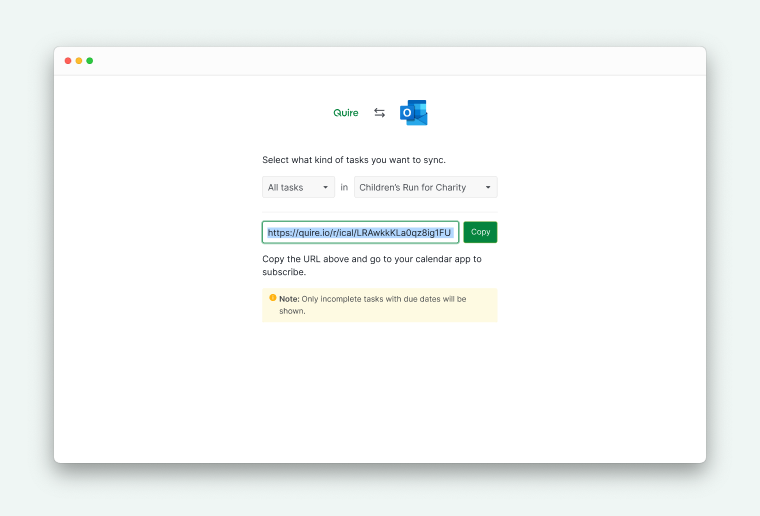
- Copie a URL fornecida.
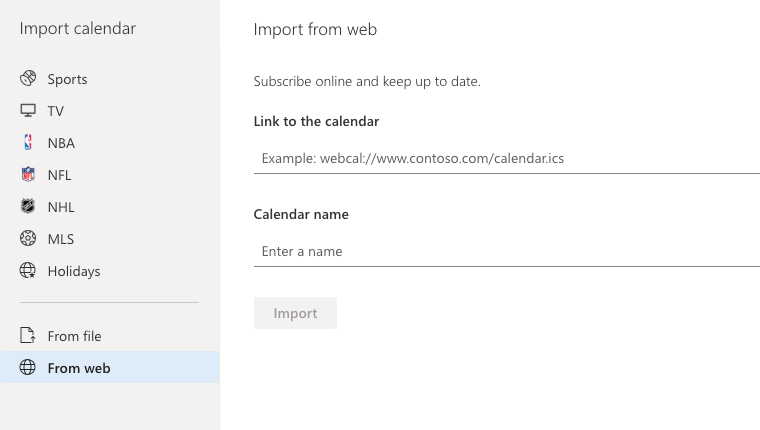
- Abra o Outlook Calendar e clique em Adicionar Calendário → Da Internet.
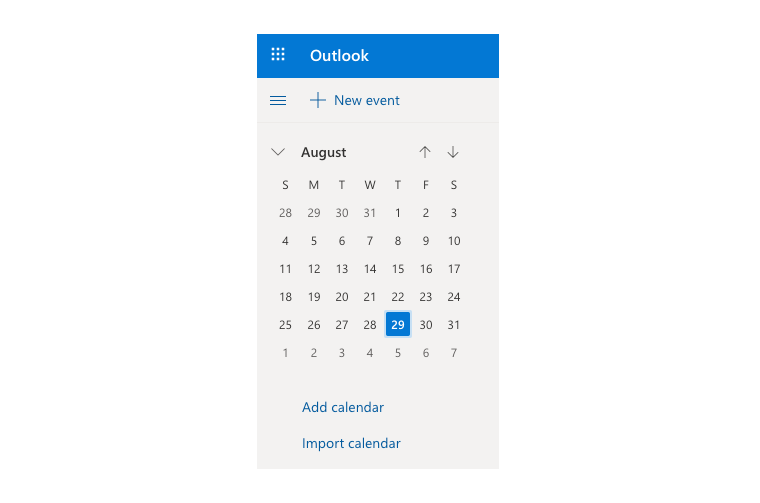
- Cole a URL do Quire no campo Link para o calendário, dê um nome ao seu calendário e clique em Importar.


Calendário / Outros Aplicativos de Calendário
Sincronize suas tarefas do Quire com qualquer aplicativo compatível com iCalendar para monitorar seu cronograma e gerenciar projetos com eficiência. Você pode sincronizar tarefas de um ou vários projetos. As alterações no Quire aparecerão automaticamente no seu calendário, mas as alterações no calendário não serão refletidas de volta no Quire.

Configuração
- Clique em Instalar no aplicativo Calendar Sync.
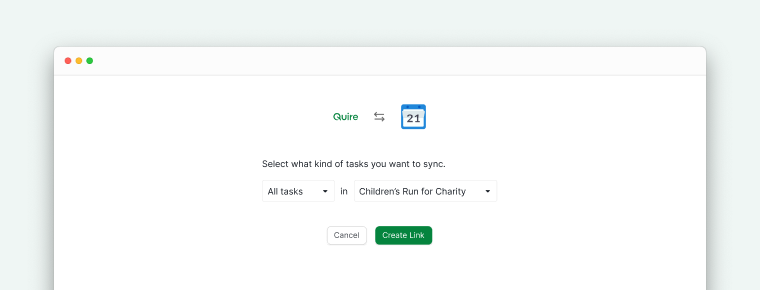
- Escolha o tipo de tarefas que deseja sincronizar e clique em Criar Link.
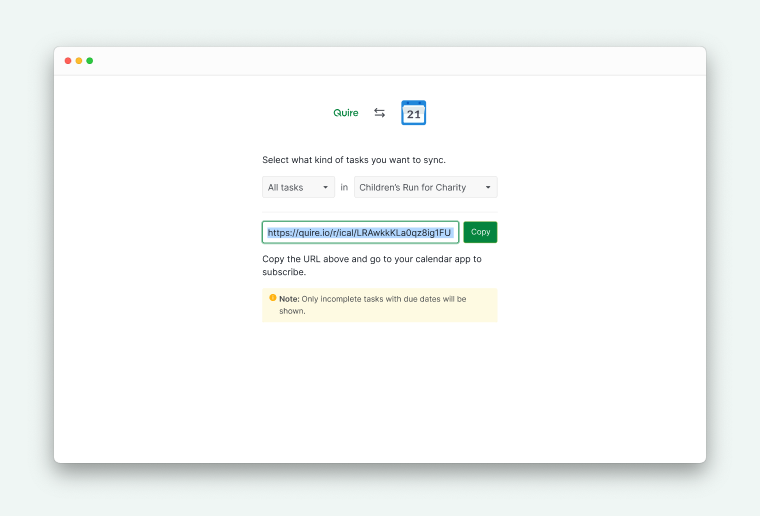
- Copie a URL gerada.
- Use a URL para assinar no seu aplicativo compatível com iCalendar.


Github
Você pode acompanhar as alterações de código da sua equipe conectando o GitHub ao Quire. Após a integração, os commits podem ser vinculados diretamente às tarefas para um melhor acompanhamento do projeto.

Configuração
- Abra a página de integração do GitHub no Quire e clique em Instalar.
- Selecione os escopos de permissão que deseja conceder ao aplicativo, como acesso a repositórios ou endereços de e-mail dos membros da equipe.
- Clique em Permitir para autorizar a integração.
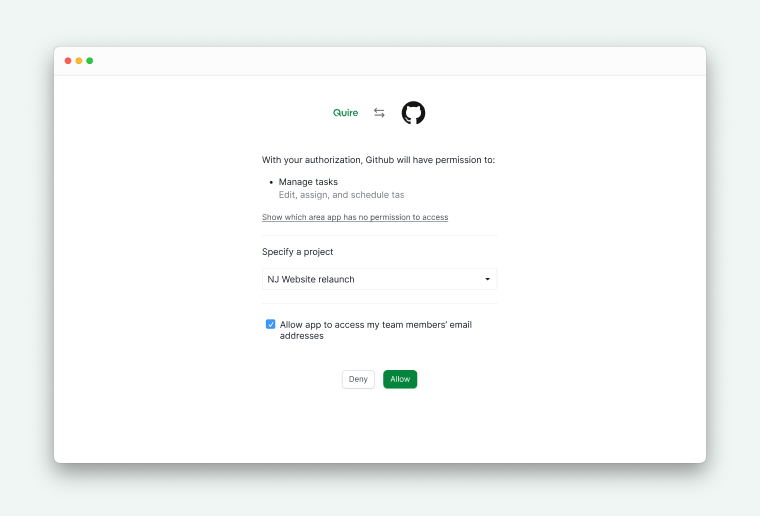
- O aplicativo GitHub agora foi adicionado com sucesso ao seu espaço de trabalho no Quire, e você pode começar a vincular commits às tarefas.

Slack
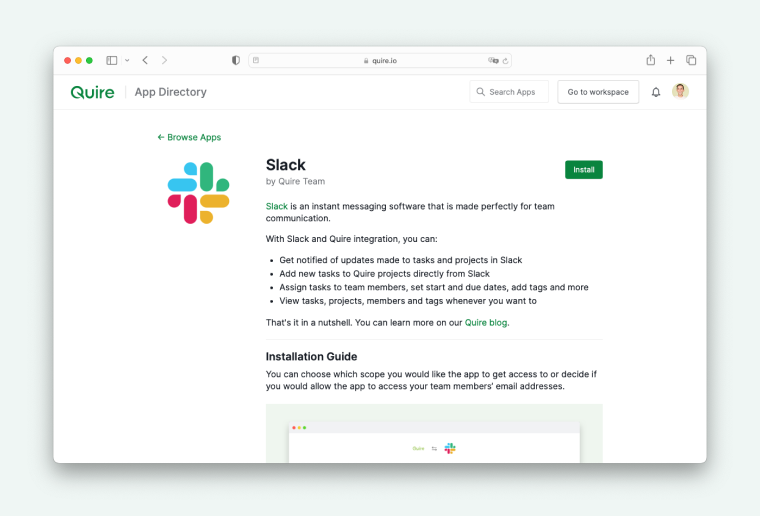
Você pode receber atualizações sobre seus projetos no Quire, adicionar tarefas a um projeto, comentar em tarefas e muito mais dentro de um canal do Slack.
 </picture>
Instalação
- Vá à página da Integração com o Slack no Quire e clique em Instalar.
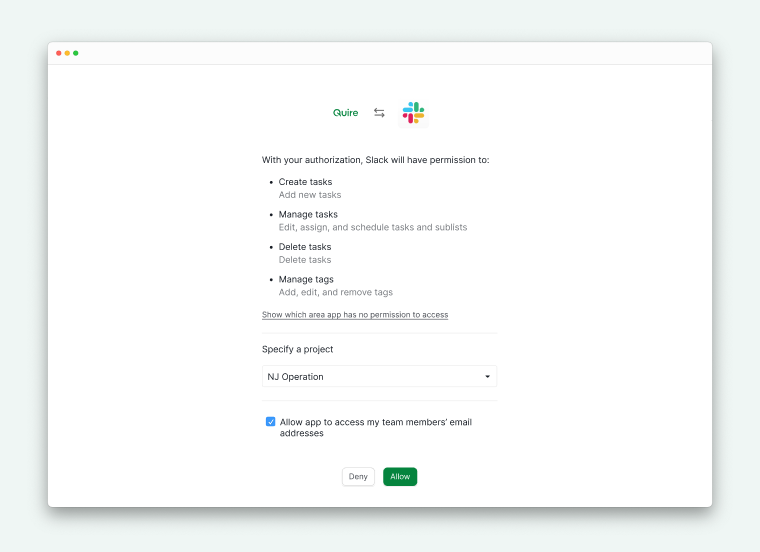
- Selecione o nível de acesso que deseja conceder, incluindo se o aplicativo pode acessar os endereços de e-mail dos membros da sua equipe.
- Clique em Permitir para autorizar a integração.

Vincular um Canal
- Abra o canal do Slack onde deseja vincular um projeto do Quire.
- Digite o comando:
/quire link [project ID or project URL]

Comandos do Slack
Comandos básicos para gerenciamento de canais e tarefas:
- Vincular um canal a um projeto:
/quire link [project ID or project URL] - Desvincular um canal de um projeto:
/quire unlink - Adicionar uma tarefa:
/quire add [task name] - Atribuir membros, prioridade, tags e datas limite:
/quire assign [task ID] [@team member name] [!priority] [#tag] [<due>] - Comentar em uma tarefa:
/quire comment [task ID] comment - Concluir tarefas:
/quire complete [task ID 1] [task ID 2] - Seguir ou deixar de seguir tarefas para receber notificações:
/quire [follow or unfollow] [task ID 1] [task ID 2] - Seguir ou deixar de seguir projetos para receber notificações:
/quire [follow or unfollow] project [project ID 1] [project ID 2] - Seguir ou deixar de seguir tarefas atribuídas a você:
/quire [follow or unfollow] --mine [task ID 1] [task ID 2] - Seguir ou deixar de seguir projetos com tarefas atribuídas a você:
/quire [follow or unfollow] project --mine [project ID 1] [project ID 2]
Nota: Para receber notificações apenas das tarefas relacionadas a você, configure Atividades de tarefas em Configurações do Projeto → Notificações para Apenas tarefas atribuídas a mim.
Comandos de ajuda:
- Ajuda simples:
/quire - Ajuda completa:
/quire help
Remover Integração
- Vá à página do aplicativo Quire no Diretório de Aplicativos do Slack.
- Navegue até a aba Configuração.
- Clique em Remover Aplicativo para desinstalar o Quire do seu espaço de trabalho do Slack.
Encontre a lista completa de comandos da Integração com o Slack no nosso blog.
Microsoft Teams
O Microsoft Teams é uma plataforma de colaboração baseada em conversas que permite que equipes trabalhem juntas e compartilhem informações em um espaço comum. Esta integração com o Quire permite que os usuários se comuniquem com colegas enquanto trabalham diretamente no projeto do Quire.
Instalação
- Abra o Microsoft Teams e navegue até a aba Aplicativos.
- Pesquise por Quire.
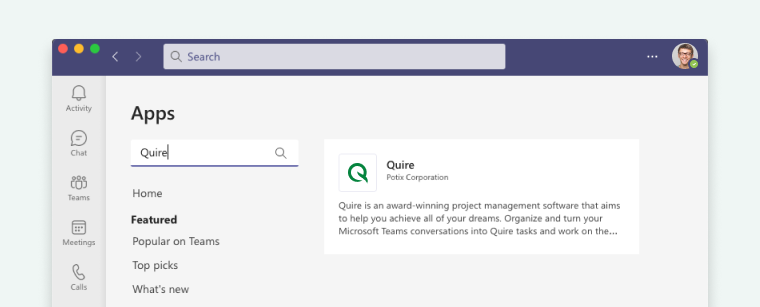
- Clique no logotipo do Quire e selecione Adicionar para instalar o aplicativo.
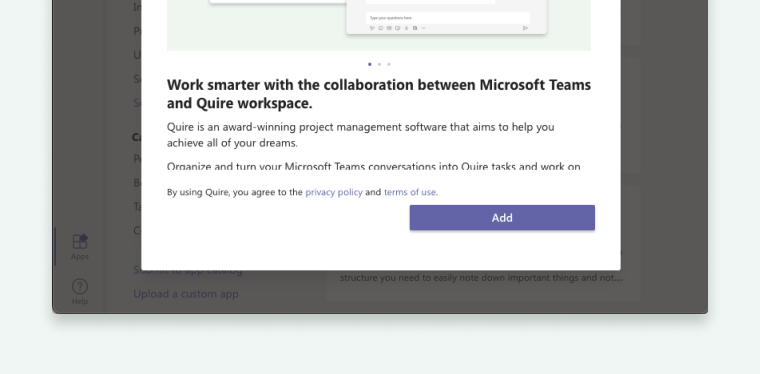


Dica: Você pode pesquisar por Quire task para filtrar os resultados no aplicativo Teams.
Vincular seu Espaço de Trabalho
- Após a instalação, você será direcionado para um chat 1:1 com o bot do Quire.
- Faça login na sua conta do Quire ou crie uma nova conta. Você também pode digitar
Loginpara acessar o botão de login.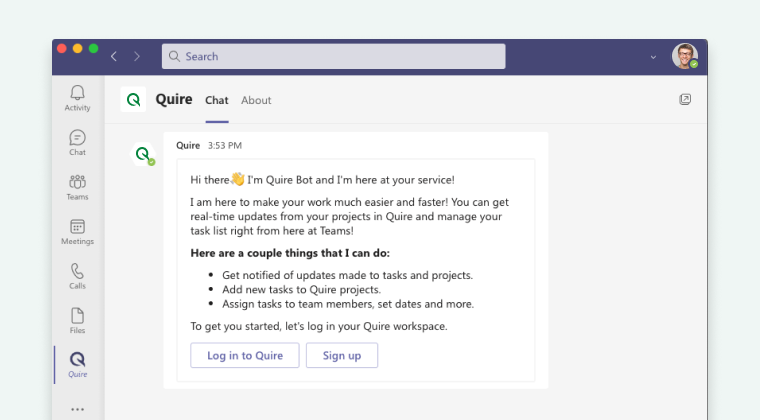
- Selecione o espaço de trabalho do Quire ao qual deseja que o Teams acesse e clique em Permitir para conceder a permissão.
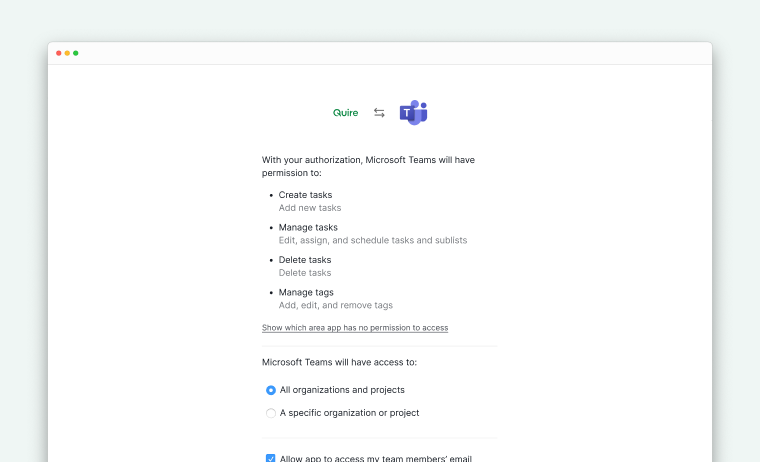
- Conecte um projeto específico do Quire ao qual o Microsoft Teams deve ter acesso.
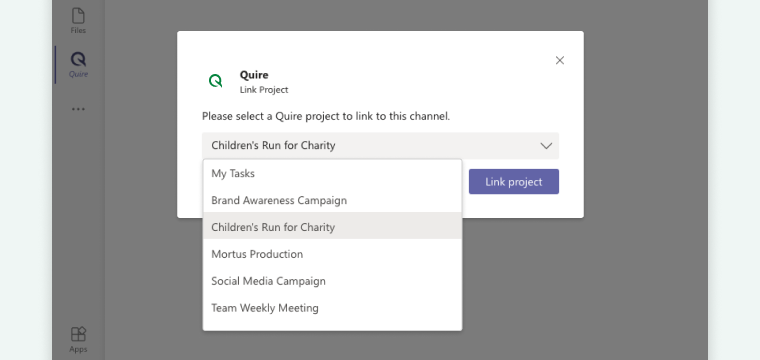


Criar uma Tarefa
- No compositor de mensagens, digite Add task e selecione o botão Add task.
- Insira os detalhes da tarefa.
- Clique em Add task para confirmar.
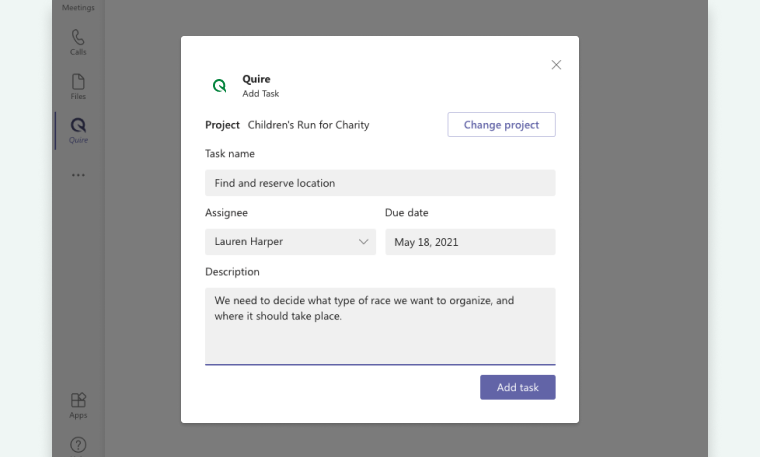
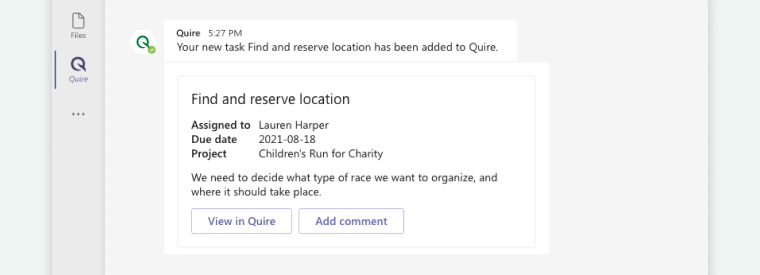
- Veja a tarefa recém-criada no Quire ou adicione comentários diretamente usando as opções exibidas.


Seguir um Projeto
- No compositor de mensagens, digite
Follow project. - Selecione o projeto que deseja que seu canal siga.
Você e sua equipe receberão notificações no Microsoft Teams sempre que forem feitas alterações no projeto do Quire.

Pesquisar Tarefas
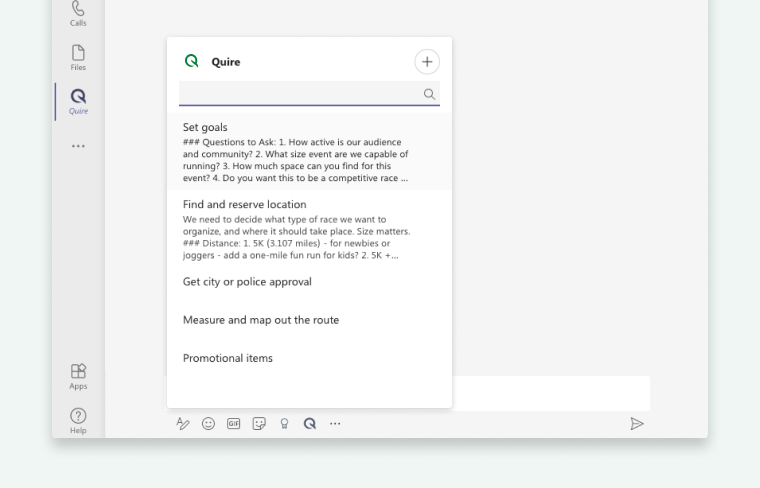
- Clique no logotipo do Quire no compositor de mensagens.
- Digite o nome da tarefa que deseja encontrar.

Comandos do Bot
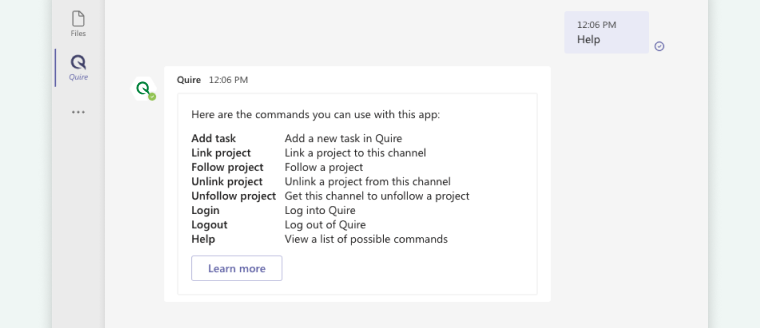
- No compositor de mensagens, digite
Help. - Uma lista dos comandos disponíveis para a integração Quire-Microsoft Teams será exibida.

Zapier
Você pode conectar o Quire a milhares de outros aplicativos e automatizar todo o fluxo de trabalho repetitivo de rotina usando o Zapier.
 </picture>
n8n
Com o n8n, você pode integrar o Quire com uma ampla variedade de aplicativos e serviços para automatizar fluxos de trabalho, simplificar tarefas repetitivas e aumentar a produtividade da equipe.
 </picture>
Requisitos
- Uma conta no Quire
- Uma instância n8n (auto-hospedada ou na nuvem)
- Acesso administrativo à sua instância n8n
Criar um Aplicativo no Quire
-
Crie um aplicativo no Quire para obter o Client ID e o Client Secret para acesso à API.
- Siga este tutorial sobre como criar um aplicativo no Quire.
- Defina o Redirect URL nas configurações do seu aplicativo no Quire para:
https://your-n8n-instance.com/rest/oauth2-credential/callback
Nota: NÃO ative a “Distribuição Pública” se este aplicativo for apenas para uso pessoal, pois isso tornará seu aplicativo visível no Diretório de Aplicativos do Quire.
Instalar o Quire Node
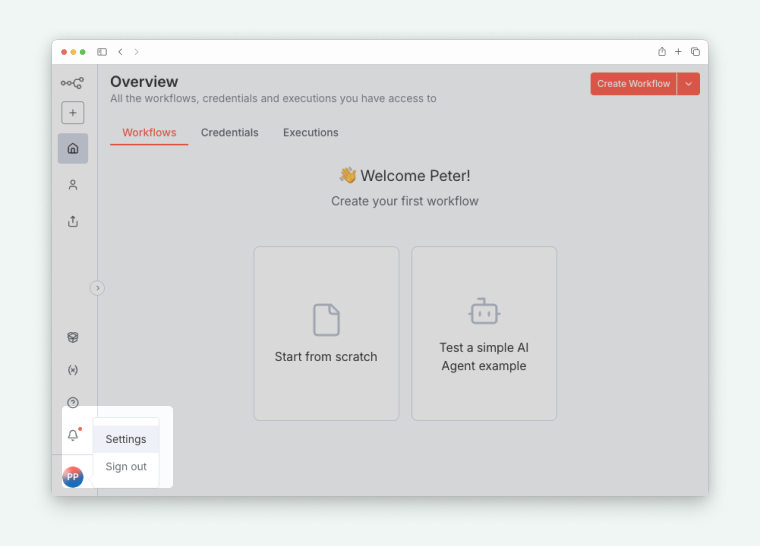
- Clique no ícone do usuário no canto inferior esquerdo do n8n e selecione Settings.
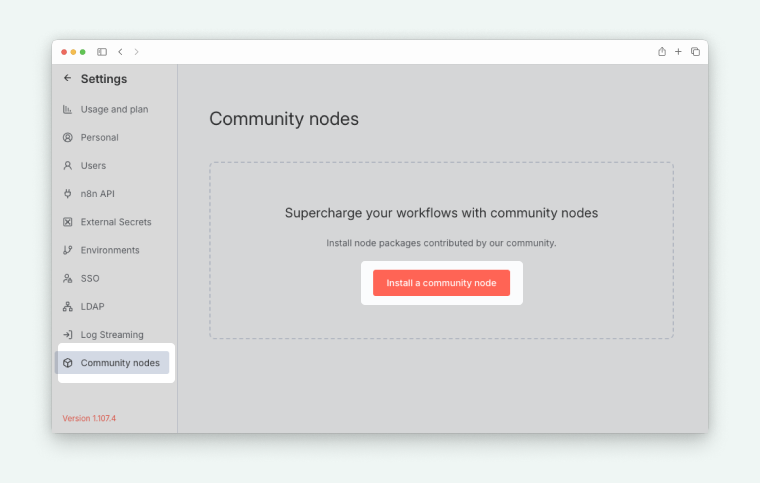
- Navegue até a aba Community Nodes.

 </picture>
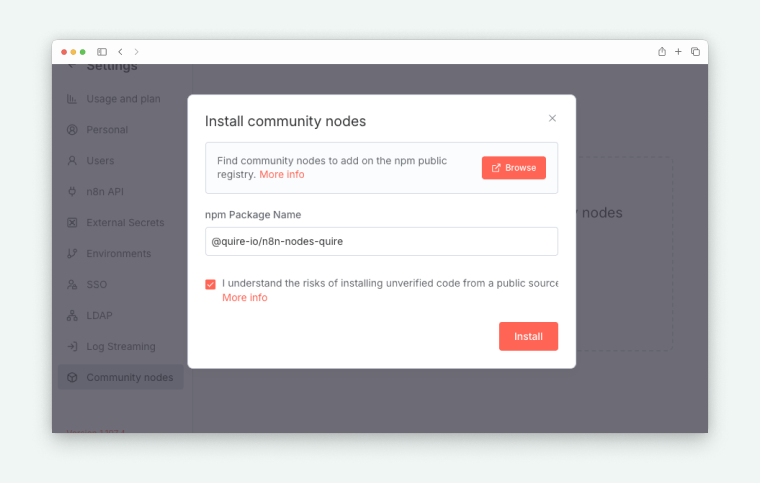
- Insira o nome do pacote npm:
@quire-io/n8n-nodes-quiree clique em Install.
 </picture>
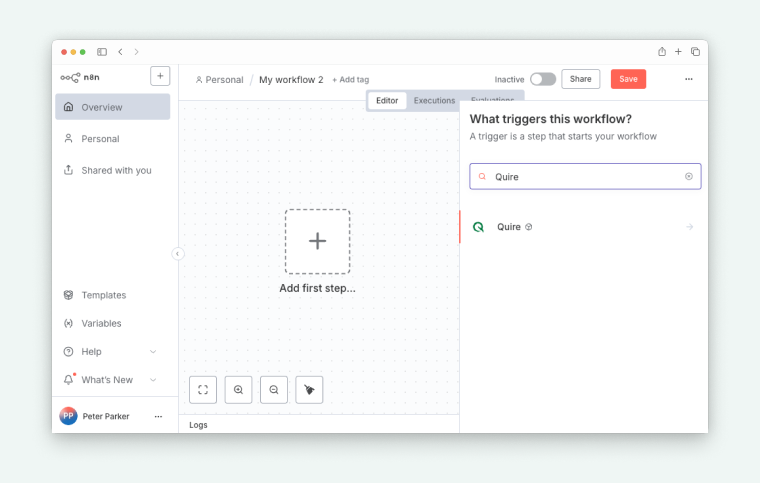
- Após a instalação, o Quire node aparecerá no seu painel de nodes.
 </picture>
Configurar Credenciais OAuth
Em seguida, você precisará configurar credenciais de autenticação para permitir que o n8n acesse sua conta no Quire com segurança.
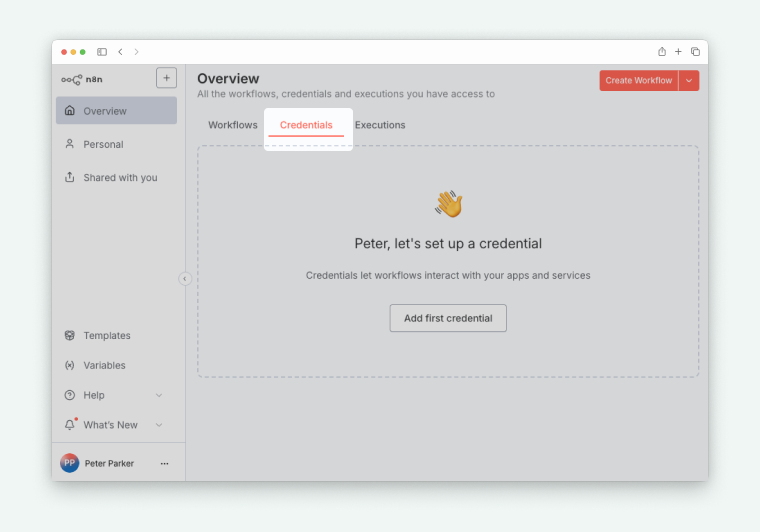
- Navegue até a seção Credentials no seu espaço de trabalho n8n.
 </picture>
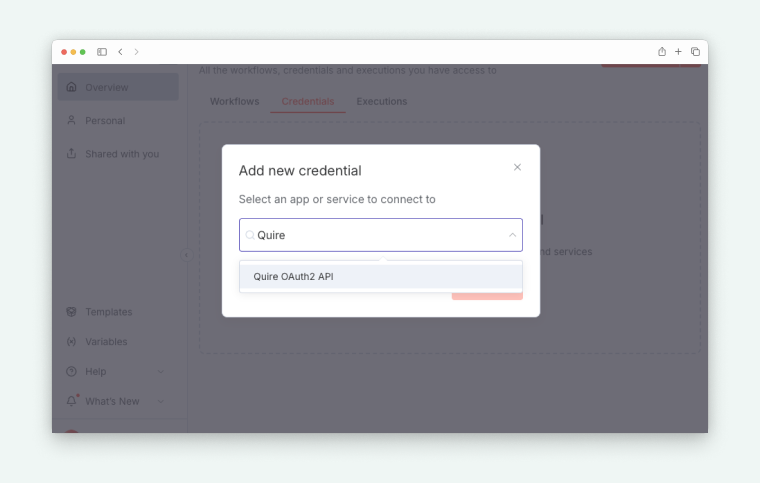
- Clique em Create credential e pesquise por Quire OAuth2 API.
 </picture>
- Insira seu Client ID e Client Secret do seu aplicativo no Quire.
- Certifique-se de que o Redirect URL corresponde ao das configurações do seu aplicativo no Quire.
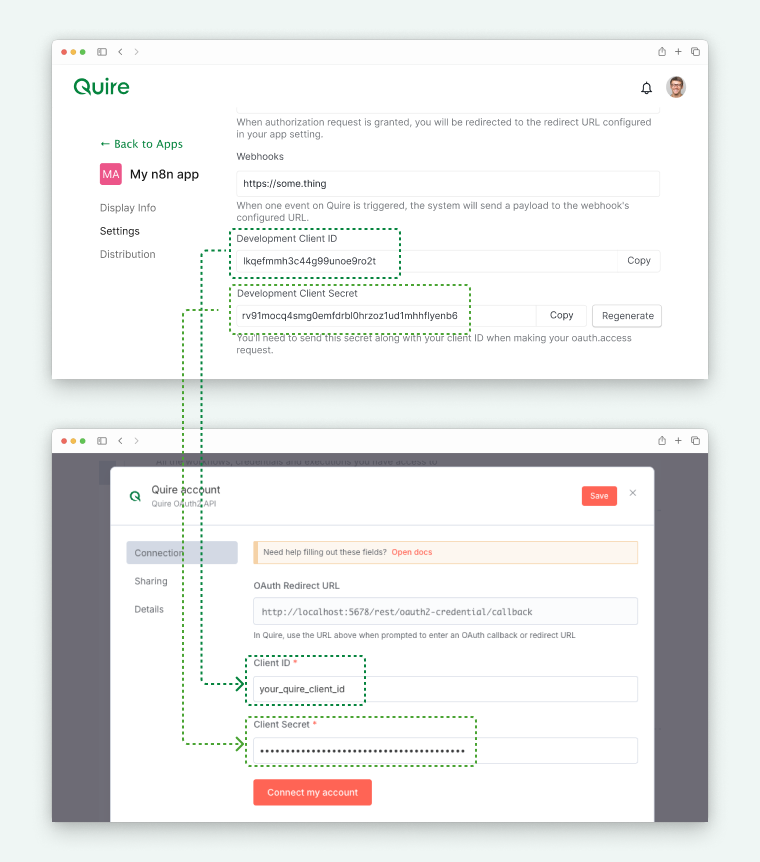 </picture>
- Clique em Connect my account e selecione a quais projetos do Quire deseja conceder acesso.
Atualizações em Tempo Real
O Quire node inclui um Quire Event Trigger que pode receber atualizações em tempo real dos seus projetos no Quire.
- Vá à página de configurações do seu aplicativo no Quire e navegue até Webhooks.
- Insira a URL do host da sua instância n8n (por exemplo,
https://your-n8n-instance.com).
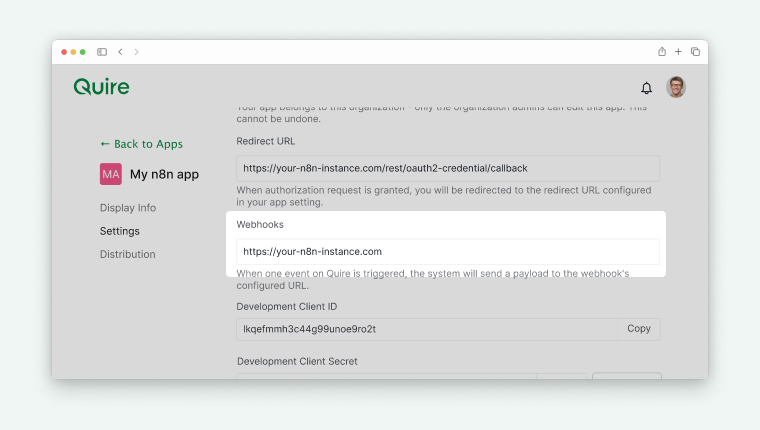 </picture>
Seu Quire node está agora totalmente configurado e pronto para ser usado em fluxos de trabalho do n8n para automatizar tarefas e integrar o Quire com outros aplicativos.
Saiba mais sobre o n8n no nosso blog.
Power BI
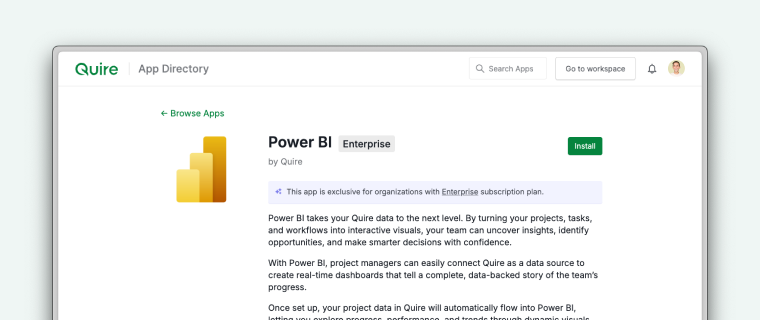
A Integração Power BI está disponível apenas no plano Enterprise. Mais informações podem ser encontradas na nossa página de preços.
O Power BI leva seus dados do Quire a outro nível. Ao transformar seus projetos, tarefas e fluxos de trabalho em visuais interativos, sua equipe pode descobrir insights, identificar oportunidades e tomar decisões mais inteligentes com confiança.
Com o Power BI, os gerentes de projeto podem facilmente conectar o Quire como fonte de dados para criar painéis em tempo real que contam uma história completa, respaldada em dados, sobre o progresso da equipe.
 </picture>
Requisitos
- Power BI Desktop
- Arquivo beta do conector do Quire: envie um e-mail para info@quire.io para obter o arquivo beta.
Configurações de Segurança
- Abra o Power BI Desktop.
- Navegue até Arquivo > Opções e configurações > Opções > Segurança.
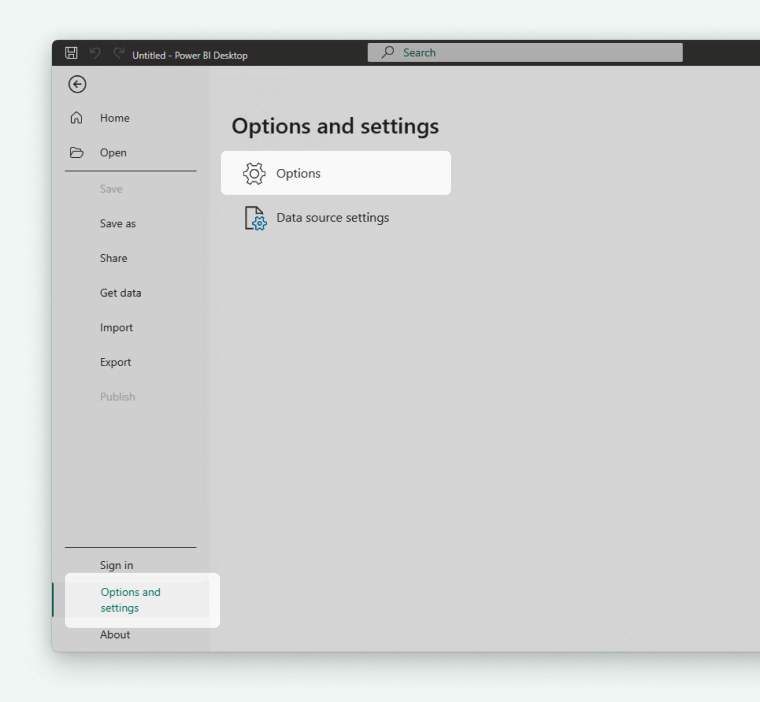
- Em Data Extensions, selecione:
(Not recommended) Allow any extension to load without validation or warning


Instalar o Conector
- Vá à sua pasta Documentos e crie o diretório:
Power BI Desktop\Custom Connectors - Coloque o arquivo QuirePBI_BETA.mez nesta pasta.
Caminho padrão no Windows:
C:\Users\YourName\Documents\Power BI Desktop\Custom Connectors\QuirePowerBI_BETA.mez - Reinicie o Power BI Desktop para ativar o conector.
Conectar ao Quire
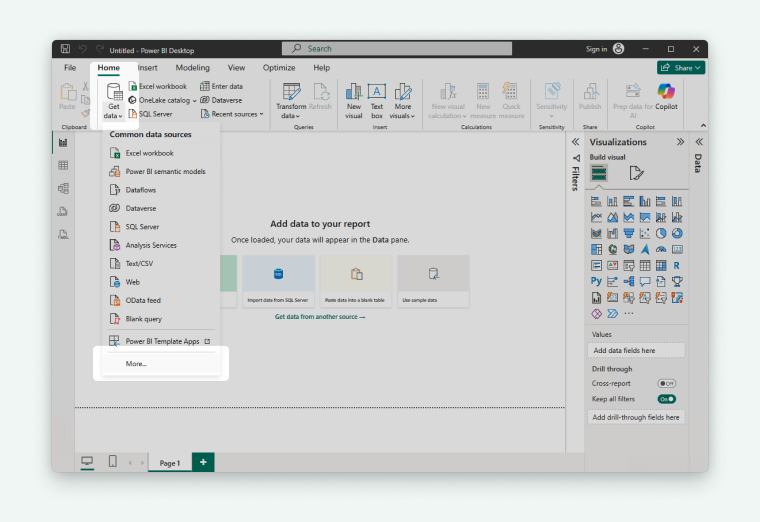
- Abra o Power BI Desktop e vá em Página Inicial > Obter Dados > Mais….
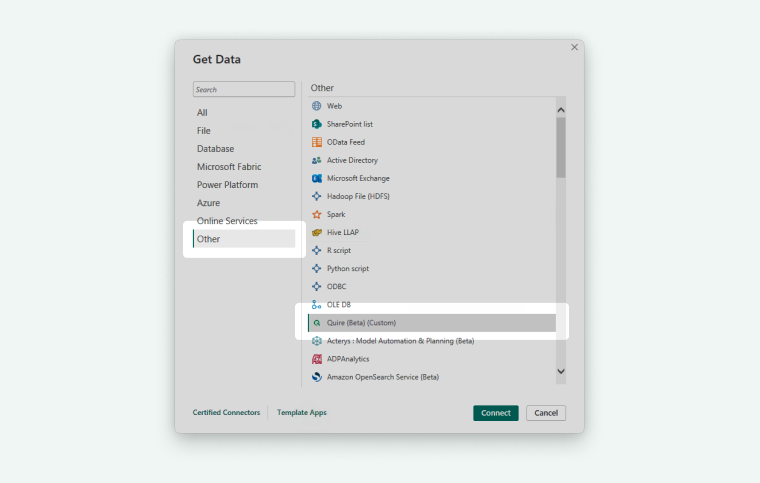
- Navegue até Outros > Quire (Beta) (Personalizado) ou pesquise por “Quire”.
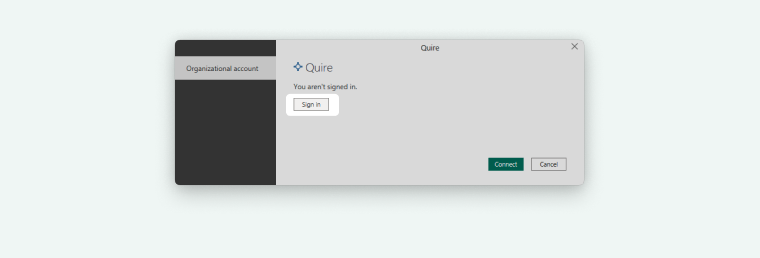
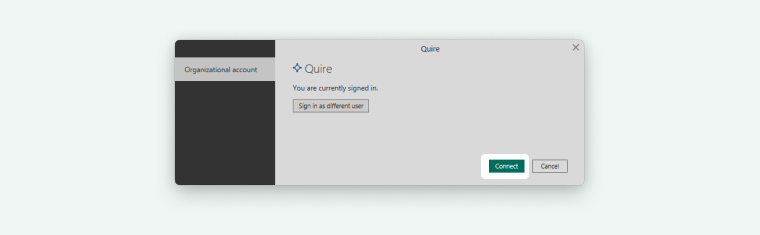
- Clique em Conectar. Se for a primeira vez ou seu token tiver expirado, faça login com sua conta do Quire.
- Na página de autorização da API do Quire, selecione:
- Organização/projeto específico OU
- Todas as organizações/projetos aos quais você tem acesso
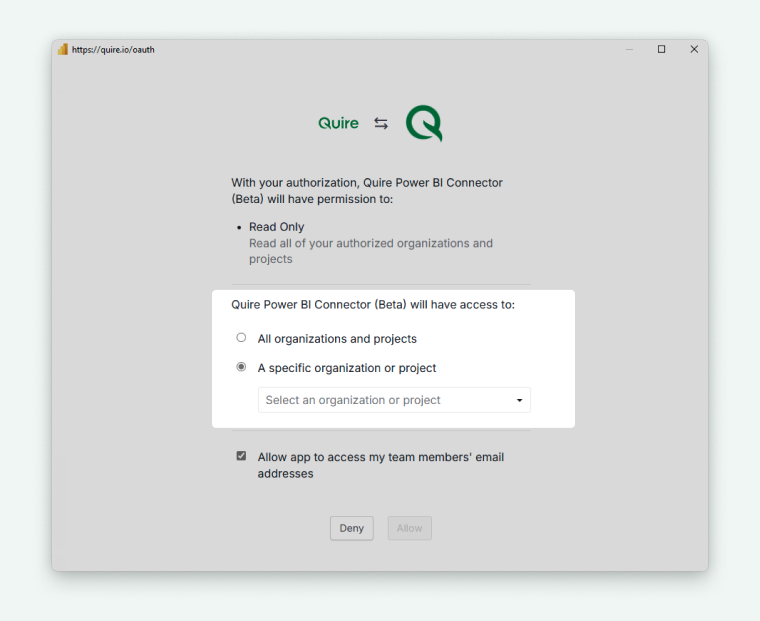
- Clique em Permitir e depois em Conectar para começar a obter os dados.


Escolher Tabelas de Dados
- Selecione o projeto que deseja analisar.
- Escolha as tabelas de dados relevantes para o seu relatório.
- Tabelas regulares: recomendadas para relacionamentos e relatórios estruturados
- Tabela Raw Data: opcional, menos estruturada
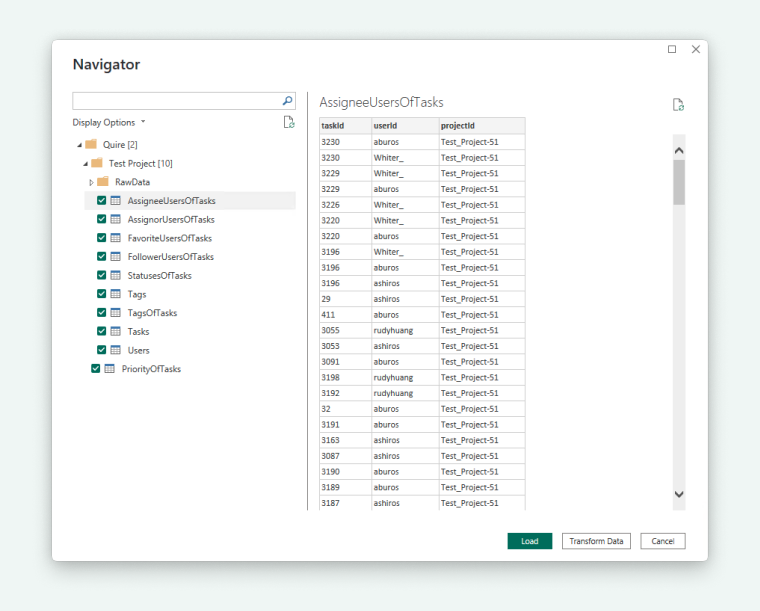
- Clique em Carregar para importar os dados para o Power BI.
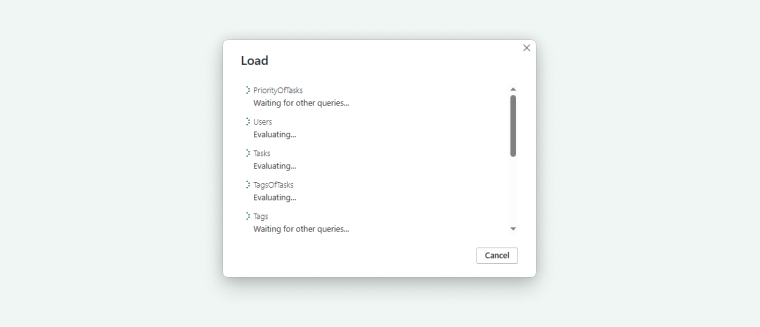


Nota: Dependendo do tamanho da sua equipe e do número de projetos, o carregamento pode levar de alguns segundos a vários minutos.
Criar um Painel
- Após os dados serem carregados, suas tabelas do Quire aparecem no painel Campos.
- Arraste e solte os campos em gráficos, tabelas ou visuais para criar painéis interativos.
- Transforme ou limpe os dados conforme necessário para atender aos objetivos do relatório.
Seus dados do Quire agora estão sincronizados com o Power BI, permitindo insights em tempo real sobre os projetos e o progresso da sua equipe.

Saiba mais sobre o Power BI no nosso blog.
Add-on Gmail
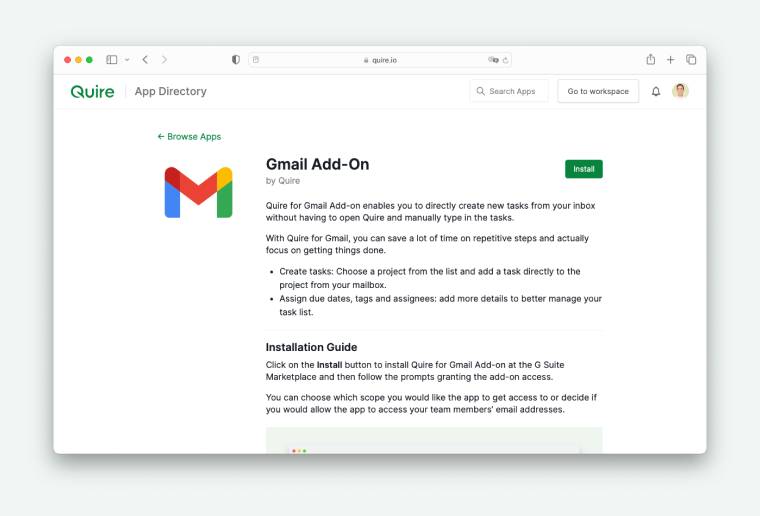
O Quire para Add-on Gmail permite transformar seus e-mails em tarefas sem sair da sua caixa de entrada.
 </picture>
Instalação
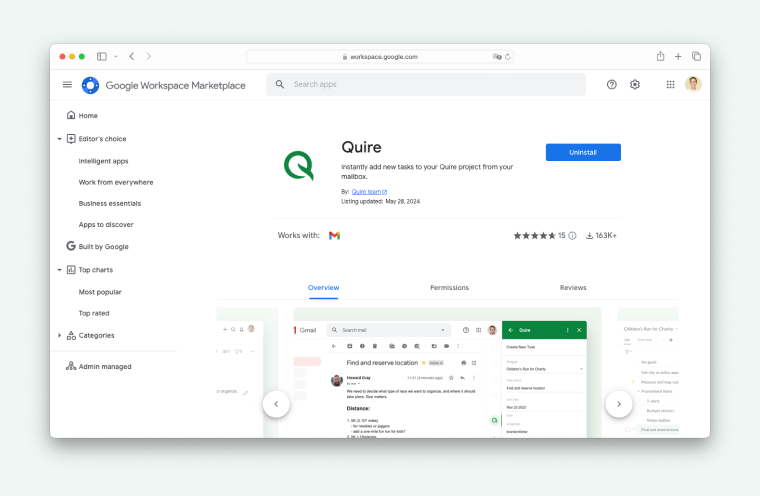
- Clique em Instalar na página do G Suite Marketplace do Add-on Gmail do Quire.
- Siga as instruções na tela para conceder ao add-on acesso à sua conta do Gmail.
 </picture>
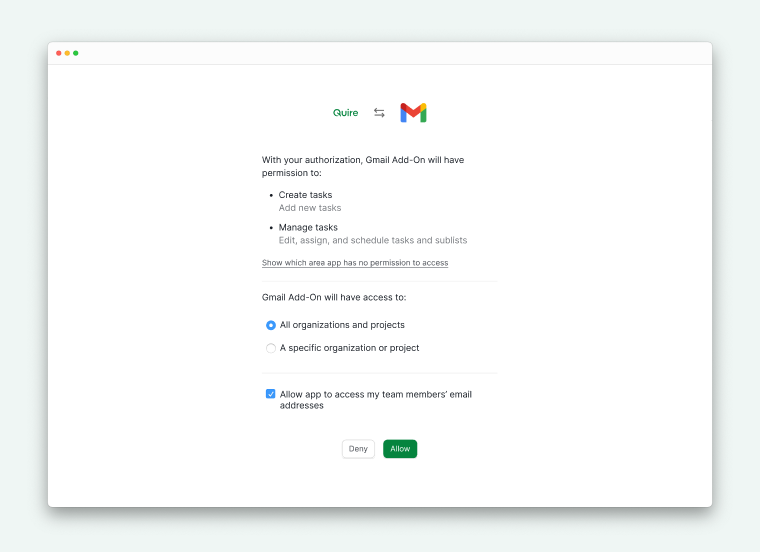
- Você pode escolher o escopo de acesso do add-on, incluindo se ele pode acessar os endereços de e-mail dos membros da sua equipe.
 </picture>
- Alternativamente, clique no ícone de mais no lado direito da sua caixa de entrada do Gmail para abrir o G Suite Marketplace e siga as instruções para instalar.
Criar uma Tarefa a Partir de um E-mail
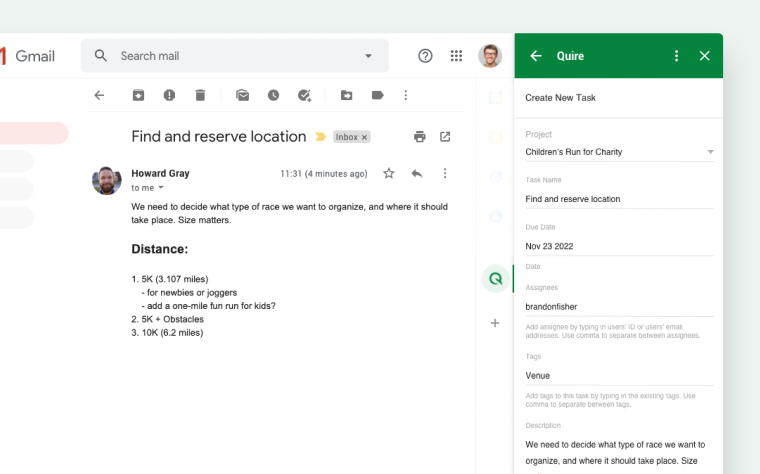
- Abra o Gmail e selecione o e-mail que deseja converter.
- O Add-on Gmail carregará automaticamente o assunto do e-mail como nome da tarefa e o corpo do e-mail como descrição da tarefa no painel direito.
- Selecione o projeto do Quire ao qual deseja adicionar a tarefa.
- Adicione detalhes como:
- Datas limite
- Responsáveis (devem já existir no seu projeto do Quire)
- Tags (devem já existir no seu projeto do Quire)
- Clique em Criar Tarefa para adicioná-la ao seu projeto do Quire.
 </picture>
Nota: O Add-on Gmail não pode criar novos usuários nem novas tags. Ele reconhece apenas IDs de usuário, endereços de e-mail e tags já existentes no seu projeto do Quire.
Remover o Add-on
- Vá em Gerenciar Aplicativos no G Suite Marketplace.
- Clique no ícone de menu de três pontos no Add-on Gmail do Quire.
- Selecione Desinstalar para remover o add-on da sua conta.
Suplemento do Outlook
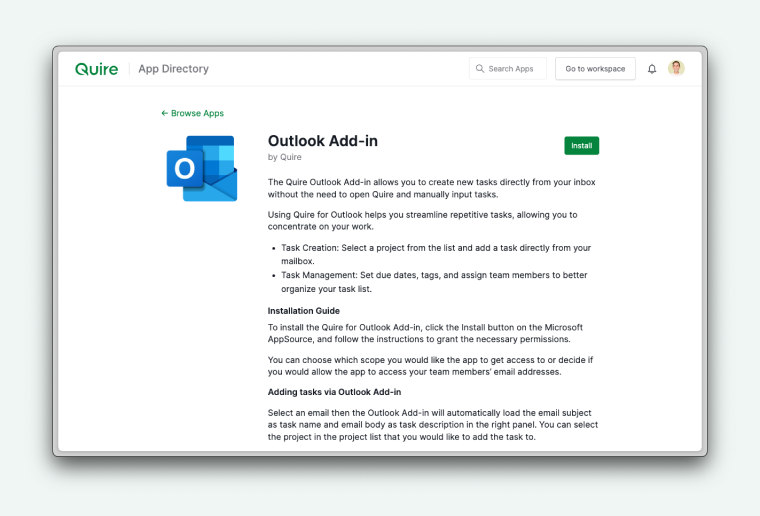
O Suplemento do Outlook do Quire permite criar novas tarefas diretamente da sua caixa de entrada sem precisar abrir o Quire e inserir as tarefas manualmente.
 </picture>
Instalação
- Vá ao Microsoft AppSource e localize o Suplemento do Outlook do Quire.
- Clique em Instalar.
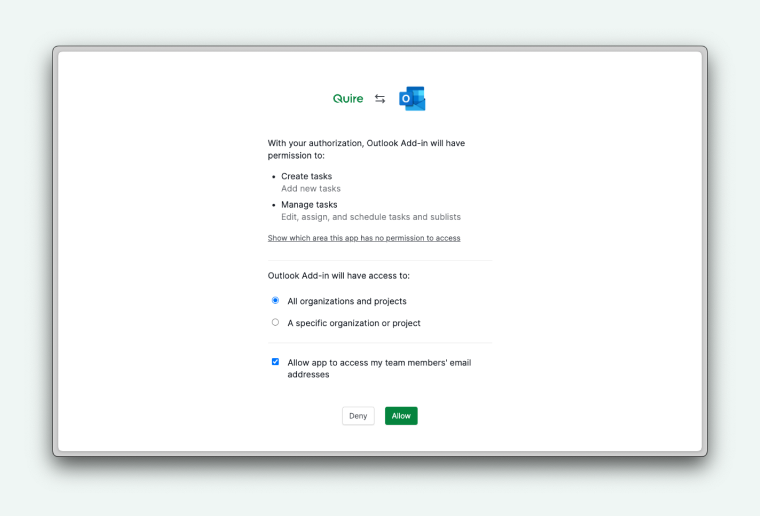
- Siga as instruções para conceder ao suplemento as permissões necessárias para a sua conta.
- Você pode escolher os escopos de acesso do suplemento, incluindo se ele pode acessar os endereços de e-mail dos membros da sua equipe.
 </picture>
Criar uma Tarefa a Partir de um E-mail
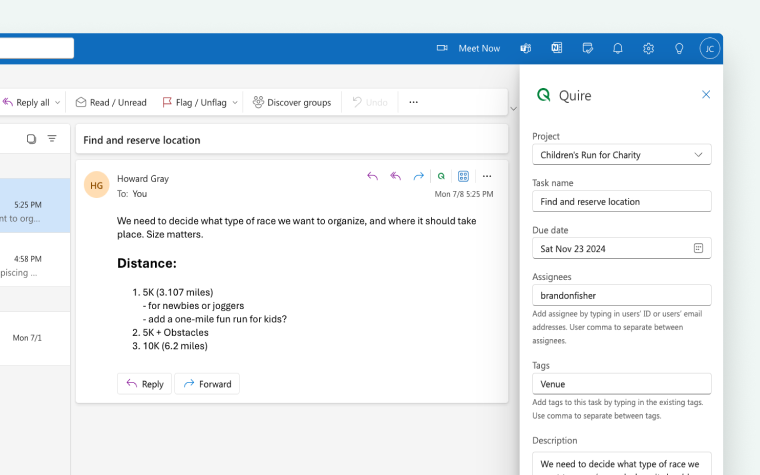
- Selecione o e-mail que deseja converter em tarefa.
- O Suplemento do Outlook carregará automaticamente o assunto do e-mail como nome da tarefa e o corpo do e-mail como descrição da tarefa.
- Escolha o projeto do Quire onde deseja adicionar a tarefa.
- Opcionalmente, adicione mais detalhes como:
- Datas limite
- Responsáveis (devem já existir no seu projeto do Quire)
- Tags (devem já existir no seu projeto do Quire)
- Clique em Criar Tarefa para adicioná-la ao seu projeto do Quire.
 </picture>
Nota: O Suplemento do Outlook não pode criar novos responsáveis nem tags. Ele reconhece apenas IDs de usuário, endereços de e-mail e tags já existentes no seu projeto do Quire.
Leia mais no nosso blog sobre a API do Quire.
Perguntas Frequentes
Quais opções de sincronização do Calendário Google estão disponíveis no Quire e quais planos as suportam?
Quatro opções: sincronização unidirecional (todos os planos), Sincronização Instantânea com atualizações em tempo real (Professional e superior), Sincronização Bidirecional (Premium e Enterprise) e sincronização do Google para o Quire que converte eventos em tarefas (Premium e Enterprise).
A Integração Power BI do Quire está disponível em todos os planos?
Não. O Power BI está disponível apenas no plano Enterprise. Você também precisa do Power BI Desktop e de um arquivo beta do conector — envie um e-mail para info@quire.io para solicitá-lo.
O Add-on Gmail do Quire ou o Suplemento do Outlook conseguem criar novos usuários ou tags?
Não. Ambos os add-ons reconhecem apenas usuários e tags já existentes no seu projeto do Quire. Eles não podem criar novos membros nem tags.
Como visualizo ou revogo os Aplicativos Autorizados no Quire?
Vá em Meus Apps nas Configurações da Conta. Clique em qualquer aplicativo para revisar ou alterar suas permissões.
Como instalo um aplicativo no Quire?
Acesse quire.io/apps, clique em Instalar, escolha o escopo de acesso e clique em Permitir. O aplicativo é adicionado imediatamente.
Como sincronizo tarefas do Quire com o Apple Calendar ou o Outlook Calendar?
Instale o aplicativo Apple Calendar ou Outlook Calendar Sync, escolha as tarefas a sincronizar, copie a URL gerada e assine-a no seu aplicativo de calendário. Ambas são sincronização unidirecional, apenas a partir do Quire.
Quais comandos do Slack posso usar com a Integração com o Slack do Quire?
Após vincular com /quire link, use /quire add para criar tarefas, /quire assign para responsáveis e datas limite, /quire comment para comentários, /quire complete para marcar como concluído e /quire follow//quire unfollow para notificações.
O que acontece se eu excluir um calendário sincronizado com o Quire do Calendário Google?
Excluí-lo do Calendário Google não remove as tarefas do Quire. Para desconectar totalmente, revogue também o acesso em Meus Apps no Quire. Revogar apenas em Meus Apps deixa o calendário visível no Calendário Google.