
Colunas do Quadro no Quire Permalink
Na Vista de Quadro, as tarefas são organizadas em colunas para ajudar a visualizar o progresso e o fluxo de trabalho. Esta página explica como personalizar, adicionar, ocultar e excluir essas colunas. Por padrão, as tarefas são agrupadas por estado, mas o Quire permite alterar o agrupamento.
Reorganizar as Colunas do Quadro
Você pode alterar o agrupamento das tarefas no quadro reorganizando as colunas com base em diferentes propriedades.
- Mude para a Vista de Quadro.
- Clique no ícone do Quadro no lado direito do painel principal.
-
Escolha como você quer reorganizar as colunas no menu suspenso.
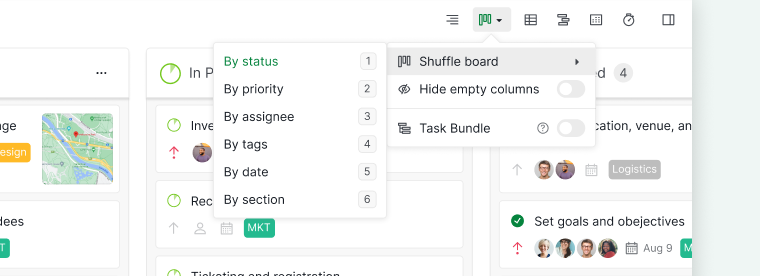

Você pode reorganizar as colunas por:
- Estado – Acompanhe o progresso geral do projeto
- Prioridade – Foque nas tarefas mais críticas
- Responsável – Monitore a distribuição da carga de trabalho da equipe
- Tag – Agrupe tarefas por categoria ou rótulo
- Data – Visualize cronogramas e prazos
- Seção – Divida os projetos em fases estruturadas
Dois desses agrupamentos também estão disponíveis como widgets do Painel: o gráfico Distribuição do status da tarefa exibe suas tarefas por estado, e o gráfico Tarefas por Status por Membro detalha essas contagens por responsável.
Dica: Pressione 2 para mudar para a Vista de Quadro. Pressione 2 novamente para abrir o menu suspenso e use as teclas numéricas ou as teclas de seta para navegar pelas opções.
Adicionar Colunas ao Quadro
Você pode adicionar colunas quando o quadro estiver reorganizado por Estado, Tag ou Seção.
Coluna de Estado
No plano de Assinatura Free, você pode ter até 5 estados em cada projeto. Faça upgrade do seu plano de assinatura para criar mais estados. Mais informações estão disponíveis na nossa página de preços.
- Reorganize o quadro por Estado.
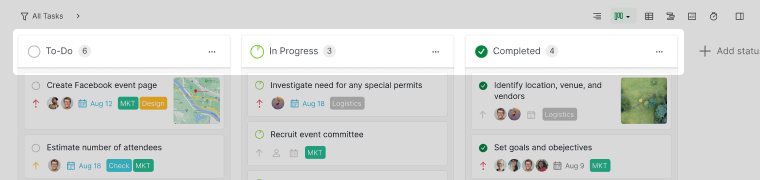
- Clique em Add status à direita das colunas existentes ou passe o mouse entre colunas para revelar a opção.
- Insira o nome do estado.
- Defina uma porcentagem de progresso e uma cor.
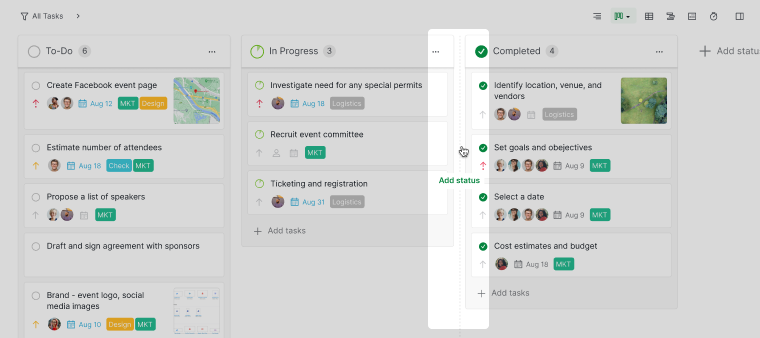


Nota:
- As porcentagens de progresso abaixo de 100% devem ser únicas.
- Várias colunas a 100% são permitidas (ex.: Cancelado, Não Fazer).
- As tarefas em colunas de 100% ficam ocultas ao filtrar por Tarefas Ativas na Árvore.
Coluna de Tag
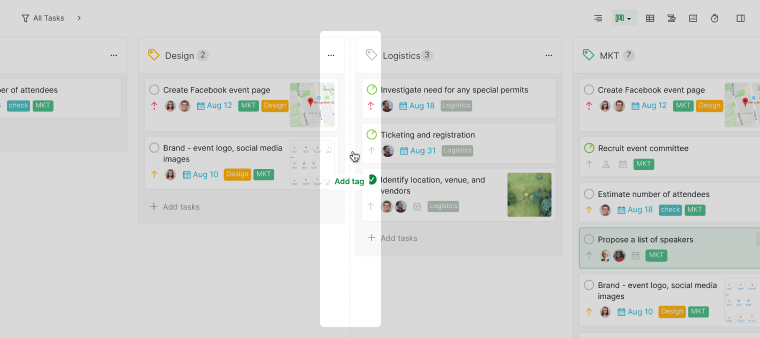
- Reorganize o quadro por Tag.
- Clique em Add tag à direita das colunas existentes ou passe o mouse entre colunas.
- Insira o nome da tag.
-
Escolha uma cor e um escopo de visibilidade.

Coluna de Seção
- Reorganize o quadro por Seção.
- Clique em Add section à direita das colunas.
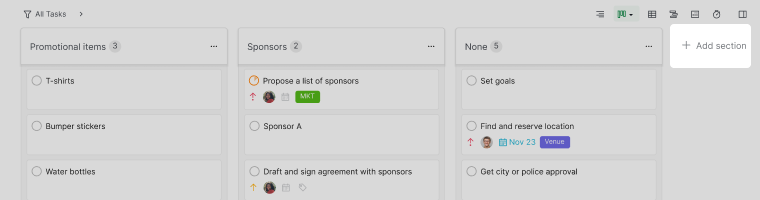
- Ou passe o mouse entre colunas.
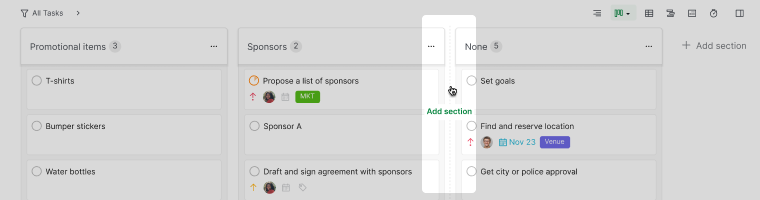
- Insira o nome da seção.


Editar Colunas do Quadro
Você pode editar colunas quando o quadro estiver reorganizado por Estado, Tag ou Seção.
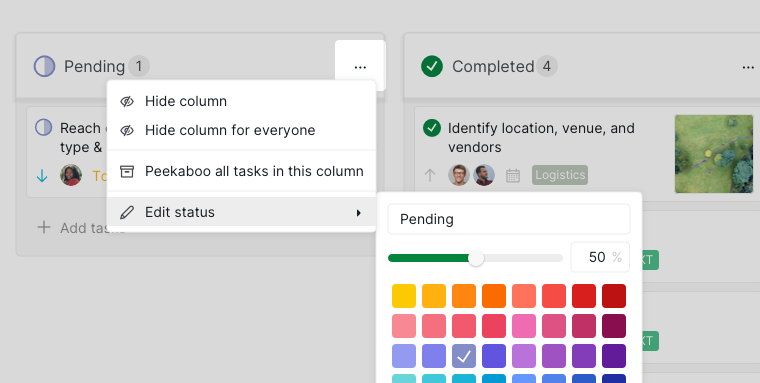
- Clique no ícone de mais opções na coluna.
- Selecione Edit status, Edit tag ou Edit section.
-
Atualize os detalhes da coluna conforme necessário.

Mover Colunas do Quadro
Você pode reorganizar visualmente a ordem das colunas.
- Clique e arraste o cabeçalho de uma coluna.
-
Solte-o na posição desejada.
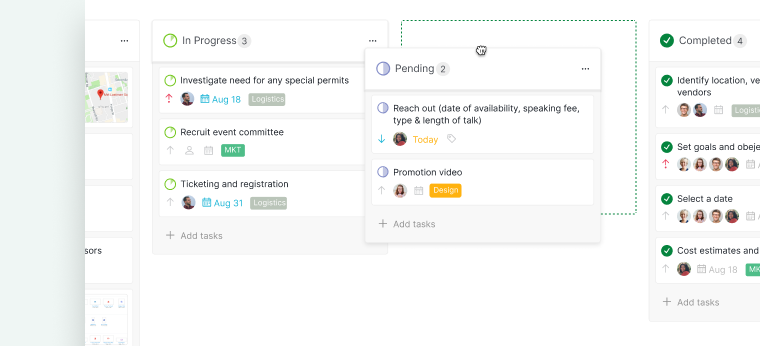

Nota: As colunas recém-criadas são adicionadas na extrema direita por padrão.
Ocultar Colunas do Quadro
Você pode ocultar temporariamente colunas para reduzir a poluição visual.
Para ocultar uma coluna:
- Clique no ícone de mais opções na coluna.
-
Selecione Hide column ou Hide column for everyone.
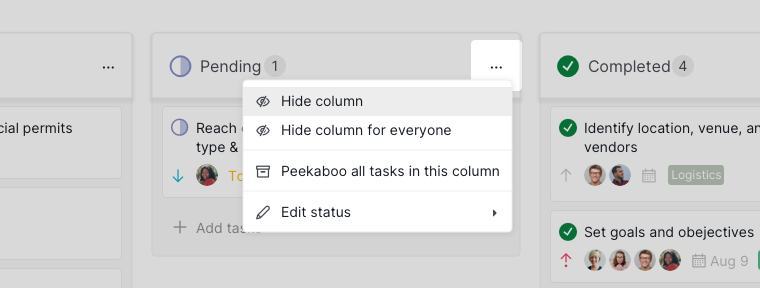

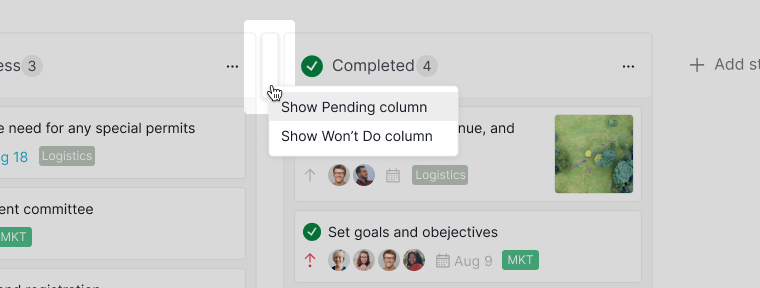
Para apresentar de novo uma coluna:
-
Use o menu da coluna para torná-la visível novamente para todos os membros.

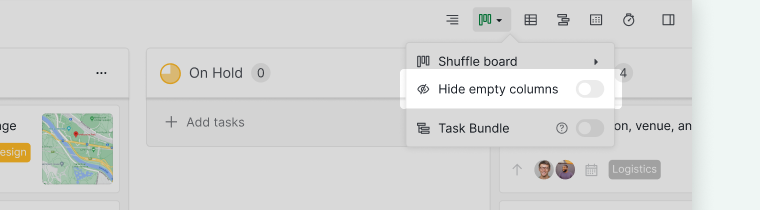
Para ocultar todas as colunas vazias:
- Clique no ícone do Quadro.
-
Selecione Hide empty columns.

Dica: Pressione 2 na Vista de Quadro para abrir o menu suspenso e navegar pelas opções rapidamente.
Tarefas Peekaboo por Coluna
Aplicar Peekaboo em uma tarefa está disponível apenas nos planos Professional, Premium e Enterprise. Mais informações estão disponíveis na nossa página de preços.
O Peekaboo oculta temporariamente as tarefas que não são acionáveis.
- Clique no ícone de mais opções em uma coluna.
-
Selecione Peekaboo all tasks in this column.
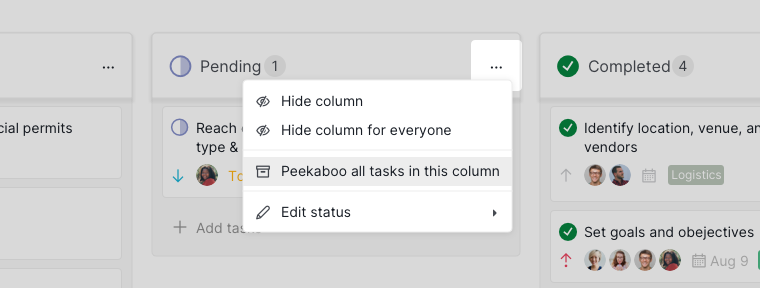

Nota: As tarefas peekaboo reaparecem automaticamente após 7 dias se não forem concluídas. Você também pode encontrá-las pela barra de filtros em Tarefas peekaboo.
Excluir Colunas do Quadro
Você pode excluir permanentemente colunas ao usar o agrupamento por Estado, Tag ou Seção.
- Clique no ícone de mais opções na coluna.
- Abra Edit status ou Edit tag.
-
Selecione Delete.
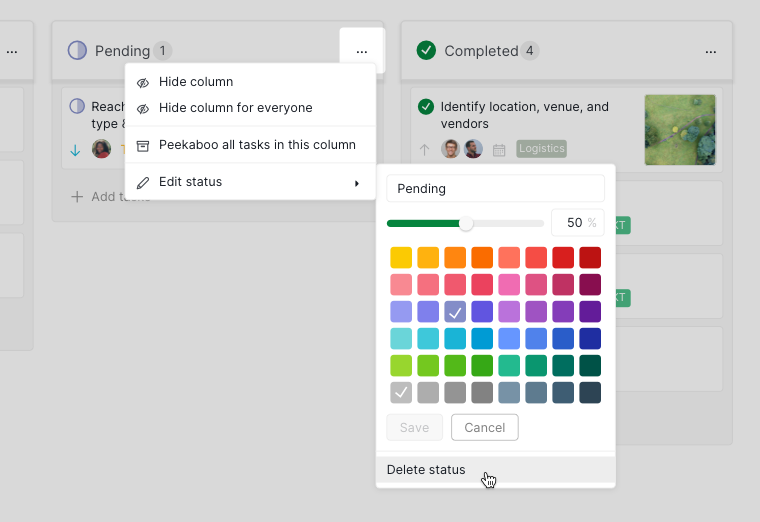

Nota: As colunas excluídas não podem ser recuperadas.
Perguntas Frequentes
O que acontece com as tarefas em uma coluna de estado com 100% de progresso no Quire?
As tarefas em colunas de 100% de progresso são tratadas como concluídas e ficam ocultas ao filtrar por Tarefas Ativas na Árvore. Várias colunas de 100% são permitidas (ex.: Cancelado, Não Fazer), mas todos os valores de progresso não-100% devem ser únicos.
Como altero o agrupamento das colunas na Vista de Quadro do Quire?
Clique no ícone do Quadro no lado direito do painel principal e escolha um agrupamento no menu suspenso. As opções incluem Estado, Prioridade, Responsável, Tag, Data e Seção.
Como adiciono uma nova coluna de estado na Vista de Quadro do Quire?
Reorganize por Estado, depois clique em Add status à direita das colunas existentes ou passe o mouse entre colunas. Insira um nome, defina uma porcentagem de progresso e uma cor. O plano Free permite até 5 estados por projeto.
Como adiciono uma coluna de tag ou seção na Vista de Quadro do Quire?
Reorganize por Tag ou Seção, depois clique em Add tag ou Add section à direita das colunas, ou passe o mouse entre colunas.
Como reordeno as colunas na Vista de Quadro do Quire?
Clique e arraste o cabeçalho de uma coluna para a posição desejada. As colunas recém-criadas são adicionadas na extrema direita por padrão.
Como oculto uma coluna na Vista de Quadro do Quire?
Clique no ícone de mais opções na coluna e selecione Hide column ou Hide column for everyone. Para ocultar todas as colunas vazias de uma vez, clique no ícone do Quadro e selecione Hide empty columns.
Como aplico Peekaboo em todas as tarefas de uma coluna do quadro no Quire?
Clique no ícone de mais opções na coluna e selecione Peekaboo all tasks in this column. As tarefas reaparecem automaticamente após 7 dias se não forem concluídas. Requer o plano Professional, Premium ou Enterprise.
Como excluo uma coluna do quadro no Quire?
Clique no ícone de mais opções na coluna, abra Edit status ou Edit tag e selecione Delete. As colunas excluídas não podem ser recuperadas.