
Guida alle Formule Permalink
Le Formule in Quire ti permettono di prendere i dati esistenti di attività o progetto e calcolare automaticamente nuovi valori. Puoi fare riferimento a campi integrati o Campi personalizzati, applicare operatori o funzioni, e visualizzare risultati numerici o testuali all’interno di un Campo personalizzato.
Scrivere una Formula
Nel piano Free, puoi aggiungere una formula al Campo personalizzato per ogni progetto. Aggiorna il piano per aggiungere altre formule. Ulteriori informazioni sono disponibili nella nostra pagina dei prezzi.
Per scrivere una formula, devi prima creare un Campo personalizzato Formula. Una volta creato, puoi inserire una formula che fa riferimento ai valori esistenti e restituisce un risultato calcolato.
Ad esempio, se vuoi dividere il tempo trascorso per la tua attività per 2:
timeSpent/2
Quire calcolerà automaticamente il valore per ogni attività e visualizzerà il risultato nel Campo personalizzato.
Scopri come creare un Campo personalizzato per aggiungere le tue formule.
Eseguire Calcoli con le Formule
Operatori Aritmetici
Puoi eseguire calcoli aritmetici comuni usando i seguenti operatori:
- Addizione:
+ - Sottrazione:
- - Moltiplicazione:
* - Divisione:
/
Ad esempio, per calcolare la durata di un’attività sottraendo la data d’inizio dalla data di scadenza:
due - start
Suggerimento: Usa le parentesi ( ) per controllare l’ordine dei calcoli. Ad esempio, digitando qualcosa come (due - start) *2, la sottrazione tra data di scadenza e Data d’inizio avrà la precedenza sulla moltiplicazione per 2.
Funzioni
Le Funzioni offrono un modo più rapido per eseguire calcoli avanzati.
Ad esempio, per calcolare il totale del tempo trascorso e del Tempo stimato:
SUM(timeSpent, estimated)
Puoi anche usare operatori di confronto per restituire risultati logici.
priority >= high
Questo verifica se la Priorità di un’attività è superiore o uguale ad Alta.
Scopri tutti i diversi operatori e funzioni che puoi usare nelle formule di Quire.
Best Practice per la Scrittura di Formule
Operatore Punto
L’operatore punto . consente di recuperare valori specifici da oggetti correlati.
Ad esempio, se vuoi elencare tutti i nomi delle sub attività:
subtasks.name
Un altro esempio: se vuoi ottenere la Priorità di un’attività Padre:
parent.priority
Suggerimento: Abbiamo elencato tutti i diversi campi che puoi specificare.
Nomi di Campo con Spazi
Quando assegni nomi ai tuoi Campi personalizzati, devi evitare di usare i seguenti caratteri: virgolette ("), barra rovesciata (\) e parentesi graffe (}).
Quando fai riferimento a Campi personalizzati nelle formule:
- I nomi di campo senza spazi possono essere usati direttamente
- I nomi di campo con spazi o caratteri speciali (tra cui
@,#,&, ecc.) devono essere racchiusi tra parentesi graffe{ }
Ad esempio, se hai aggiunto un nuovo campo chiamato Cost:
Cost *2
{Cost} *2
Se il nome del campo include spazi, devi racchiuderlo tra parentesi graffe { }:
{Schedule Variance} *2
Nota: I nomi non distinguono tra maiuscole e minuscole, quindi digitare cost o Cost è equivalente.
Testo nei Risultati
Per includere testo nei risultati delle formule, racchiudi sempre le stringhe di testo tra virgolette.
Ad esempio, se hai aggiunto due Campi personalizzati, uno per l’ID dell’elemento e uno per il nome dell’elemento:
id + ":" + name
Questo mostra l’ID e il nome separati da due punti.
Identificatori per Membri, Attività ed Etichette
Puoi fare riferimento a entità specifiche usando identificatori:
- Membro:
@member_username - Attività:
#task_id - Etichetta:
#tag_name - Progetto:
#{project_id}
Ad esempio, se vuoi richiamare la Data di scadenza dell’attività con ID 23:
#23.due
Nota: Non sono ammessi spazi tra # e l’ID.
Ecco un altro esempio: se vuoi sapere quanto tempo l’intero progetto ha trascorso, puoi digitare qualcosa del genere nella descrizione della Panoramica dell’organizzazione:
SUM(#{project_id}.tasks.timeSpent)
Nota:
- L’identificatore del progetto
#{project_id}può essere usato solo nell’area di descrizione della Panoramica dell’organizzazione. Non può essere usato nella descrizione di un’attività o di un progetto. - L’ID del progetto deve essere racchiuso tra parentesi graffe (ad esempio così:
#{project_id}) affinché l’identificatore del progetto funzioni correttamente. - Se l’ID username dell’utente contiene
.,-o_, dovrai racchiuderlo tra parentesi graffe affinché l’identificatore funzioni correttamente. - Se il nome dell’Etichetta contiene spazi o caratteri speciali come punti (
.), cancelletti (#) o numeri ecc., dovrai racchiudere il nome dell’Etichetta tra virgolette affinché l’identificatore dell’Etichetta funzioni correttamente. Ad esempio, se il nome dell’Etichetta è depending on, il nome dell’Etichetta va racchiuso tra virgolette così:#"depending on".
Valori Letterali nelle Formule di Quire
I valori letterali sono valori fissi che non cambiano durante il calcolo. Quire supporta più formati letterali:
- Numero:
123,-1.23 - Testo:
"text",'text' - Lista:
[1,2,3] - Booleano:
true,false - Durata:
12:01,123:12:23,2h 30m,2d 5s,30m - Data e Ora:
<2022/12/25>,<12/23>,<23>,<2022/01/23 13:10:00>,<2023/12/25 16:00>,<15:15>,<now> - Giorni:
<today>,<today-1>,<tomorrow+3 13:10:05>,<+5>
Nota:
- Le stringhe di testo possono essere concatenate: ‘first’ “second”. È equivalente a
'first second'. - I giorni sono sensibili alla lingua (ad es.
<Morgen>in tedesco). - Per i giorni,
<+5>equivale a<today+5>. - Per la durata, le ore possono essere solo tra 0 e 23 e le sintassi sono
hh:mm:ssomm:ss.
Formattare i Risultati delle Formule
Scheda Formato
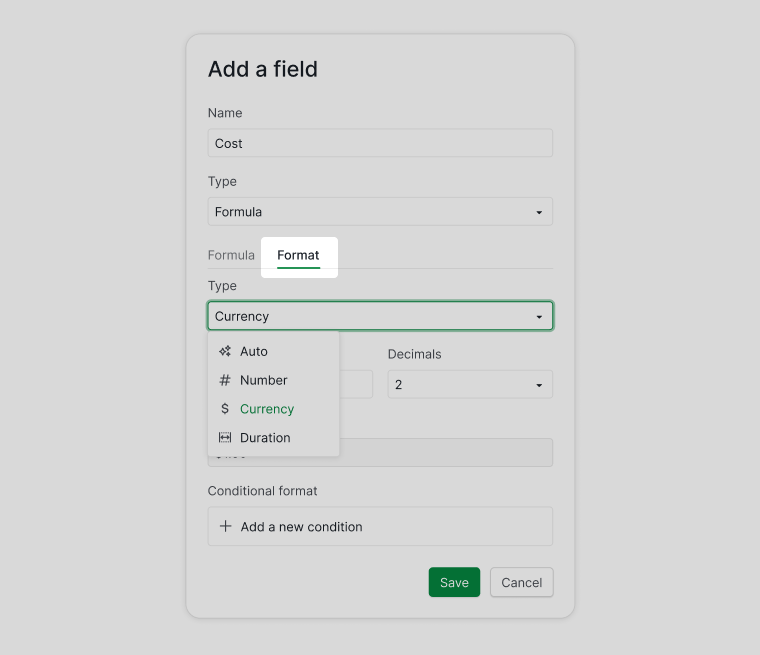
Puoi formattare la visualizzazione dei risultati delle formule usando la scheda Formato durante la creazione o la modifica di un campo Formula.
- Apri il Campo personalizzato Formula.
- Clicca sulla scheda Formato.
-
Scegli il formato di visualizzazione.

Colori Condizionali
La formattazione condizionale aiuta a evidenziare visivamente i valori importanti.
- Clicca su Aggiungi una nuova condizione.
- Definisci la condizione e scegli un colore.
- Clicca su Salva.
Nota: Le condizioni vengono applicate dall’alto verso il basso. Trascina l’icona a sei punti per riordinarle.

Domande Frequenti
Come si usano le formule in Quire?
Crea un Campo personalizzato Formula, quindi inserisci una formula che fa riferimento ai campi delle attività e restituisce un risultato calcolato. Il piano Free consente un campo Formula per ogni progetto.
Quali calcoli posso eseguire nelle formule di Quire?
Quire supporta +, -, *, e /. Usa le parentesi per controllare l’ordine dei calcoli — ad esempio, (due - start) * 2. Per calcoli avanzati, usa le funzioni integrate come SUM(timeSpent, estimated).
Quali valori letterali posso usare nelle formule di Quire?
I valori letterali supportati includono numeri (123, -1.23), testo ("text"), booleani (true/false), liste ([1,2,3]), durate (2h 30m) e date (<2022/12/25>, <today>, <today+5>).
Come faccio a fare riferimento a un Campo personalizzato con spazi in una formula di Quire?
Racchiudi il nome del campo tra parentesi graffe — ad esempio, {Schedule Variance} * 2. I nomi di campo senza spazi possono essere usati direttamente. I nomi di campo non distinguono tra maiuscole e minuscole.
Come faccio a includere testo nel risultato di una formula di Quire?
Racchiudi le stringhe di testo tra virgolette — ad esempio, id + ":" + name mostra un ID e un nome separati da due punti.
Come faccio a fare riferimento a una specifica attività, Membro o Etichetta in una formula di Quire?
Usa #task_id (ad es. #23.due), @member_username e #tag_name. Per i nomi di Etichetta con spazi o caratteri speciali, usa #"depending on".
Come faccio a formattare o colorare i risultati di una formula in Quire?
Apri il campo Formula e clicca sulla scheda Formato per scegliere un formato di visualizzazione. Per i colori condizionali, clicca su Aggiungi una nuova condizione, definisci la regola e salva.