
Copiare le Attività in Altre Applicazioni Permalink
Puoi copiare le attività da Quire e incollarle in altre applicazioni, come email, documenti o fogli di calcolo, senza dover riscrivere l’elenco delle attività.
Consulta come spostare i dati dentro e fuori da Quire per guide correlate.
Copiare le Attività dall’Albero
Puoi copiare le attività dall’Albero e incollarle in applicazioni come Gmail, Word o Blocco note come punti elenco formattati.
- Nel tuo progetto Quire, seleziona le attività da copiare.
- Premi Ctrl + C (oppure ⌘ + C su Mac).
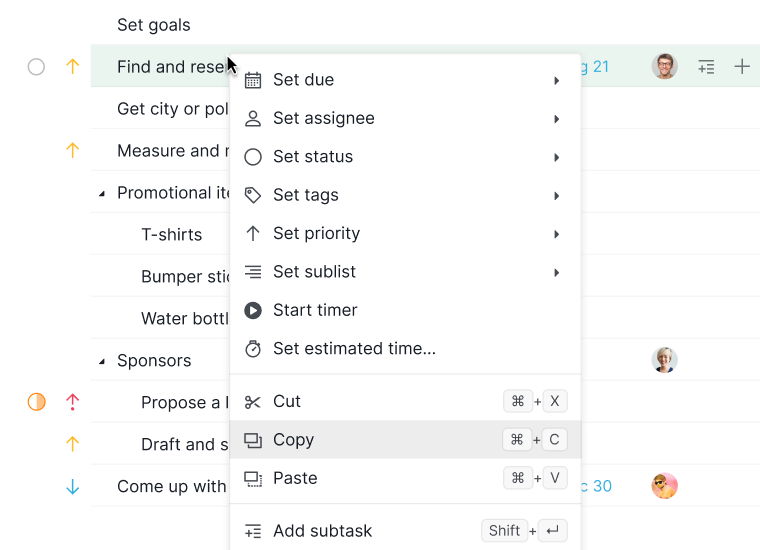
- Apri un’altra applicazione (ad esempio Gmail, Word o Blocco note).
- Premi Ctrl + V (oppure ⌘ + V su Mac) per incollare.
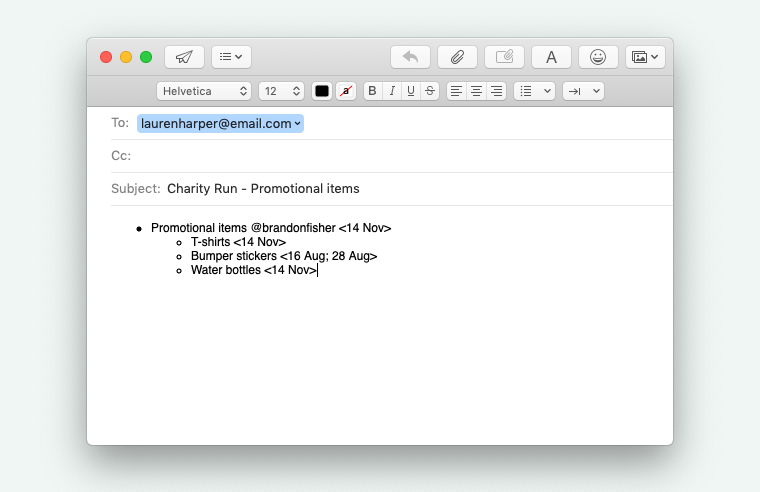


L’elenco delle attività incollato apparirà come punti elenco, con assegnatari, date di scadenza, priorità ed etichette visualizzati in linea per una facile condivisione.
Suggerimento: Se in precedenza stavi copiando contenuto in Quire e ora vuoi copiare le attività fuori da Quire, premi prima ESC prima di copiare.
Copiare le Attività dalla Vista Tabella
La Vista tabella è ideale quando vuoi copiare dati strutturati delle attività in Excel, Google Sheets o altri strumenti per fogli di calcolo.
- Passa il tuo progetto alla Vista tabella.
- Seleziona le righe (attività) da copiare.
- Premi Ctrl + C (oppure ⌘ + C su Mac).
- Incolla il contenuto nel tuo foglio di calcolo.

Vuoi spostare i dati nella direzione opposta? Consulta Importa tramite Copia e Incolla o Esporta in file CSV/JSON.
Domande Frequenti
Come copio le attività da Quire e le incollo in un’altra app?
Seleziona le attività nell’Albero, premi Ctrl+C (⌘+C su Mac), poi incolla in qualsiasi app. Le attività appaiono come punti elenco con assegnatari, date di scadenza, priorità ed etichette in linea.
Come copio le attività di Quire in un foglio di calcolo?
Passa alla Vista tabella, seleziona le righe desiderate, premi Ctrl+C (⌘+C su Mac) e incolla in Excel, Google Sheets o qualsiasi strumento per fogli di calcolo.
Cosa devo fare se la copia delle attività da Quire non funziona dopo aver incollato contenuto in Quire?
Premi prima Esc per uscire dalla modalità incolla, poi copia.