
Importa un file CSV Permalink
Organizza i dati del tuo lavoro in un foglio di calcolo (come Excel o Google Sheets) e importali in Quire come progetto.

Leggi di più su come configurare il tuo spazio di lavoro in Quire.
Preparare il file CSV per l’importazione
Intestazioni di colonna supportate
Quire riconosce solo intestazioni di colonna specifiche in un file CSV. Se il formato non corrisponde esattamente, potrebbero verificarsi errori durante l’importazione.
Scarica un file CSV di esempio da usare come punto di partenza. Nella pagina, clicca su Download ZIP nell’angolo in alto a destra per salvare il file. Modifica il CSV con i tuoi dati, poi importalo in un nuovo progetto Quire.
Le intestazioni di colonna supportate sono:
- Name
- Assignee
- Tag
- Start
- Due
- Priority
- Status
- Description
- Parent
- ID
Regole di formattazione importanti:
- I nomi delle colonne devono corrispondere esattamente, con la prima lettera maiuscola.
- Le colonne possono essere in qualsiasi ordine.
- Quire ignora le colonne non supportate durante l’importazione.
Limiti di importazione
Durante l’importazione CSV, Quire riconosce solo i dati già esistenti nel tuo progetto.
- Non è possibile invitare nuovi assegnatari durante l’importazione.
- Non è possibile creare nuove etichette durante l’importazione.
- Verranno riconosciuti solo gli ID utente o indirizzi email e le etichette esistenti nel progetto.
Importa il file CSV in Quire
- Salva il foglio di calcolo come file CSV.
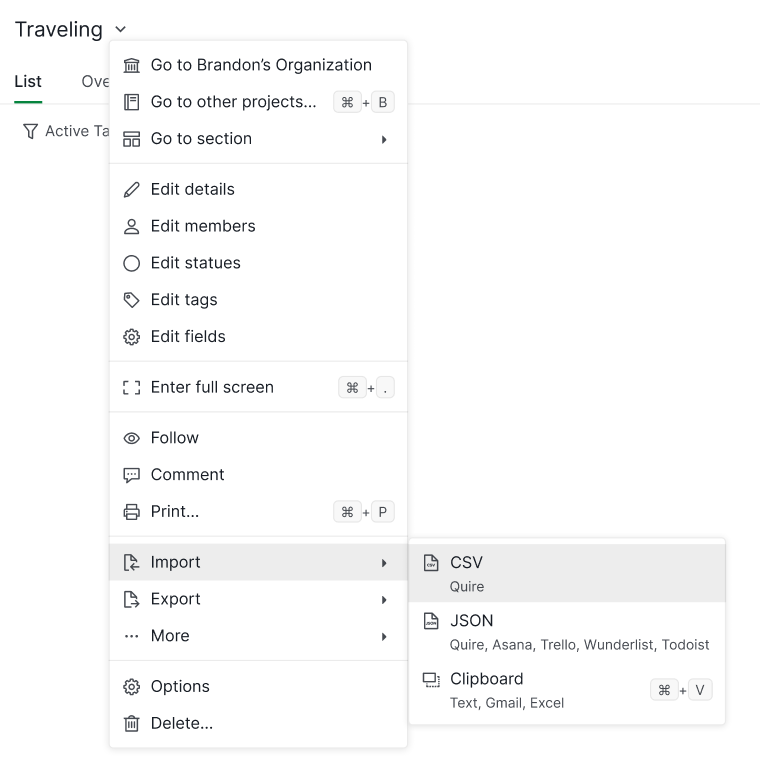
- Apri Quire e naviga fino al progetto di destinazione (o creane uno nuovo).
- Scegli l’opzione Importa CSV e carica il file.
- Le attività importate vengono aggiunte alla fine dell’elenco del progetto.

Prima di cliccare su Incolla, verifica che:
- Tutti i campi personalizzati richiesti esistano già nel tuo progetto Quire.
- I nomi delle colonne e i formati dei campi corrispondano esattamente tra il file CSV e Quire.
- La gerarchia delle attività (come le relazioni Parent e ID) sia visualizzata correttamente.

Se tutto è corretto, clicca su Incolla.
Leggi di più sul nostro blog su come importare progetti in Quire. Preferisci un metodo di importazione diverso, o hai bisogno di esportare i dati? Consulta Importa tramite copia e incolla, Esporta in file CSV/JSON o Copia attività in altre applicazioni.
Domande frequenti
Quali intestazioni di colonna supporta Quire durante l’importazione di un CSV?
Quire riconosce: Name, Assignee, Tag, Start, Due, Priority, Status, Description, Parent e ID. I nomi delle colonne devono corrispondere esattamente come indicato. Le colonne non riconosciute vengono ignorate.
Posso aggiungere nuovi assegnatari o creare nuove etichette durante l’importazione di un CSV in Quire?
No. Gli assegnatari devono essere già membri del progetto (identificati tramite ID utente o email) e le etichette devono già esistere nel progetto.
Come si importa un file CSV in Quire?
Salva il foglio di calcolo come CSV, apri o crea un progetto Quire, scegli Importa CSV e carica il file. Controlla l’anteprima per verificare la mappatura dei campi, poi clicca su Incolla.
Dove vengono inserite le attività importate tramite CSV in un progetto Quire?
Le attività importate vengono aggiunte alla fine dell’elenco del progetto.