
Connetti gli Assistenti AI con MCP Permalink
Connetti Quire a Claude, ChatGPT e altri strumenti AI compatibili con MCP. Aggiungi attività, assegna lavoro e imposta date di scadenza usando il linguaggio naturale, senza passare da un’app all’altra.
Consulta Quire su dispositivi mobili e integrazioni per le guide correlate. Se invece vuoi creare una tua integrazione senza passare per MCP, scopri come creare app con le API di Quire.
Panoramica
Come funziona
Quire MCP connette Quire agli assistenti AI usando il Model Context Protocol (MCP), uno standard aperto che consente agli strumenti AI di interagire con servizi esterni.
Quando connetti Quire tramite MCP, il tuo assistente AI può leggere e scrivere nel tuo spazio di lavoro Quire per tuo conto. Utilizza i tuoi permessi Quire esistenti, quindi può accedere solo ai progetti e alle attività a cui hai già accesso.
Rimani sempre in pieno controllo: l’AI agisce solo quando glielo chiedi, e puoi revocare l’accesso in qualsiasi momento.
Strumenti AI supportati
Quire MCP supporta i seguenti strumenti AI:
- Claude
- ChatGPT
- Gemini CLI
- Perplexity
- Cursor
- VS Code (GitHub Copilot Chat)
- Windsurf
- Altri client compatibili con MCP
Puoi connetterli tutti dalla pagina App di Quire. Non è richiesto codice né file di configurazione.
Leggi di più sul nostro blog riguardo a Quire MCP.
Connetti un assistente AI a Quire
Quire ha una propria voce nella directory dei connettori di Claude. Ogni altro strumento si connette usando l’URL del server MCP https://mcp.quire.app/mcp. Segui i passaggi per il tuo strumento qui sotto.
Claude
Lo stesso connettore funziona sia in Claude sul web che nell’app desktop di Claude.
- Apri Quire nella directory dei connettori di Claude.
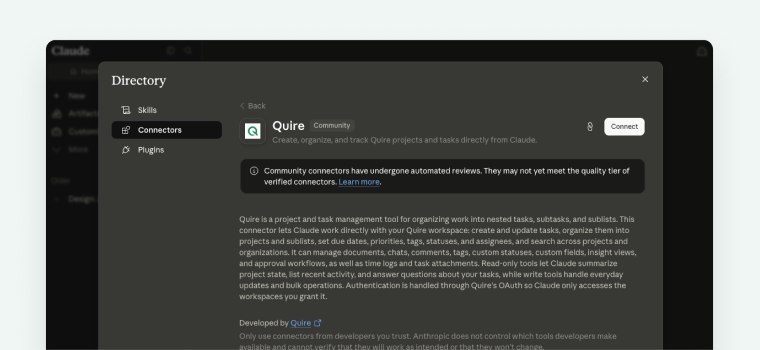
- Clicca su Connetti.
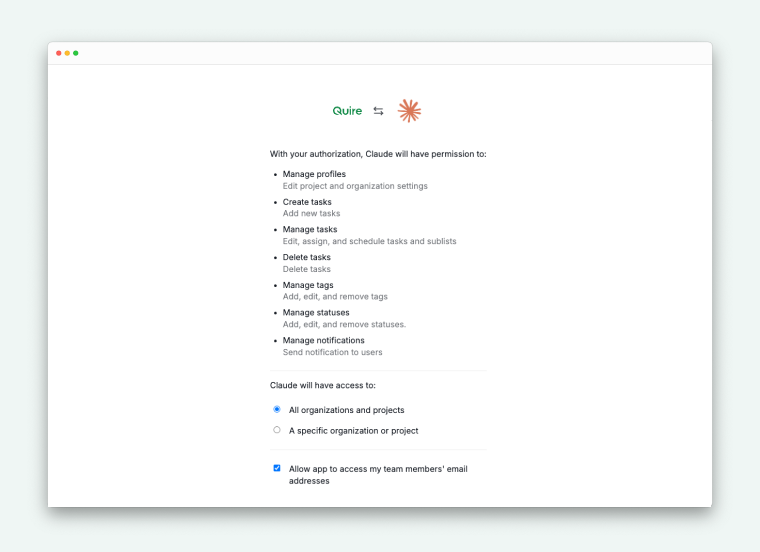
- Accedi a Quire, seleziona gli ambiti di autorizzazione che desideri concedere e clicca su Consenti.


Suggerimento: Puoi comunque aggiungere Quire manualmente se preferisci. Apri Impostazioni → Connettori → Aggiungi connettore personalizzato, inserisci un nome e l’URL https://mcp.quire.app/mcp, poi salva e clicca su Connetti.
ChatGPT
ChatGPT supporta i server MCP remoti come Plugin (disponibili nei piani Plus, Pro, Business, Enterprise ed Edu).
- Apri chatgpt.com e vai su Impostazioni → Plugin.
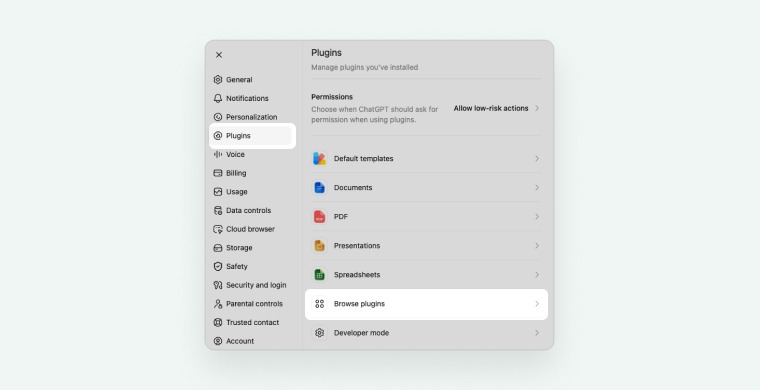
- Clicca su Plugin del browser.
- Clicca sull’icona + nell’angolo in alto a destra per aggiungere un nuovo plugin.
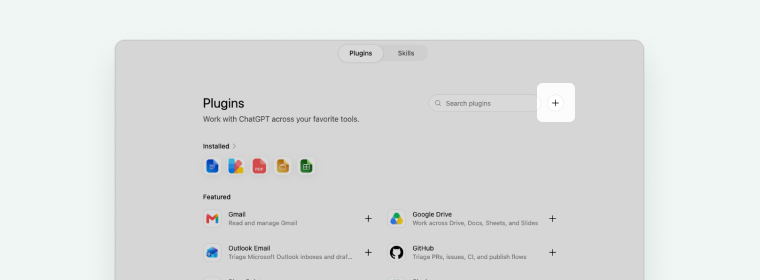
- Inserisci un nome (ad esempio, Quire) e l’URL
https://mcp.quire.app/mcp.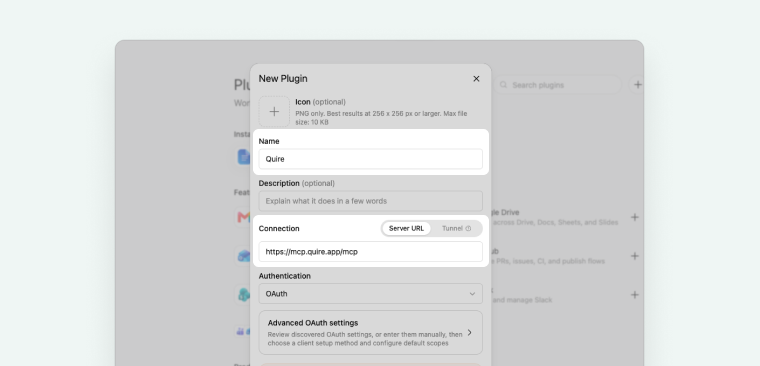
- Accedi a Quire quando richiesto e approva l’accesso.


Perplexity
Perplexity supporta i server MCP remoti come connettori personalizzati nei piani a pagamento (Pro, Max, Enterprise).
- Apri perplexity.ai e vai su Impostazioni → Connettori.
- Clicca su Aggiungi connettore → Avanzato (o Aggiungi connettore personalizzato).
- Inserisci un nome (ad esempio, Quire), imposta l’URL su
https://mcp.quire.app/mcpe scegli Streamable HTTP come trasporto con OAuth come metodo di autenticazione. - Salva, poi clicca su Connetti e accedi a Quire per approvare l’accesso.
La connessione è attiva immediatamente. Apri il tuo strumento AI e inizia una conversazione per usare il tuo spazio di lavoro Quire.
Per altri connettori, consulta la documentazione del server MCP di Quire.
Gestisci le attività con l’AI
Dopo la connessione, usa il linguaggio naturale nel tuo strumento AI per gestire il tuo lavoro. L’assistente AI segue i tuoi permessi Quire esistenti. Non può accedere a progetti o attività che il tuo ruolo non consente.
Aggiungi attività
- “Aggiungi un’attività al Progetto Alpha: Scrivi il report Q3.”
- “Crea una nuova attività: Rivedi la proposta, con scadenza lunedì prossimo.”
Assegna attività e imposta date di scadenza
- “Assegna ‘Revisione contratti’ a Jamie, con scadenza venerdì.”
- “Imposta la data di scadenza per ‘Avvio riprogettazione sito’ al 30 aprile.”
Controlla e aggiorna lo stato
- “Mostrami tutte le attività assegnatemi questa settimana.”
- “Contrassegna ‘Invia fattura’ come completata.”
- “Elenca tutte le attività scadute nel progetto Marketing.”
Cerca nel tuo spazio di lavoro
- “Trova attività correlate al lancio del prodotto.”
- “Mostrami le attività ad alta priorità in tutti i progetti.”
Disconnetti uno strumento AI da Quire
- Vai al tuo spazio di lavoro Quire e apri la pagina App.
- Trova lo strumento AI che desideri disconnettere.
- Clicca su Revoca.
L’accesso viene revocato immediatamente dopo la rimozione.
Risoluzione dei problemi
La connessione fallisce o mostra un errore di autorizzazione
- Assicurati di aver effettuato l’accesso al tuo account Quire prima di avviare la connessione dalla pagina App.
- Se la tua organizzazione Quire utilizza SSO, contatta il tuo amministratore Quire per verificare che le connessioni MCP siano consentite.
- Prova a disconnetterti e riconnetterti da zero.
L’assistente AI non sembra usare Quire
- Prova a menzionare “Quire” esplicitamente nel tuo messaggio. Ad esempio: “Usando Quire, mostrami le mie attività in scadenza questa settimana.”
- Verifica che la connessione sia ancora attiva nella pagina App di Quire.
- Disconnetti e riconnetti, poi inizia una nuova conversazione.
Errori di permessi sulle attività
Il tuo ruolo in Quire determina cosa può fare l’AI. Se sei un Visualizzatore in un progetto, l’AI non può creare o modificare attività al suo interno. Contatta l’amministratore del progetto per modificare il tuo ruolo se necessario.
Per ulteriori dettagli tecnici, consulta la documentazione del server MCP di Quire. Cerchi altre integrazioni o un collegamento rapido al desktop? Consulta Installa App o Usa Quire come app desktop con Chrome.
Domande frequenti
Cos’è Quire MCP?
Quire MCP (Model Context Protocol) connette gli assistenti AI al tuo spazio di lavoro Quire, consentendo loro di aggiungere attività, assegnare membri e impostare date di scadenza per tuo conto usando il linguaggio naturale.
Quali strumenti AI funzionano con Quire MCP?
Claude, ChatGPT, Perplexity, Gemini CLI, Cursor, VS Code (GitHub Copilot Chat), Windsurf e altri client compatibili con MCP.
Come si connette uno strumento AI a Quire?
Per Claude, apri Quire nella directory dei connettori di Claude e clicca su Connetti. Per ogni altro strumento, vai alla pagina App di Quire, trova il tuo strumento AI, clicca su Installa e segui le istruzioni. Accedi e accetta i permessi: la connessione è subito pronta.
È necessario saper programmare per usare Quire MCP?
Dipende dallo strumento. Claude si connette direttamente dalla sua directory dei connettori, e ChatGPT e Perplexity si connettono tramite un flusso standard basato su interfaccia grafica, senza richiedere alcuna competenza di programmazione. Strumenti come Gemini CLI, Cursor, VS Code e Windsurf potrebbero richiedere una configurazione tecnica aggiuntiva. Consulta la documentazione del server MCP di Quire per i dettagli.
Cosa posso fare con Quire MCP?
Puoi aggiungere attività, assegnarle ai membri del team, impostare date di scadenza, aggiornare lo stato e cercare nel tuo spazio di lavoro usando il linguaggio naturale.
I miei dati Quire sono al sicuro quando si usa MCP?
Sì. L’AI riceve un token di accesso con ambito limitato, non la tua password, e può accedere solo ai dati rientranti nei tuoi permessi Quire esistenti. Puoi revocare l’accesso in qualsiasi momento dalla pagina Le mie App di Quire.
L’AI può eliminare le mie attività o i miei progetti?
L’AI esegue solo le azioni che hai esplicitamente richiesto. Non eliminerà attività, progetti o dati senza una tua istruzione diretta.
Come si disconnette uno strumento AI da Quire?
Vai alla pagina Le mie App di Quire, trova lo strumento AI connesso e clicca su Revoca. L’accesso viene rimosso immediatamente.