
透過 MCP 連接 AI 助手 Permalink
將 Quire 連接至 Claude、ChatGPT 及其他相容 MCP 的 AI 工具。使用自然語言新增任務、分配工作並設置到期日期,無需在應用程式之間來回切換。
參閱 Quire 行動版與整合 了解相關指南。若想自行建立整合而非透過 MCP 連接,請參閱如何使用 Quire API 建立應用程式。
概覽
運作原理
Quire MCP 透過 Model Context Protocol(MCP)這一開放標準,將 Quire 與 AI 助手相連,使 AI 工具能夠與外部服務互動。
將 Quire 透過 MCP 連接後,AI 助手即可代表你讀取和寫入 Quire 工作區。它遵循你現有的 Quire 授權,因此只能存取你本身已有權限的專案和任務。
你始終掌握完全控制權:AI 僅在你主動發出指令時才會執行操作,且你可以隨時撤銷存取權限。
支援的 AI 工具
Quire MCP 支援以下 AI 工具:
- Claude
- ChatGPT
- Gemini CLI
- Perplexity
- Cursor
- VS Code(GitHub Copilot 聊天群組)
- Windsurf
- 其他相容 MCP 的客戶端
所有工具均可從 Quire 應用程式頁面完成連接,無需撰寫程式碼或修改設定檔。
歡迎閱讀我們部落格中關於 Quire MCP 的詳細介紹。
將 AI 助手連接至 Quire
Quire 在 Claude 的連接器目錄中有專屬項目。其他所有工具均使用 MCP 伺服器 URL:https://mcp.quire.app/mcp 進行連接。請依照以下步驟為你所使用的工具進行操作。
Claude
同一個連接器同時適用於網頁版和桌面版 Claude。
- 開啟 Claude 連接器目錄中的 Quire。
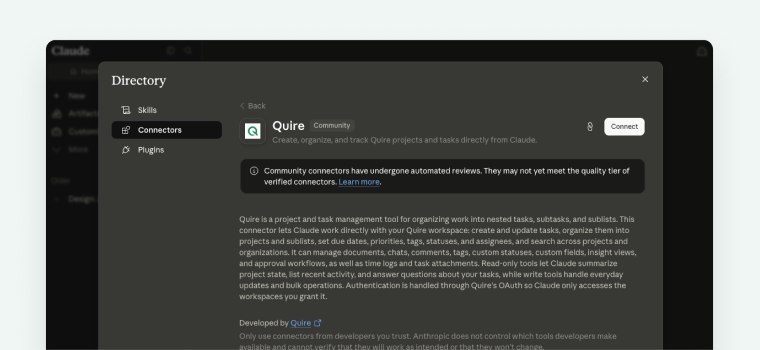
- 點擊連接。
- 登入 Quire,選擇要授予的授權範圍,然後點擊允許。
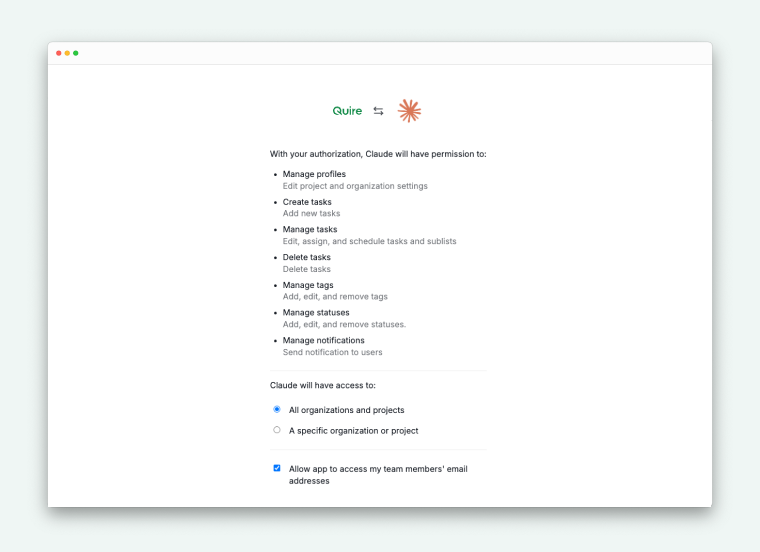


小提示: 如果你偏好手動新增,也可以開啟設定 → 連接器 → 新增自訂連接器,輸入名稱和 URL https://mcp.quire.app/mcp,儲存後點擊連接。
ChatGPT
ChatGPT 支援將遠端 MCP 伺服器作為外掛程式使用(適用於 Plus、Pro、Business、Enterprise 和 Edu 方案)。
- 開啟 chatgpt.com,前往設定 → 外掛程式。
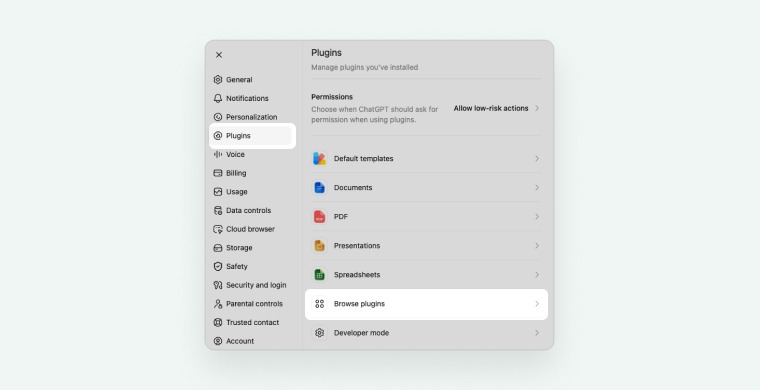
- 點擊瀏覽外掛程式。
- 點擊右上角的 + 圖示以新增外掛程式。
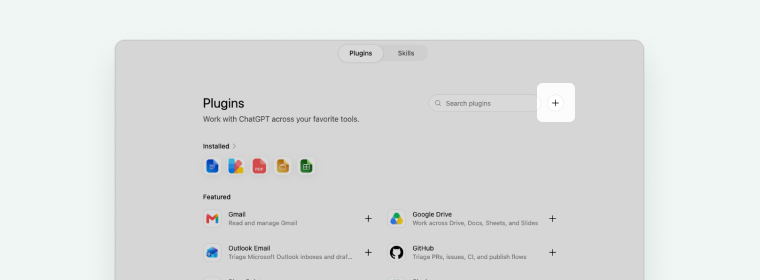
- 輸入名稱(例如 Quire)和 URL
https://mcp.quire.app/mcp。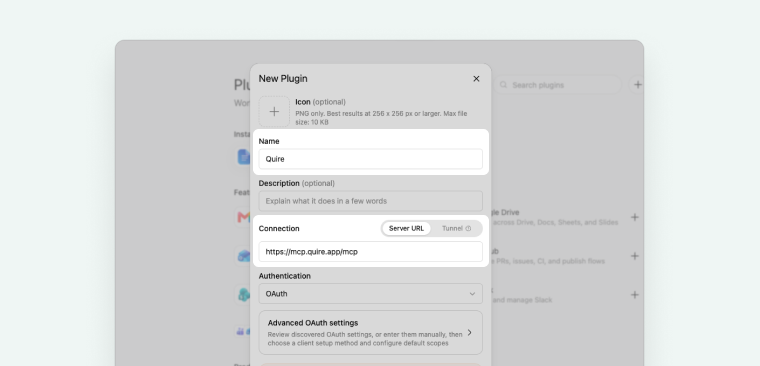
- 在提示時登入 Quire 並核准存取。


Perplexity
Perplexity 在付費方案(Pro、Max、Enterprise)中支援將遠端 MCP 伺服器作為自訂連接器。
- 開啟 perplexity.ai,前往設定 → 連接器。
- 點擊新增連接器 → 進階(或新增自訂連接器)。
- 輸入名稱(例如 Quire),將 URL 設為
https://mcp.quire.app/mcp,傳輸方式選擇 Streamable HTTP,驗證方式選擇 OAuth。 - 儲存後點擊連接,登入 Quire 以核准存取。
連接完成後即可立即使用。開啟你的 AI 工具,開始對話即可操作你的 Quire 工作區。
如需了解其他連接器的設定方式,請參閱 Quire MCP Server 文件。
使用 AI 管理任務
連接完成後,即可在 AI 工具中使用自然語言管理工作。AI 助手遵循你現有的 Quire 授權,無法存取你的角色授權不允許存取的專案或任務。
新增任務
- 「在 Project Alpha 中新增一個任務:撰寫 Q3 報告。」
- 「建立一個新任務:審閱提案,截止日期為下週一。」
指派任務並設置到期日期
- 「將『審閱合約』指派給 Jamie,截止日期為本週五。」
- 「將『網站改版啟動會議』的到期日期設為 4 月 30 日。」
查看和更新狀態
- 「顯示本週分配給我的所有任務。」
- 「將『發送發票』標記為已完成。」
- 「列出行銷專案中所有逾期任務。」
搜尋工作區
- 「查找與產品發布相關的任務。」
- 「顯示所有專案中的高優先級任務。」
斷開 AI 工具與 Quire 的連接
- 前往你的 Quire 工作區,開啟應用程式頁面。
- 找到要斷開的 AI 工具。
- 點擊撤銷。
移除後存取權限將立即撤銷。
問題排查
連接失敗或出現授權錯誤
- 請確保在從應用程式頁面發起連接之前,已登入你的 Quire 帳戶。
- 如果你的 Quire 組織使用 SSO,請聯絡 Quire 管理員確認是否允許 MCP 連接。
- 嘗試斷開連接後重新連接。
AI 助手似乎未使用 Quire
- 嘗試在訊息中明確提及「Quire」,例如:「使用 Quire,顯示我本週到期的任務。」
- 確認 Quire 應用程式頁面上的連接是否仍處於活躍狀態。
- 斷開連接後重新連接,然後開啟新對話。
任務授權錯誤
你的 Quire 角色決定了 AI 能執行哪些操作。如果你在某個專案中的角色為「檢視者」,AI 將無法在該專案中建立或編輯任務。如有需要,請聯絡專案管理員調整你的角色授權。
如需了解更多技術細節,請參閱 Quire MCP Server 文件。想了解其他整合方式,或在桌面建立捷徑?請參閱安裝應用程式或使用 Chrome 將 Quire 作為桌面應用程式。
常見問題
什麼是 Quire MCP?
Quire MCP(Model Context Protocol)將 AI 助手連接至你的 Quire 工作區,讓它們能夠代你用自然語言新增任務、指派成員並設置到期日期。
哪些 AI 工具支援 Quire MCP?
Claude、ChatGPT、Perplexity、Gemini CLI、Cursor、VS Code(GitHub Copilot 聊天群組)、Windsurf 以及其他相容 MCP 的客戶端。
如何將 AI 工具連接到 Quire?
對於 Claude,開啟 Claude 連接器目錄中的 Quire 並點擊連接。其他所有工具,請前往 Quire 應用程式頁面,找到你的 AI 工具,點擊安裝,依照指示操作,登入後接受授權,連接即刻生效。
使用 Quire MCP 需要懂程式設計嗎?
視工具而定。Claude 可直接從其連接器目錄完成連接,ChatGPT 和 Perplexity 則透過標準介面流程連接,均無需任何程式設計知識。Gemini CLI、Cursor、VS Code 和 Windsurf 等工具可能需要額外的技術設定。詳情請參閱 Quire MCP Server 文件。
使用 Quire MCP 能做什麼?
你可以用自然語言新增任務、將任務指派給團隊成員、設置到期日期、更新狀態,以及搜尋工作區。
使用 MCP 時,我的 Quire 資料安全嗎?
是的。AI 獲取的是受限範圍的存取權杖,而非你的密碼,且只能存取你在 Quire 現有授權範圍內的資料。你可以隨時從 Quire 我的應用程式頁面撤銷存取權限。
AI 會刪除我的任務或專案嗎?
AI 只會執行你明確要求的操作,不會在未收到你明確指令的情況下刪除任務、專案或任何資料。
如何斷開 AI 工具與 Quire 的連接?
前往 Quire 我的應用程式頁面,找到已連接的 AI 工具,點擊撤銷,存取權限將立即移除。