
重新排列專案 Permalink
預設情況下,Quire 中的專案會在側邊欄的專案區段中按字母順序顯示。您可以使用拖放功能重新排列專案,以符合您的個人工作流程。
注意: 此排列僅適用於您的個人檢視。同一組織或專案中的其他成員不會看到您的自訂順序。
重新排列專案
在側邊欄中
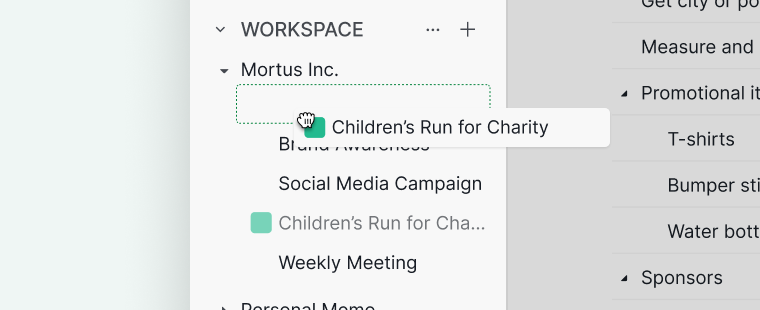
- 前往側邊欄中的專案區段。
- 點擊並按住您要移動的專案。
-
將專案拖曳到所需位置。

重置為預設順序
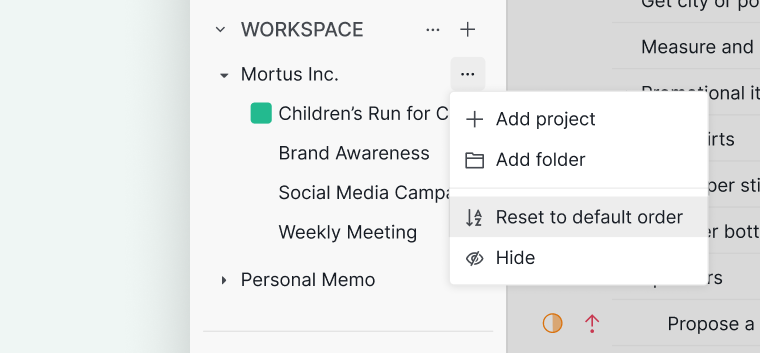
- 點擊組織名稱旁的更多選項圖示。
-
選擇重置為預設順序。

在組織概覽頁面中
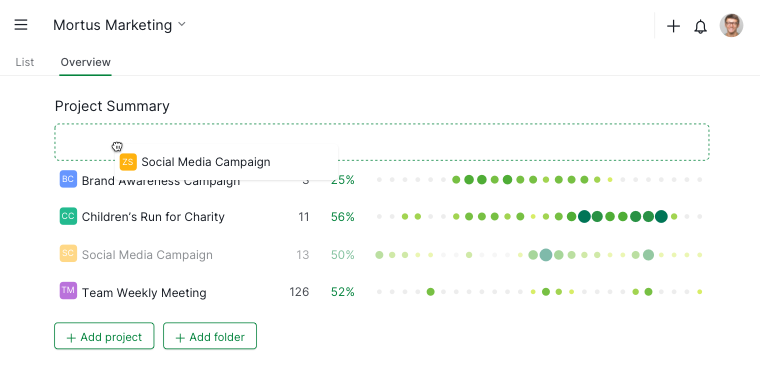
- 前往組織概覽頁面。
- 從專案清單中點擊並按住某個專案。
-
將其拖曳到組織內的所需位置。

提示: 您也可以透過在側邊欄中拖放,將專案從一個組織移至另一個組織。
隱藏和重新顯示專案
隱藏專案
- 將滑鼠游標懸停在側邊欄工作區區段中的專案名稱上。
- 點擊隱藏圖示。
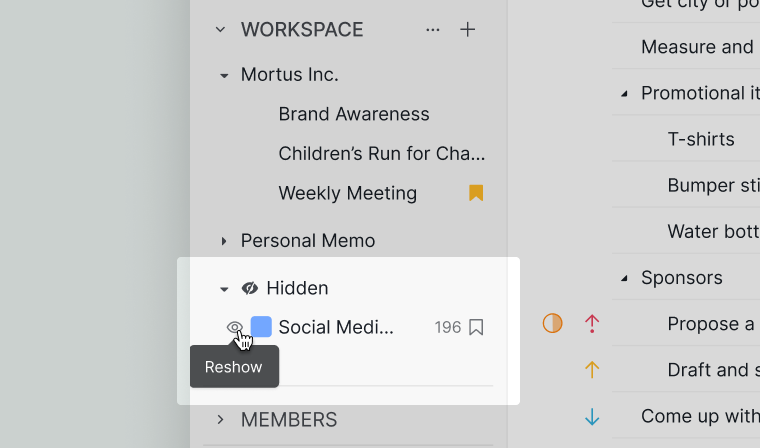
已隱藏的專案將出現在工作區區段的底部。

重新顯示專案
- 將滑鼠游標懸停在工作區區段中的已隱藏專案上。
-
點擊重新顯示圖示,將其恢復至原始位置。

想要重新排列組織順序,或在一處查看所有專案?請參閱重新排列組織或組織概覽。
常見問題
如何在 Quire 側邊欄中重新排列專案?
在側邊欄的專案區段中,點擊並按住某個專案,然後將其拖曳到所需位置。此排列為個人設定,不會影響其他團隊成員。
如何在 Quire 中將專案順序重置為字母排序?
點擊組織名稱旁的更多選項圖示,然後選擇重置為預設順序。專案將恢復為字母排序。
如何在 Quire 組織概覽頁面中重新排列專案?
前往組織概覽頁面,點擊並按住某個專案,然後將其拖曳到所需位置。
如何從 Quire 側邊欄隱藏專案?
將滑鼠游標懸停在工作區區段中的專案名稱上,然後點擊隱藏圖示。已隱藏的專案會移至工作區區段的底部。
如何在 Quire 中重新顯示已隱藏的專案?
將滑鼠游標懸停在工作區區段中的已隱藏專案上,然後點擊重新顯示圖示,將其恢復至原始位置。
在 Quire 中重新排列專案是否會影響其他團隊成員?
不會。側邊欄中的專案順序為個人檢視設定,您的自訂排列僅對您自己可見。
如需更多協助,請聯繫我們。