
Vista de Quadro do Quire Permalink
Um quadro Kanban organiza as tarefas como cartões distribuídos por colunas, em que cada coluna representa uma fase do seu fluxo de trabalho. As equipas usam-no para ver, com um relance, o que está em curso e detetar estrangulamentos antes que se acumulem. No Quire, a Vista de Quadro recorre a este esquema para o ajudar a acompanhar o progresso das tarefas e a gerir a execução em paralelo com a sua lista de tarefas aninhada.
Pode alternar entre qualquer uma das vistas do Quire a qualquer momento sem alterar a estrutura das suas tarefas.

A Vista de Quadro apresenta as tarefas num esquema plano, baseado em colunas, tornando mais fácil:
- Acompanhar o trabalho em curso
- Mover tarefas entre estados
- Concentrar-se na execução em vez da hierarquia
Por predefinição, as sub-tarefas são apresentadas como cartões independentes. Se quiser preservar a hierarquia das tarefas, pode ativar o Pacote de tarefas para aninhar as sub-tarefas sob as suas tarefas de Classe Mãe.
Mudar para a Vista de Quadro
Pode abrir a Vista de Quadro a partir da Lista ou Sub-lista de qualquer projeto. Está também disponível na sua organização, em Pastas, Pastas inteligentes e em As Minhas Tarefas, para um esquema Kanban transversal aos projetos.
- Clique no ícone Quadro no canto superior direito do painel principal.
-
Ou prima 2 para mudar diretamente para a Vista de Quadro.


Dica: Prima novamente 2 para abrir o menu de vistas e, em seguida, use as teclas numéricas ou as setas para navegar pelas opções.
Criar tarefas na Vista de Quadro
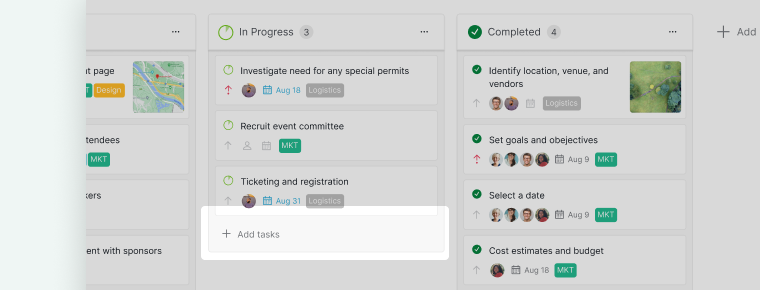
Pode adicionar tarefas diretamente em cada coluna.
- Clique em + Adicionar tarefas no fundo de uma coluna.
- Introduza o nome da tarefa.
- Prima Enter para continuar a adicionar tarefas.
-
Prima Esc para terminar.

Mover e reordenar tarefas
Pode reorganizar o trabalho visualmente através de arrastar e largar.
- Arraste um cartão de tarefa para outra coluna para alterar o seu estado.
- Arraste as tarefas para cima ou para baixo dentro da mesma coluna para reordenar a prioridade.
Nota: A ordem das tarefas na Vista de Quadro não afeta a ordem das tarefas na vista em Árvore (Exibição em Lista).

Saiba mais sobre como reorganizar o seu quadro por colunas ou agrupar tarefas por colaborador, estado ou categoria usando as Swimlanes.
Personalizar os cartões das tarefas
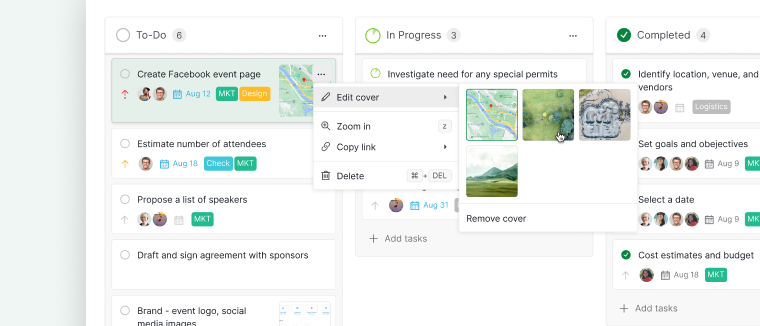
Se uma tarefa incluir uma imagem anexada ou incorporada, esta aparecerá automaticamente como capa da tarefa.

Para alterar a capa:
- Clique no ícone de mais opções no cartão da tarefa.
- Selecione Editar capa.
-
Escolha a imagem que pretende apresentar.

Gerir campos personalizados na Vista de Quadro
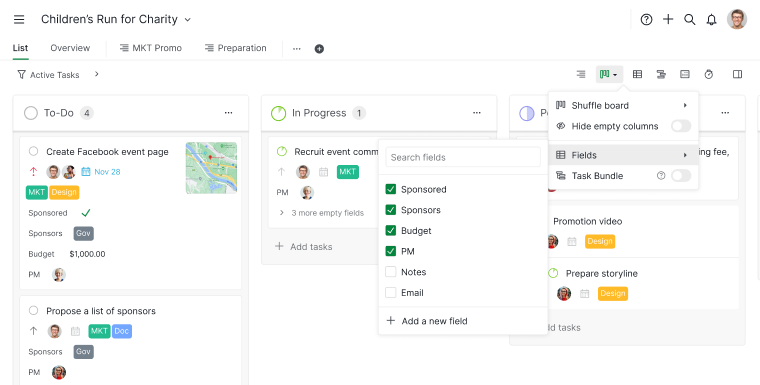
Os campos personalizados adicionados ao seu projeto ficam automaticamente visíveis nos cartões das tarefas na Vista de Quadro. Pode controlar quais os campos a apresentar.
- Clique no ícone Quadro no canto superior do painel principal.
- Passe o cursor sobre Campos.
-
Ative ou desative a visibilidade dos campos através das caixas de verificação.

Perguntas frequentes
O que é um quadro Kanban e em que difere de uma lista de tarefas?
Um quadro Kanban organiza as tarefas como cartões distribuídos por colunas, em que cada coluna representa uma fase do seu fluxo de trabalho, como Por Fazer, Em Curso e Concluído. Dá às equipas uma visão geral imediata do trabalho em curso e facilita a deteção de estrangulamentos à medida que as tarefas avançam pelas várias fases. Ao contrário de uma lista de tarefas aninhada, que está estruturada para planear e decompor o trabalho numa hierarquia, um quadro Kanban está otimizado para a execução e para o acompanhamento do estado. Na Vista de Quadro do Quire, as sub-tarefas aparecem por predefinição como cartões independentes. Pode ativar o Pacote de tarefas para aninhar as sub-tarefas sob as suas tarefas de Classe Mãe, caso prefira manter a hierarquia das tarefas visível.
A Vista de Quadro do Quire está disponível além dos projetos individuais?
Sim. Pode usar a Vista de Quadro na sua organização, em Pastas, Pastas inteligentes e em As Minhas Tarefas para visualizar e gerir tarefas em vários projetos sob a forma de colunas Kanban. Isto proporciona-lhe um esquema visual transversal aos projetos para acompanhar o estado e o fluxo de trabalho a qualquer escala.
Qual é o atalho de teclado para mudar para a Vista de Quadro no Quire?
Prima 2 para mudar diretamente. Prima novamente 2 para abrir o menu de vistas e, em seguida, use as teclas numéricas ou as setas para navegar pelas opções.
Como crio uma tarefa na Vista de Quadro do Quire?
Clique em + Adicionar tarefas no fundo de qualquer coluna, escreva o nome da tarefa e prima Enter para continuar a adicionar. Prima Esc quando terminar.
Como movo uma tarefa para outra coluna de estado na Vista de Quadro do Quire?
Arraste o cartão da tarefa para a coluna de destino para alterar o seu estado. Arraste dentro da mesma coluna para reordenar as tarefas.
Reordenar as tarefas na Vista de Quadro afeta a ordem da Exibição em Lista no Quire?
Não. As alterações à ordem das tarefas na Vista de Quadro não afetam a ordem das tarefas na vista em Árvore (Exibição em Lista). As duas vistas mantêm ordenações independentes.
Como mudo a imagem de capa de um cartão de tarefa na Vista de Quadro do Quire?
Clique no ícone de mais opções no cartão da tarefa, selecione Editar capa e escolha a imagem a apresentar.
Como mostro ou oculto campos personalizados nos cartões das tarefas na Vista de Quadro do Quire?
Clique no ícone Quadro no canto superior do painel principal, passe o cursor sobre Campos e ative ou desative a visibilidade através das caixas de verificação.