
Vista de Tablero Permalink
Un tablero Kanban organiza las tareas como tarjetas distribuidas en columnas, donde cada columna representa una etapa del flujo de trabajo. Los equipos lo usan para ver de un vistazo qué está en progreso y detectar cuellos de botella antes de que se acumulen. En Quire, la Vista de Tablero usa este diseño para ayudarte a hacer seguimiento del progreso de las tareas y gestionar la ejecución junto con tu lista de tareas anidada.
Puedes cambiar entre cualquiera de las vistas de Quire en cualquier momento sin modificar la estructura de tus tareas.

La Vista de Tablero presenta las tareas en un diseño plano basado en columnas, lo que facilita:
- Hacer seguimiento del trabajo en curso
- Mover tareas entre estados
- Centrarse en la ejecución en lugar de la jerarquía
De forma predeterminada, las subtareas se muestran como tarjetas independientes. Si deseas conservar la jerarquía de tareas, puedes activar el Paquete de tareas para anidar las subtareas bajo sus tareas principales.
Cambiar a la Vista de Tablero
Puedes abrir la Vista de Tablero desde cualquier lista o Sublista de un proyecto. También está disponible en tu organización, Carpetas, Carpetas inteligentes y Mis Tareas para un diseño Kanban entre proyectos.
- Haz clic en el icono de Tablero en la esquina superior derecha del panel principal.
-
O pulsa 2 para cambiar directamente a la Vista de Tablero.
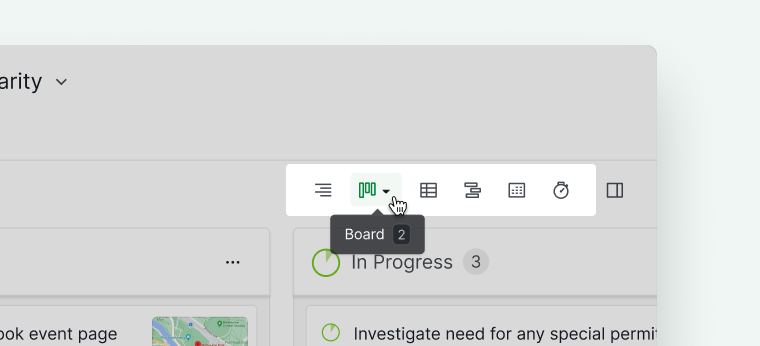

Consejo: Pulsa 2 de nuevo para abrir el menú de vistas y usa las teclas numéricas o de dirección para navegar entre las opciones.
Crear Tareas en la Vista de Tablero
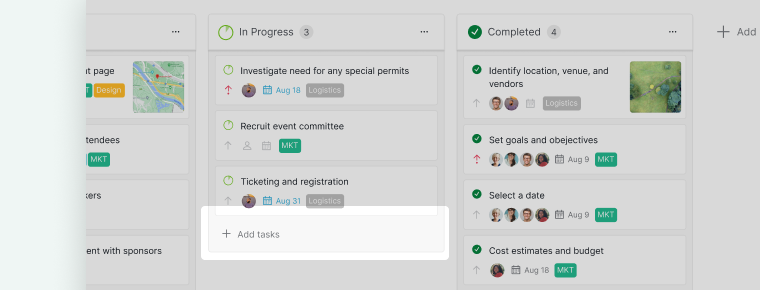
Puedes añadir tareas directamente dentro de cada columna.
- Haz clic en + Añadir tarea en la parte inferior de una columna.
- Escribe el nombre de la tarea.
- Pulsa Intro para seguir añadiendo tareas.
-
Pulsa Esc para terminar.

Mover y Reordenar Tareas
Puedes reorganizar el trabajo visualmente mediante arrastrar y soltar.
- Arrastra una tarjeta de tarea a otra columna para cambiar su estado.
- Arrastra las tareas hacia arriba o hacia abajo dentro de la misma columna para reordenar la prioridad.
Nota: El orden de las tareas en la Vista de Tablero no afecta al orden en la vista Árbol (lista).

Aprende más sobre cómo reorganizar el tablero por columnas, o agrupa las tareas por responsable, estado o categoría usando Swimlanes.
Personalizar las Tarjetas de Tarea
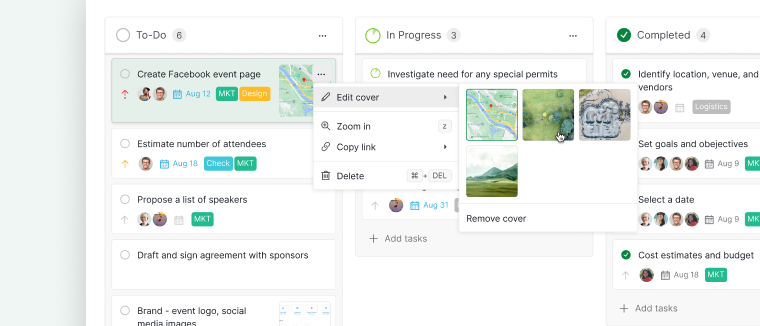
Si una tarea incluye una imagen adjunta o incrustada, aparecerá automáticamente como portada de la tarea.

Para cambiar la portada:
- Haz clic en el icono de más opciones de la tarjeta de tarea.
- Selecciona Editar portada.
-
Elige la imagen que deseas mostrar.

Gestionar los Campos Personalizados en la Vista de Tablero
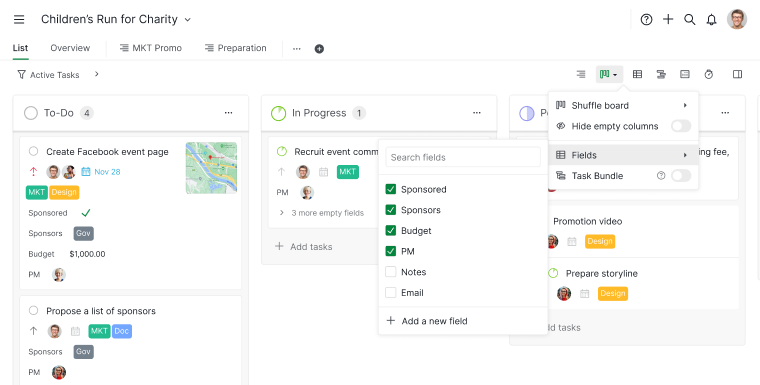
Los Campos personalizados añadidos a tu proyecto son automáticamente visibles en las tarjetas de tarea en la Vista de Tablero. Puedes controlar qué campos se muestran.
- Haz clic en el icono de Tablero en la esquina superior del panel principal.
- Pasa el cursor sobre Campos.
-
Activa o desactiva la visibilidad de cada campo usando las casillas de verificación.

Preguntas frecuentes
¿Qué es un tablero Kanban y en qué se diferencia de una lista de tareas?
Un tablero Kanban organiza las tareas como tarjetas distribuidas en columnas, donde cada columna representa una etapa del flujo de trabajo, como Por hacer, En curso y Hecho. Ofrece a los equipos una instantánea visual del trabajo en progreso y facilita la detección de cuellos de botella a medida que las tareas avanzan por las etapas. A diferencia de una lista de tareas anidada, estructurada para planificar y desglosar el trabajo en una jerarquía, un tablero Kanban está optimizado para la ejecución y el seguimiento del estado. En la Vista de Tablero de Quire, las subtareas aparecen como tarjetas independientes de forma predeterminada. Puedes activar el Paquete de tareas para anidar las subtareas bajo sus tareas principales si prefieres mantener la jerarquía de tareas visible.
¿La Vista de Tablero de Quire está disponible más allá de los proyectos individuales?
Sí. Puedes usar la Vista de Tablero en tu organización, Carpetas, Carpetas inteligentes y Mis Tareas para visualizar y gestionar tareas de múltiples proyectos en columnas Kanban. Esto te ofrece un diseño visual entre proyectos para hacer seguimiento del estado y el flujo de trabajo en cualquier ámbito.
¿Cuál es el atajo de teclado para cambiar a la Vista de Tablero en Quire?
Pulsa 2 para cambiar directamente. Pulsa 2 de nuevo para abrir el menú de vistas y usa las teclas numéricas o de dirección para navegar entre las opciones.
¿Cómo creo una tarea en la Vista de Tablero de Quire?
Haz clic en + Añadir tarea en la parte inferior de cualquier columna, escribe el nombre de la tarea y pulsa Intro para seguir añadiendo. Pulsa Esc cuando hayas terminado.
¿Cómo muevo una tarea a una columna de estado diferente en la Vista de Tablero de Quire?
Arrastra la tarjeta de tarea hasta la columna de destino para cambiar su estado. Arrastra dentro de la misma columna para reordenar las tareas.
¿Reordenar las tareas en la Vista de Tablero afecta al orden de la Vista de la lista en Quire?
No. Los cambios de orden de las tareas en la Vista de Tablero no afectan al orden en la vista Árbol (lista). Las dos vistas mantienen órdenes independientes.
¿Cómo cambio la imagen de portada de una tarjeta de tarea en la Vista de Tablero de Quire?
Haz clic en el icono de más opciones de la tarjeta de tarea, selecciona Editar portada y elige la imagen que deseas mostrar.
¿Cómo muestro u oculto los campos personalizados en las tarjetas de tarea en la Vista de Tablero de Quire?
Haz clic en el icono de Tablero en la esquina superior del panel principal, pasa el cursor sobre Campos y activa o desactiva la visibilidad usando las casillas de verificación.