Ein Kanban-Board organisiert Aufgaben als Karten in Spalten, wobei jede Spalte eine Phase Ihres Workflows darstellt. Teams nutzen es, um auf einen Blick zu sehen, was sich in Bearbeitung befindet, und um Engpässe frühzeitig zu erkennen. In Quire verwendet die Board-Ansicht dieses Layout, damit Sie den Fortschritt von Aufgaben verfolgen und die Ausführung parallel zu Ihrer verschachtelten Aufgabenliste steuern können.
Sie können jederzeit zwischen allen Ansichten von Quire wechseln, ohne Ihre Aufgabenstruktur zu verändern.
Die Board-Ansicht stellt Aufgaben in einem flachen, spaltenbasierten Layout dar und erleichtert es Ihnen,
laufende Arbeiten zu verfolgen
Aufgaben zwischen Status zu verschieben
sich auf die Ausführung statt auf die Hierarchie zu konzentrieren
Standardmäßig werden Unteraufgaben als eigenständige Karten angezeigt. Wenn Sie die Aufgabenhierarchie erhalten möchten, können Sie das Aufgabenpaket aktivieren, um Unteraufgaben unter ihrem Elternteil zu verschachteln.
Zur Board-Ansicht wechseln
Sie können die Board-Ansicht aus jeder Projektliste oder Unterliste öffnen. Sie ist außerdem in Ihrer Organisation, in Ordnern, Smarten Ordnern und unter Meine Aufgaben für ein projektübergreifendes Kanban-Layout verfügbar.
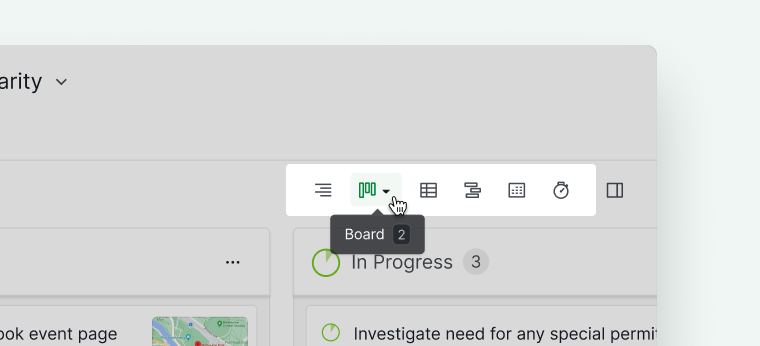
Klicken Sie auf das Board-Symbol in der oberen rechten Ecke des Hauptbereichs.
Oder drücken Sie 2, um direkt zur Board-Ansicht zu wechseln.
Tipp: Drücken Sie erneut 2, um das Ansichtsmenü zu öffnen, und navigieren Sie dann mit den Zahlen- oder Pfeiltasten durch die Optionen.
Aufgaben in der Board-Ansicht erstellen
Sie können Aufgaben direkt in jeder Spalte hinzufügen.
Klicken Sie unten in einer Spalte auf + Aufgaben hinzufügen.
Geben Sie den Aufgabennamen ein.
Drücken Sie Eingabe, um weitere Aufgaben hinzuzufügen.
Drücken Sie Esc, um den Vorgang zu beenden.
<img src="/guide/assets/images/quire-board-view/board_create_new_task_button.png" alt="Eine neue Aufgabe über die Schaltfläche „Aufgabe hinzufügen" in der Quire Board-Ansicht erstellen" width="760" height="290" loading="lazy">
Aufgaben verschieben und neu anordnen
Sie können Ihre Arbeit per Drag & Drop visuell neu organisieren.
Ziehen Sie eine Aufgabenkarte in eine andere Spalte, um den Status zu ändern.
Ziehen Sie Aufgaben innerhalb derselben Spalte nach oben oder unten, um die Priorität neu zu ordnen.
Hinweis: Die Reihenfolge der Aufgaben in der Board-Ansicht wirkt sich nicht auf die Reihenfolge in der Baum-Ansicht (Listenansicht) aus.
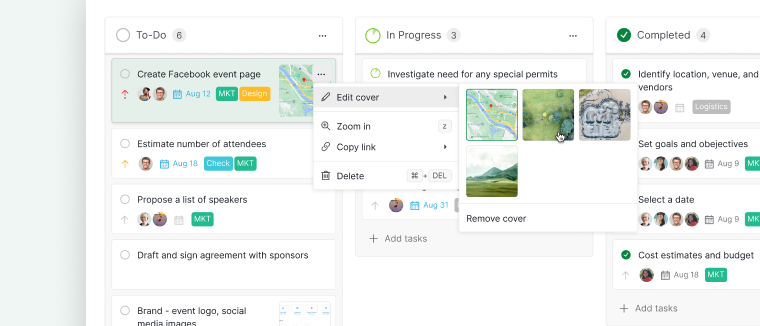
Wenn eine Aufgabe ein angehängtes oder eingebettetes Bild enthält, wird dieses automatisch als Aufgaben-Cover angezeigt.
So ändern Sie das Cover:
Klicken Sie auf das Symbol „Weitere Optionen” auf der Aufgabenkarte.
Wählen Sie Cover bearbeiten.
Wählen Sie das Bild aus, das angezeigt werden soll.
Benutzerdefinierte Felder in der Board-Ansicht verwalten
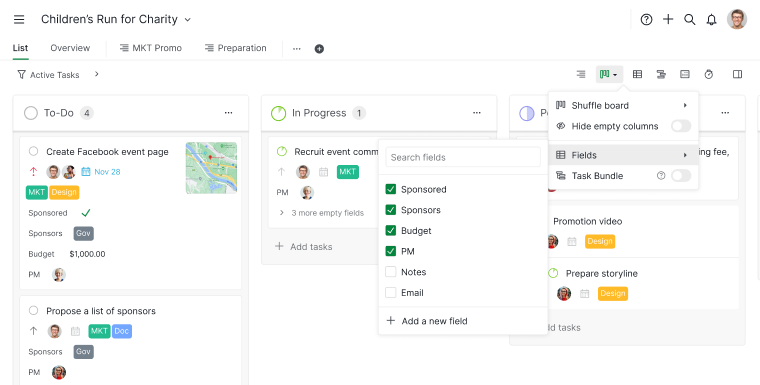
Benutzerdefinierte Felder, die Sie Ihrem Projekt hinzufügen, sind in der Board-Ansicht automatisch auf den Aufgabenkarten sichtbar. Sie können steuern, welche Felder angezeigt werden.
Klicken Sie auf das Board-Symbol in der oberen Ecke des Hauptbereichs.
Bewegen Sie den Mauszeiger über Felder.
Schalten Sie die Sichtbarkeit der Felder über die Kontrollkästchen um.
Häufig gestellte Fragen
Was ist ein Kanban-Board und wie unterscheidet es sich von einer Aufgabenliste?
Ein Kanban-Board organisiert Aufgaben als Karten in Spalten, wobei jede Spalte eine Phase Ihres Workflows darstellt, etwa „To Do”, „In Bearbeitung” und „Erledigt”. Es bietet Teams einen visuellen Überblick über die laufende Arbeit und erleichtert es, Engpässe zu erkennen, während Aufgaben die einzelnen Phasen durchlaufen. Im Gegensatz zu einer verschachtelten Aufgabenliste, die für die Planung und Aufschlüsselung der Arbeit in eine Hierarchie konzipiert ist, ist ein Kanban-Board für die Ausführung und das Status-Tracking optimiert. In der Board-Ansicht von Quire werden Unteraufgaben standardmäßig als eigenständige Karten angezeigt. Sie können das Aufgabenpaket aktivieren, um Unteraufgaben unter ihrem Elternteil zu verschachteln, falls Sie die Aufgabenhierarchie sichtbar halten möchten.
Ist die Quire Board-Ansicht auch über einzelne Projekte hinaus verfügbar?
Ja. Sie können die Board-Ansicht in Ihrer Organisation, in Ordnern, Smarten Ordnern und unter Meine Aufgaben verwenden, um Aufgaben aus mehreren Projekten als Kanban-Spalten zu visualisieren und zu verwalten. Damit erhalten Sie ein projektübergreifendes, visuelles Layout zur Verfolgung von Status und Workflow auf jeder Ebene.
Wie lautet das Tastenkürzel, um in Quire zur Board-Ansicht zu wechseln?
Drücken Sie 2, um direkt zu wechseln. Drücken Sie erneut 2, um das Ansichtsmenü zu öffnen, und navigieren Sie dann mit den Zahlen- oder Pfeiltasten durch die Optionen.
Wie erstelle ich eine Aufgabe in der Quire Board-Ansicht?
Klicken Sie unten in einer beliebigen Spalte auf + Aufgaben hinzufügen, geben Sie den Aufgabennamen ein und drücken Sie die Eingabetaste, um weitere hinzuzufügen. Drücken Sie Esc, wenn Sie fertig sind.
Wie verschiebe ich eine Aufgabe in der Quire Board-Ansicht in eine andere Statusspalte?
Ziehen Sie die Aufgabenkarte in die Zielspalte, um den Status zu ändern. Ziehen Sie innerhalb derselben Spalte, um die Aufgaben neu anzuordnen.
Wirkt sich das Neuanordnen von Aufgaben in der Board-Ansicht auf die Reihenfolge in der Listenansicht von Quire aus?
Nein. Änderungen der Aufgabenreihenfolge in der Board-Ansicht wirken sich nicht auf die Reihenfolge der Aufgaben in der Baum-Ansicht (Listenansicht) aus. Die beiden Ansichten verwalten ihre Reihenfolgen unabhängig voneinander.
Wie ändere ich das Coverbild einer Aufgabenkarte in der Quire Board-Ansicht?
Klicken Sie auf das Symbol „Weitere Optionen” auf der Aufgabenkarte, wählen Sie Cover bearbeiten und wählen Sie dann das anzuzeigende Bild aus.
Wie blende ich benutzerdefinierte Felder auf Aufgabenkarten in der Quire Board-Ansicht ein oder aus?
Klicken Sie auf das Board-Symbol in der oberen Ecke des Hauptbereichs, bewegen Sie den Mauszeiger über Felder und schalten Sie die Sichtbarkeit über die Kontrollkästchen um.