
Kalenderansicht-Modi Permalink
Quires Kalenderansicht bietet mehrere Anzeigemodi, damit Sie Aufgaben auf dem passenden Detailniveau verwalten können – von der stündlichen Planung bis hin zu langfristigen Jahresübersichten.
Wechseln der Kalenderansicht-Modi
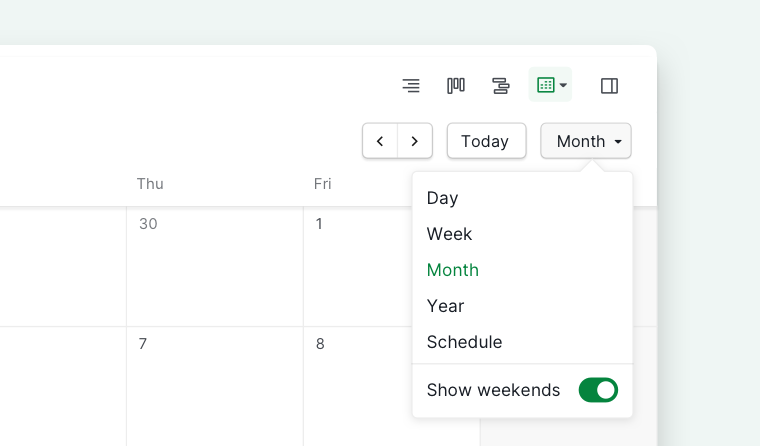
Mit dem Ansichtswahlmenü
- Öffnen Sie die Kalenderansicht.
- Klicken Sie auf die Ansichtsoption neben Heute in der oberen rechten Ecke.
-
Wählen Sie Tag, Woche, Monat, Jahr oder Terminübersicht.

Tastenkürzel
Drücken Sie Ctrl + Umschalt + ↑ oder Ctrl + Umschalt + ↓, um durch die Tages-, Wochen-, Monats-, Jahres- und Terminübersicht zu wechseln.
Tagesansicht
Die Tagesansicht eignet sich am besten für die detaillierte Tagesplanung. Sie zeigt:
- Nach bestimmter Zeit geplante Aufgaben
- Ganztägige Aufgaben oben
Diese Ansicht hilft Ihnen, enge Zeitpläne und zeitkritische Aufgaben zu verwalten.

Wochenansicht
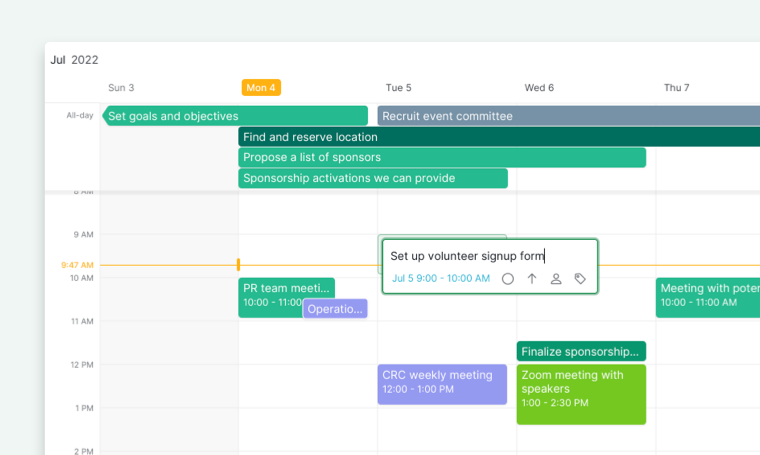
Die Wochenansicht bietet eine einwöchige Übersicht aller geplanten Aufgaben und eignet sich ideal für:
- Wöchentliche Auslastungsplanung
- Verteilung von Aufgaben über mehrere Tage
-
Transparenz bei der Teamplanung

Monatsansicht
Die Monatsansicht ist für die übergeordnete Monatsplanung ausgelegt, zum Beispiel für:
- Kampagnen-Timelines
- Produktlaunches
- Veranstaltungen und Meilensteine
Sie hilft Ihnen, arbeitsreiche Phasen und Fristen auf einen Blick zu erkennen.

Jahresansicht
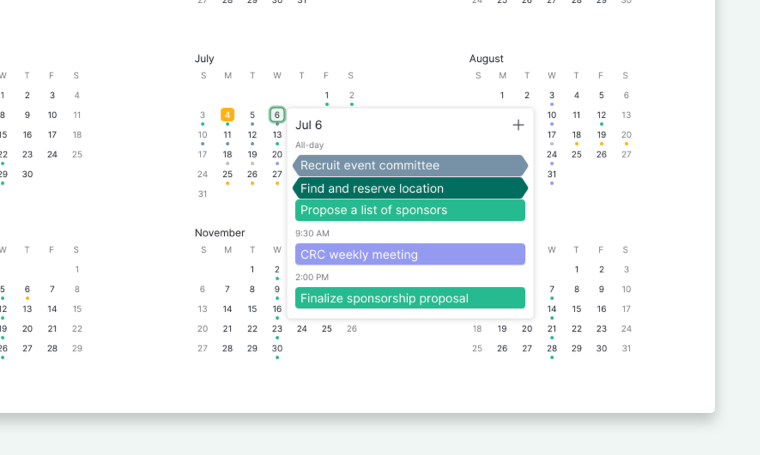
Die Jahresansicht bietet eine Vogelperspektive auf das gesamte Jahr und ermöglicht Ihnen:
- Langfristige Pläne zu überprüfen
- Saisonale Arbeitsbelastungen zu erkennen
-
Wichtige Meilensteine über mehrere Monate zu verfolgen

Terminübersicht
Die Terminübersicht ist nur in den Premium- und Enterprise-Plänen verfügbar. Weitere Informationen finden Sie auf unserer Preisseite.
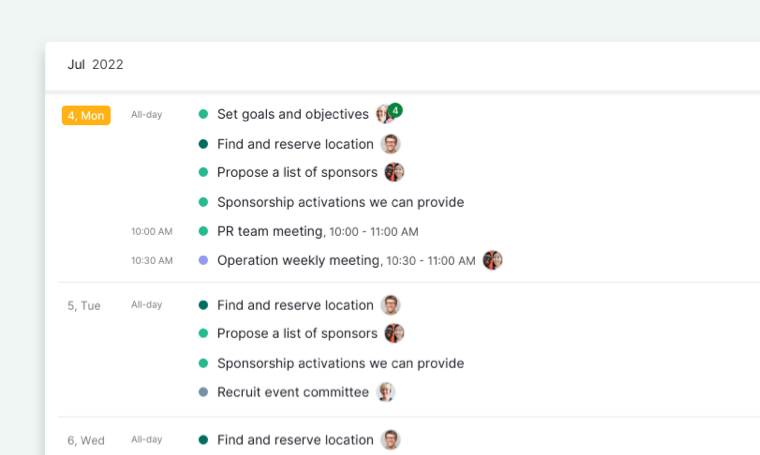
Die Terminübersicht listet alle Aufgaben mit Datum in chronologischer Reihenfolge auf und gruppiert sie nach Tag. Sie eignet sich ideal für:
- Den Überblick über alles Geplante behalten
- Bevorstehende Aufgaben schnell überfliegen
-
Timeline-artiges Aufgaben-Tracking ohne Raster

Sind Sie neu in der Kalenderansicht oder möchten Sie anpassen, was dort angezeigt wird? Siehe Kalenderansicht oder Individuelle Kalenderansicht.
Häufig gestellte Fragen
Wie wechsle ich zwischen den Kalenderansicht-Modi in Quire?
Klicken Sie auf die Ansichtsoption neben Heute in der oberen rechten Ecke und wählen Sie Tag, Woche, Monat, Jahr oder Terminübersicht. Oder verwenden Sie Ctrl+Umschalt+↑/↓, um durch die Modi zu wechseln.
Was ist der Unterschied zwischen der Tages-, Wochen-, Monats- und Jahresansicht im Quire-Kalender?
Die Tagesansicht zeigt Aufgaben nach Zeitslot für die detaillierte Tagesplanung. Die Wochenansicht bietet eine einwöchige Übersicht zur Auslastungsverteilung. Die Monatsansicht dient der übergeordneten Kampagnen- und Meilensteinplanung. Die Jahresansicht zeigt das gesamte Jahr für die langfristige Verfolgung.
Was ist die Terminübersicht im Quire-Kalender?
Die Terminübersicht listet alle Aufgaben mit Datum in chronologischer Reihenfolge auf, gruppiert nach Tag. Es handelt sich um eine Timeline-artige Liste ohne Raster, die sich gut zum schnellen Überblick über bevorstehende Aufgaben eignet. Nur in den Premium- und Enterprise-Plänen verfügbar.