
Zeit erfassen Permalink
Die Zeiterfassung hält fest, wie lange Teammitglieder an einzelnen Aufgaben arbeiten. Sie liefert Führungskräften Daten, um Arbeitsbelastungs-Ungleichgewichte zu erkennen, zukünftige Schätzungen zu verbessern und Projekte an ihren Zeitplänen auszurichten. In Quire können Sie Zeit mit einer Stoppuhr, einem Pomodoro-Timer oder durch manuelles Hinzufügen von Zeiteinträgen erfassen, zusätzlich zu Quires weiteren Projektansichten. Projektmanager können die Ergebnisse in Zeitberichten und Stundenzetteln überprüfen. Diese Seite behandelt die Timer- und manuelle Eingabemethoden. Informationen zur Anzeige aggregierter Daten finden Sie unter Zeitberichte und Stundenzettel.
Die Zeiterfassung ist nur in den Plänen Professional, Premium und Enterprise verfügbar. Weitere Informationen finden Sie auf unserer Preisseite.
Optionen zur Zeiterfassung
Quire unterstützt zwei integrierte Timer sowie die manuelle Zeiteingabe:
- Stoppuhr-Timer – erfasst durchgehende Arbeitszeit
- Pomodoro-Timer – erfasst Arbeit in 25-minütigen Fokussitzungen
- Manueller Zeiteintrag – Zeit nach Abschluss der Arbeit hinzufügen
Führungskräfte können die Zeitdaten einsehen in:

Stoppuhr-Timer
Der Stoppuhr-Timer erfasst automatisch die gesamte Zeit, die für eine Aufgabe aufgewendet wird. Jedes Starten und Stoppen erzeugt einen neuen Zeiteintrag.
Vom Arbeitsbereich aus
- Klicken Sie auf das +-Symbol in der oberen rechten Ecke.
- Wählen Sie Zeit erfassen.

- Wählen Sie eine Aufgabe aus.
- Wählen Sie Stoppuhr.
- (Optional) Fügen Sie Notizen hinzu oder markieren Sie den Eintrag als Abrechenbar.
- Klicken Sie auf Start.
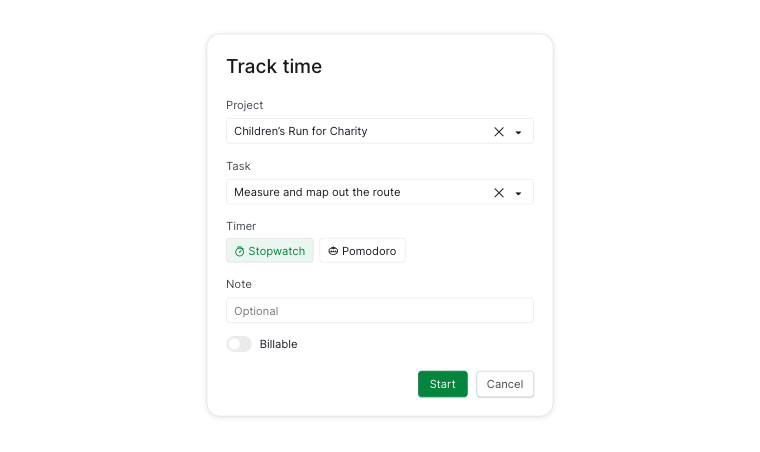


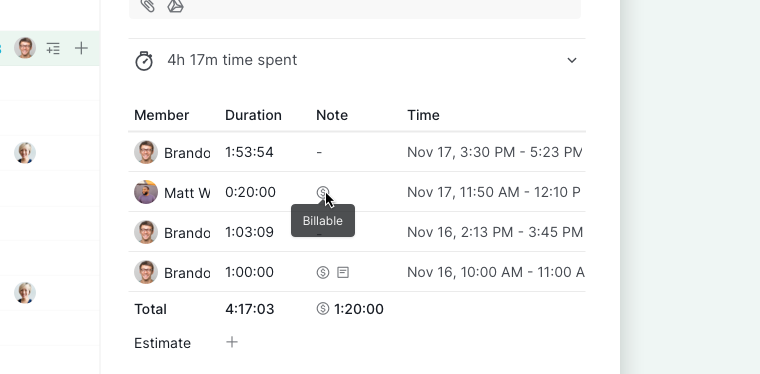
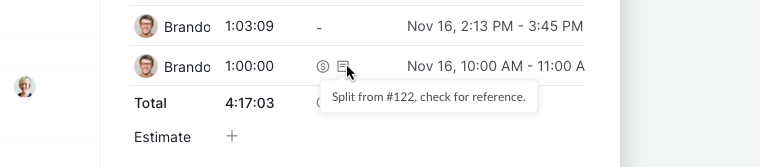
Hinweis: Wenn Sie einen Eintrag als abrechenbar kennzeichnen oder eine Notiz hinzufügen, erscheint neben den Zeiteinträgen sowie in den Zeitberichten ein Dollarzeichen bzw. ein Notiz-Symbol. Bewegen Sie den Mauszeiger über die Symbole, um detailliertere Informationen zu sehen.
Von einer Aufgabe aus
- Drücken Sie Leertaste, um das Aufgabendetailfenster zu öffnen.
- Klicken Sie auf Timer starten oder drücken Sie X auf Ihrer Tastatur.
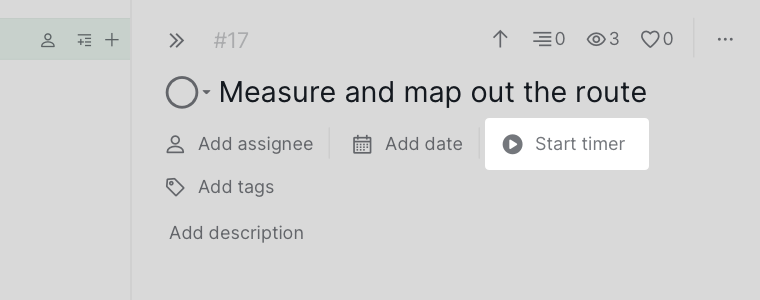
- Klicken Sie auf Start.

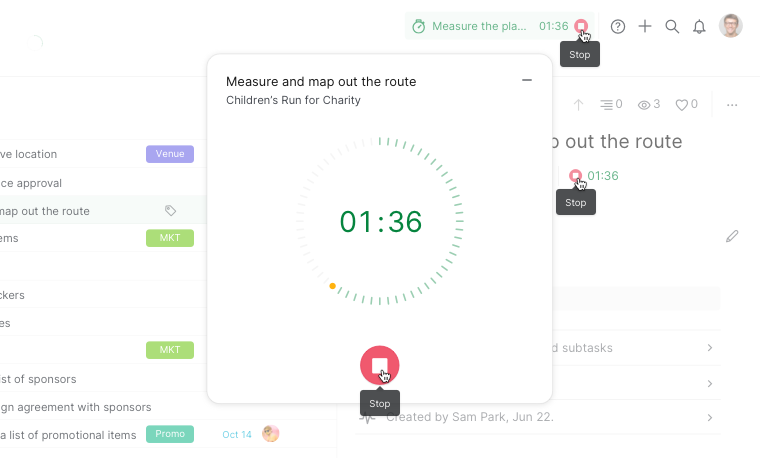
Wenn Sie das Popup-Fenster des Timers schließen, erscheint der Timer für den schnellen Zugriff in der oberen rechten Ecke.

Hinweis: Fehlt Timer starten, aktivieren Sie es über + Feld hinzufügen oder bearbeiten.
Timer stoppen
Klicken Sie auf die rote Stopptaste in:
- Dem Timer-Popup
- Der oberen rechten Ecke
-
Dem Aufgabendetailfenster

Pomodoro-Timer
Der Pomodoro-Timer hilft Ihnen, in fokussierten Intervallen zu arbeiten:
- 25 Minuten Arbeit
- 5-minütige Kurzpausen
- Längere Pause nach vier Sitzungen
Diese Methode steigert die Konzentration und beugt Burnout vor.
Vom Arbeitsbereich aus
- Klicken Sie auf das +-Symbol in der oberen rechten Ecke.
- Wählen Sie Zeit erfassen.
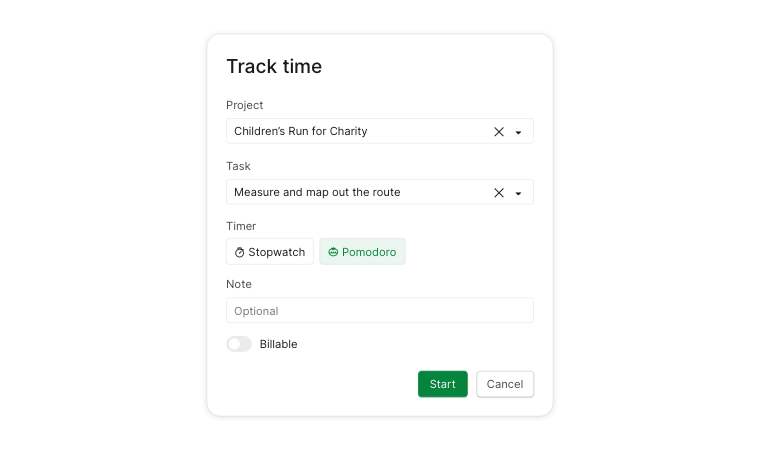
- Wählen Sie eine Aufgabe aus.
- Wählen Sie Pomodoro.
- (Optional) Fügen Sie Notizen hinzu oder markieren Sie als Abrechenbar.
- Klicken Sie auf Start.

Hinweis: Wenn Sie einen Eintrag als abrechenbar kennzeichnen oder eine Notiz hinzufügen, erscheint neben den Zeiteinträgen sowie in den Zeitberichten ein Dollarzeichen bzw. ein Notiz-Symbol. Bewegen Sie den Mauszeiger über die Symbole, um detailliertere Informationen zu sehen.
Von einer Aufgabe aus
- Drücken Sie Leertaste, um das Aufgabendetailfenster zu öffnen.
- Klicken Sie auf Timer starten oder drücken Sie X auf Ihrer Tastatur.
- Klicken Sie auf Start.
Wenn Sie das Popup-Fenster des Timers schließen, erscheint der Timer für den schnellen Zugriff in der oberen rechten Ecke.

Hinweis: Fehlt Timer starten, aktivieren Sie es über + Feld hinzufügen oder bearbeiten.
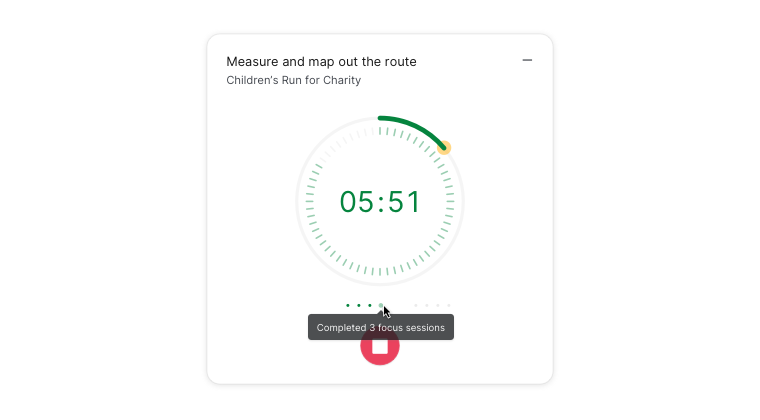
Sitzungen
- Nach jeder 25-minütigen Sitzung erscheint ein Punkt
-
Vier Punkte zeigen an, dass eine längere Pause ansteht

Timer stoppen
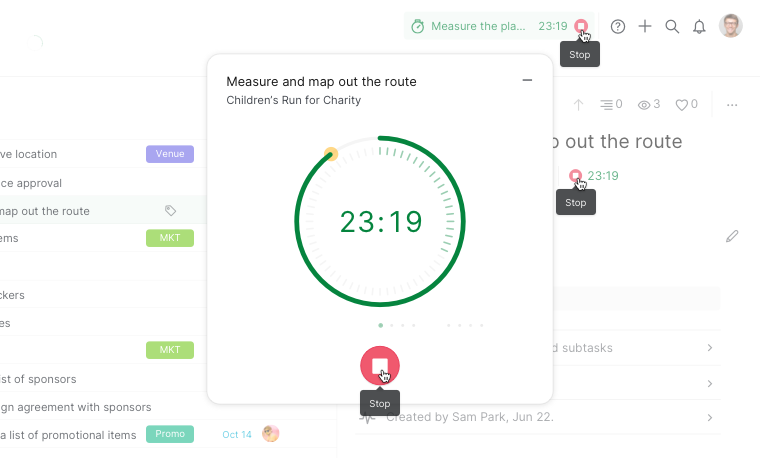
Klicken Sie auf die rote Stopptaste in:
- Dem Timer-Popup
- Der oberen rechten Ecke
-
Dem Aufgabendetailfenster

Zwischen Timern wechseln
Während ein Timer läuft, klicken Sie auf das Timer-Uhrsymbol, um zwischen Stoppuhr und Pomodoro zu wechseln, ohne den Timer anzuhalten.
Die Person, die die Zeit erfasst, wird neben dem Aufgabennamen im Hauptbereich angezeigt.

Zeiteinträge manuell hinzufügen
Manuelle Einträge sind nützlich, wenn Sie vergessen haben, einen Timer zu starten.
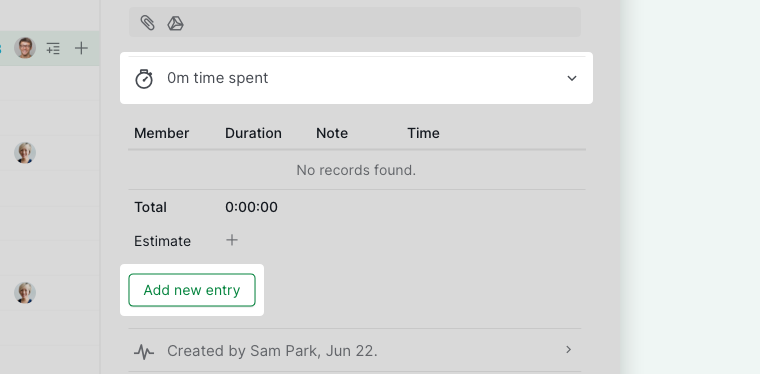
- Öffnen Sie das Aufgabendetailfenster.
- Klappen Sie den Abschnitt Zeiterfassung auf.
- Klicken Sie auf Neuen Eintrag hinzufügen.
- Geben Sie die Zeitdetails ein.
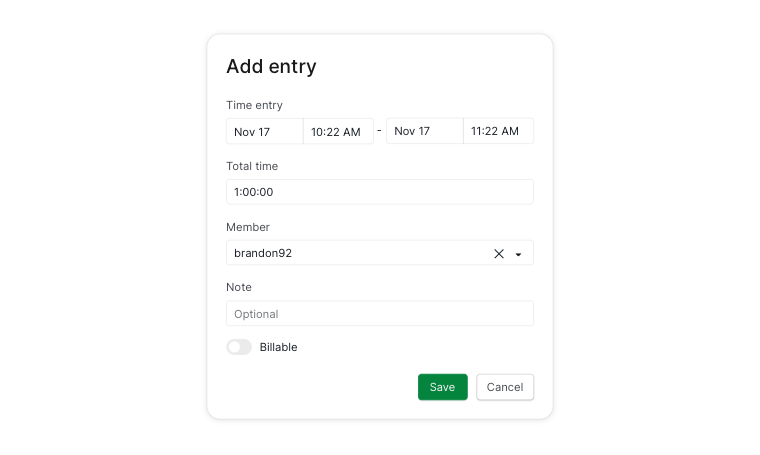


Tipp: Mit Tab und Umschalt + Tab wechseln Sie schnell zwischen den Feldern.
Zeiteinträge anzeigen und verwalten
Sie können Zeiteinträge einsehen:
- Direkt im Abschnitt Zeiterfassung der Aufgabe
-
In der Ansicht Zeitberichte oder Stundenzettel
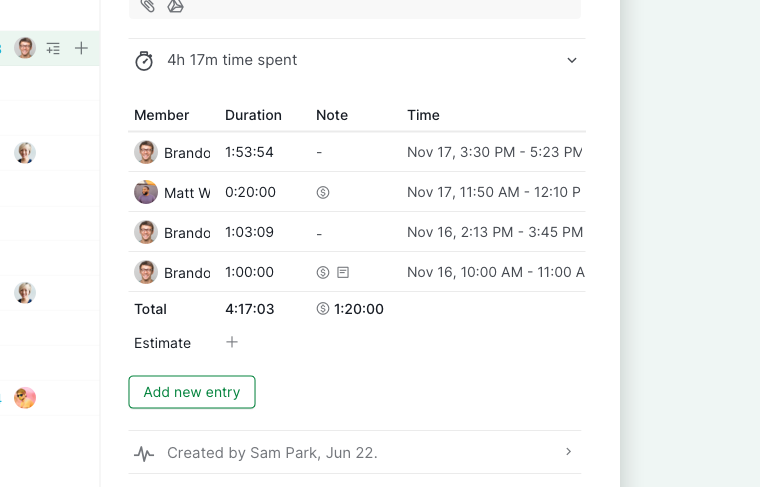

Tipp: Sie können einstellen, dass bei der Zeiterfassung für Ihre Aufgabe keine Sekunden angezeigt werden. Gehen Sie zu den Projekteinstellungen > Datum & Uhrzeit und deaktivieren Sie die Option Sekunden bei Zeiterfassung immer anzeigen.
Bearbeiten oder löschen
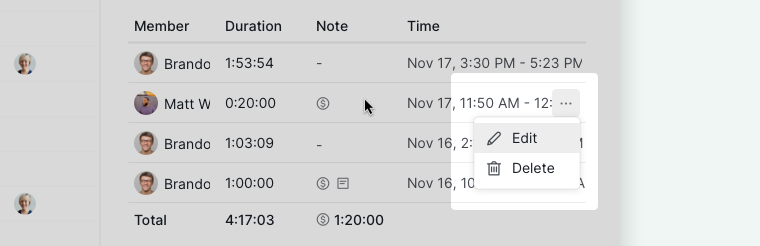
- Bewegen Sie den Mauszeiger über einen Zeiteintrag.
- Klicken Sie auf das Optionen-Symbol.
-
Wählen Sie Bearbeiten oder Löschen.

Erweiterter Modus
Der erweiterte Modus zeigt:
- Gesamte erfasste Zeit (einschließlich Unteraufgaben)
- Abrechenbar-Kennzeichen
-
Geschätzte Zeit (falls gesetzt)
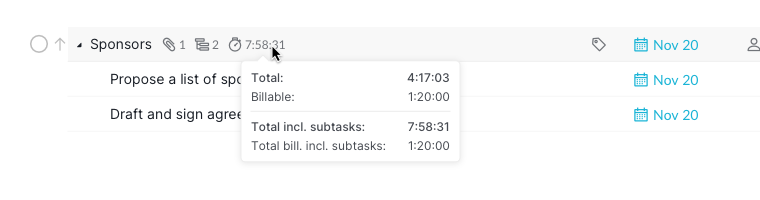

Tipp: Drücken Sie I (oder ⌥ auf dem Mac), um den Modus ein- oder auszuschalten.
Geschätzte Zeit hinzufügen und verwalten
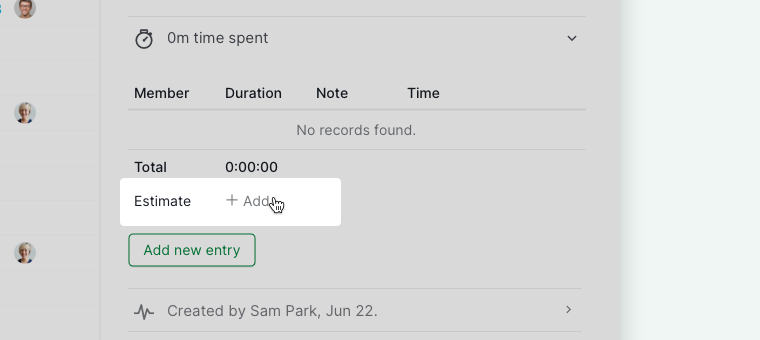
- Öffnen Sie das Aufgabendetailfenster.
- Klappen Sie Zeiterfassung auf.
- Klicken Sie unter der gesamten erfassten Zeit auf + Hinzufügen.

Bearbeiten oder entfernen
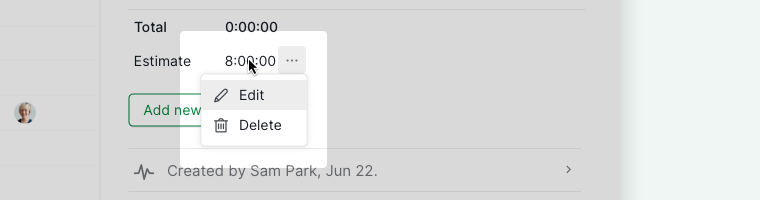
- Bewegen Sie den Mauszeiger über die Geschätzte Zeit im Abschnitt Zeiterfassung der Aufgabe.
- Klicken Sie auf das Optionen-Symbol.
- Wählen Sie Bearbeiten oder Löschen aus dem Menü.

Einmal hinzugefügt, erscheint die Geschätzte Zeit in:
- Der Kopfzeile des Abschnitts Zeiterfassung
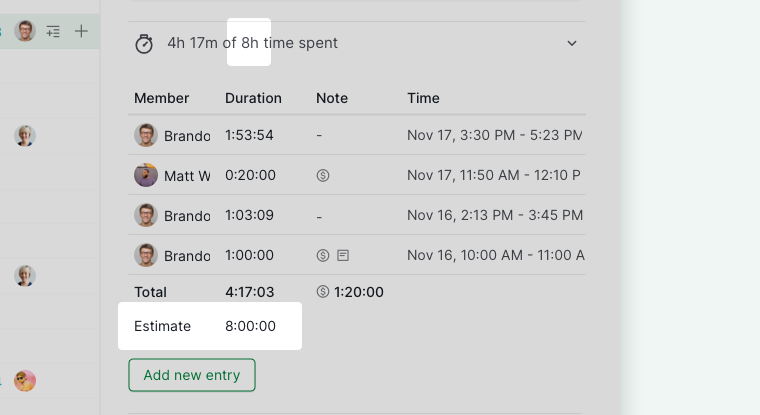
- Dem erweiterten Modus neben dem Aufgabennamen
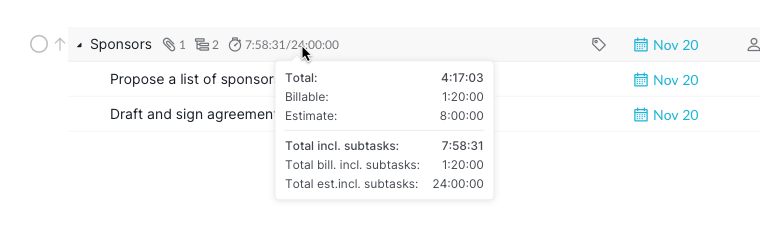


Tipp: Drücken Sie I (oder ⌥ auf dem Mac), um den erweiterten Modus ein- oder auszuschalten.
Häufig gestellte Fragen
Was ist Aufgaben-Zeiterfassung und warum nutzen Teams sie?
Die Aufgaben-Zeiterfassung hält fest, wie lange Teammitglieder tatsächlich an einzelnen Arbeitsschritten arbeiten. Diese Daten helfen Führungskräften, Arbeitsbelastungs-Ungleichgewichte zu erkennen, bevor sie zum Problem werden, realistischere Schätzungen für zukünftige Projekte zu erstellen und Stakeholdern ein klares Bild davon zu vermitteln, wohin der Aufwand fließt. Teams, die Zeit erfassen, decken zudem wiederkehrende Aufgaben auf, die immer wieder länger dauern als erwartet, und können die Planung mit der Zeit entsprechend anpassen. In Quire lässt sich Zeit mit einer Stoppuhr für durchgehende Arbeit, einem Pomodoro-Timer für fokussierte Sitzungen oder durch manuelle Eingabe erfassen. Projektmanager können die Ergebnisse in Zeitberichten und Stundenzetteln überprüfen.
Worin unterscheiden sich Stoppuhr und Pomodoro-Timer in Quire?
Die Stoppuhr erfasst durchgehende Arbeitszeit. Jedes Starten und Stoppen erzeugt einen neuen Zeiteintrag. Der Pomodoro-Timer arbeitet in 25-minütigen Fokussitzungen mit 5-minütigen Kurzpausen und einer längeren Pause nach vier Sitzungen.
Wie erfasse ich in Quire Zeit für eine Aufgabe?
Klicken Sie auf das +-Symbol in der oberen rechten Ecke, wählen Sie Zeit erfassen, dann eine Aufgabe, anschließend Stoppuhr oder Pomodoro und klicken Sie auf Start. Alternativ öffnen Sie das Aufgabendetailfenster und klicken auf Timer starten oder drücken X.
Wie stoppe ich einen Timer in Quire?
Klicken Sie auf die rote Stopptaste im Timer-Popup, im Widget oben rechts oder im Aufgabendetailfenster.
Wie füge ich in Quire manuell einen Zeiteintrag hinzu?
Öffnen Sie das Aufgabendetailfenster, klappen Sie den Abschnitt Zeiterfassung auf und klicken Sie auf Neuen Eintrag hinzufügen. Mit Tab und Umschalt+Tab wechseln Sie schnell zwischen den Feldern.
Wie bearbeite oder lösche ich einen Zeiteintrag in Quire?
Bewegen Sie im Abschnitt Zeiterfassung der Aufgabe den Mauszeiger über den Eintrag, klicken Sie auf das Optionen-Symbol und wählen Sie Bearbeiten oder Löschen.
Wie markiere ich einen Zeiteintrag in Quire als Abrechenbar?
Aktivieren Sie beim Starten eines Timers oder beim Hinzufügen eines manuellen Eintrags im Dialog die Option Abrechenbar. Neben dem Eintrag und in den Zeitberichten erscheint zur Übersicht ein Dollarzeichen.
Wie füge ich einer Aufgabe in Quire eine Geschätzte Zeit hinzu?
Öffnen Sie das Aufgabendetailfenster, klappen Sie Zeiterfassung auf und klicken Sie unter der gesamten erfassten Zeit auf + Hinzufügen. Sobald sie gesetzt ist, erscheint die Schätzung in der Kopfzeile der Zeiterfassung und im erweiterten Modus neben dem Aufgabennamen.
Wo sehe ich in Quire die gesamte erfasste Zeit einschließlich Unteraufgaben?
Schalten Sie den erweiterten Modus ein (Taste I oder ⌥ auf dem Mac), um neben jeder Aufgabe die gesamte erfasste Zeit einschließlich Unteraufgaben, Abrechenbar-Kennzeichen und Geschätzte Zeit zu sehen.