
Documentos Permalink
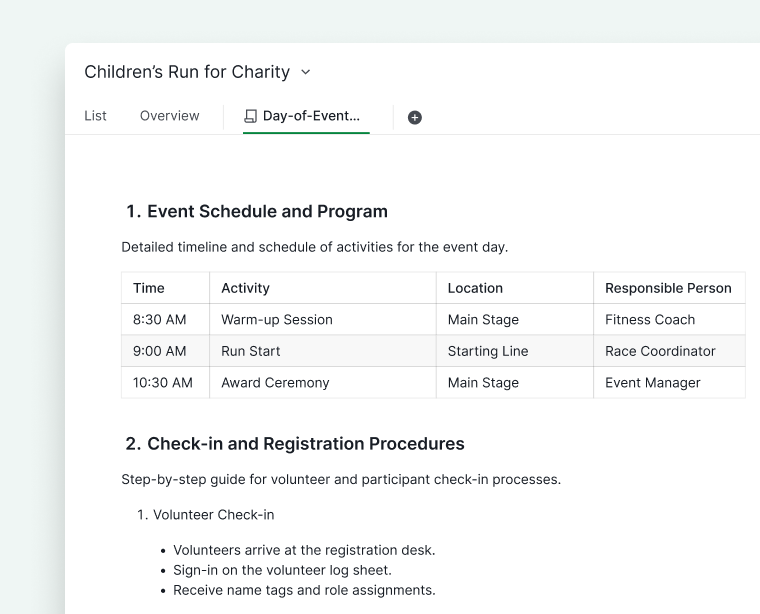
La documentación del proyecto ofrece a los equipos un espacio compartido para registrar decisiones, notas y material de referencia junto al propio trabajo. Mantenerla dentro del proyecto evita que la información se disperse entre distintas herramientas. En Quire, los documentos viven dentro de tu proyecto y pueden organizarse en varias pestañas de documento para separar distintos tipos de contenido.
Puedes usar los documentos para:
- Tomar actas de reuniones
- Registrar decisiones importantes
- Redactar planes o especificaciones del proyecto
-
Almacenar materiales de referencia y documentación

Crear y editar documentos
Puedes crear pestañas de documento en distintas ubicaciones, como proyectos, organizaciones, carpetas, carpetas inteligentes, Mis Tareas e incluso en la página de perfil de un miembro.
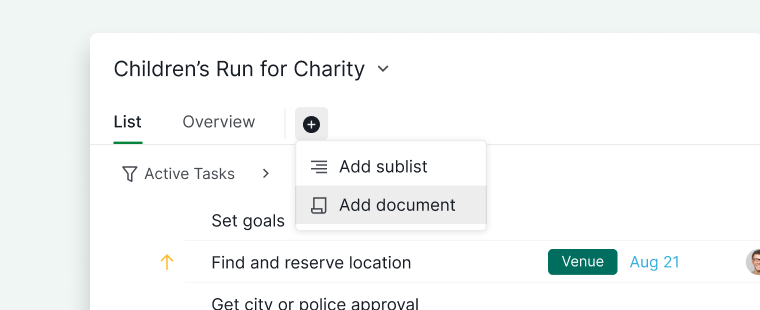
- Ve a la ubicación deseada (por ejemplo, un proyecto).
- Haz clic en el icono + en la parte superior.
- Selecciona Añadir documento.
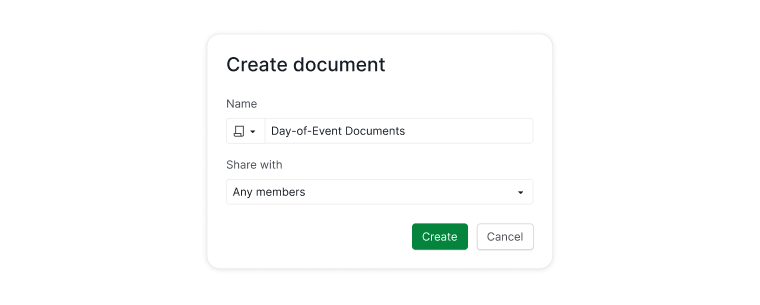
- Introduce un nombre para el documento.
- (Opcional) Personaliza el icono y el color.
- Configura los permisos del documento.
- Haz clic en Crear.


Puedes controlar quién accede al documento eligiendo entre distintas opciones de permiso, entre ellas:
- Todos los miembros del proyecto
- Solo los administradores del proyecto
- Miembros seleccionados
- Un Equipo externo específico
- Privado (solo visible para ti)
Escritura y formato
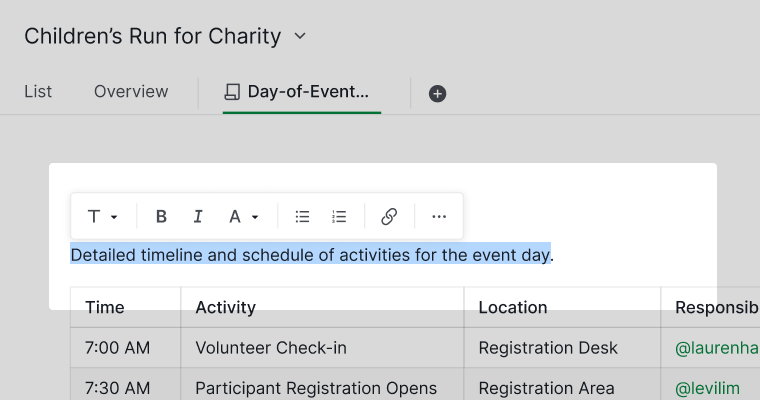
Una vez creado el documento, puedes empezar a escribir de inmediato.
- Resalta el texto para abrir la barra de formato
- Cambia el estilo del texto, los colores, añade enlaces y mucho más
-
Utiliza herramientas de texto enriquecido para una documentación estructurada

Nota: Para ver la actividad y los detalles del documento, haz clic en el icono de detalles en el lado derecho del documento o pulsa Espacio para abrirlo rápidamente.
Usar los comandos de barra
Al escribir el comando de barra / se abre un menú con bloques de contenido y opciones de formato que puedes insertar en tu documento, entre ellos:
- Encabezados
- Tablas
- Listas de verificación
- Menciones a miembros del equipo
- Referencias a tareas
- Gráficos
A medida que escribes después de /, la lista se filtra automáticamente. Puedes navegar por el menú con las teclas de flecha ↑ / ↓.

Tabla de contenido
En documentos largos, una tabla de contenido permite a los lectores saltar al instante a cualquier sección.
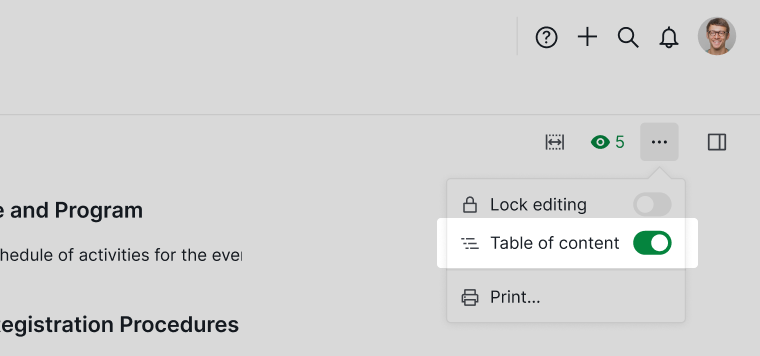
- Haz clic en el icono de más opciones en la esquina superior derecha.
-
Selecciona Tabla de contenido para activarla.

La tabla de contenido enumera todos los encabezados de tu documento como enlaces en los que se puede hacer clic. Al ver un documento, también aparecen marcadores de encabezado en el lateral para mostrar la estructura del documento e indicar tu posición actual de desplazamiento.
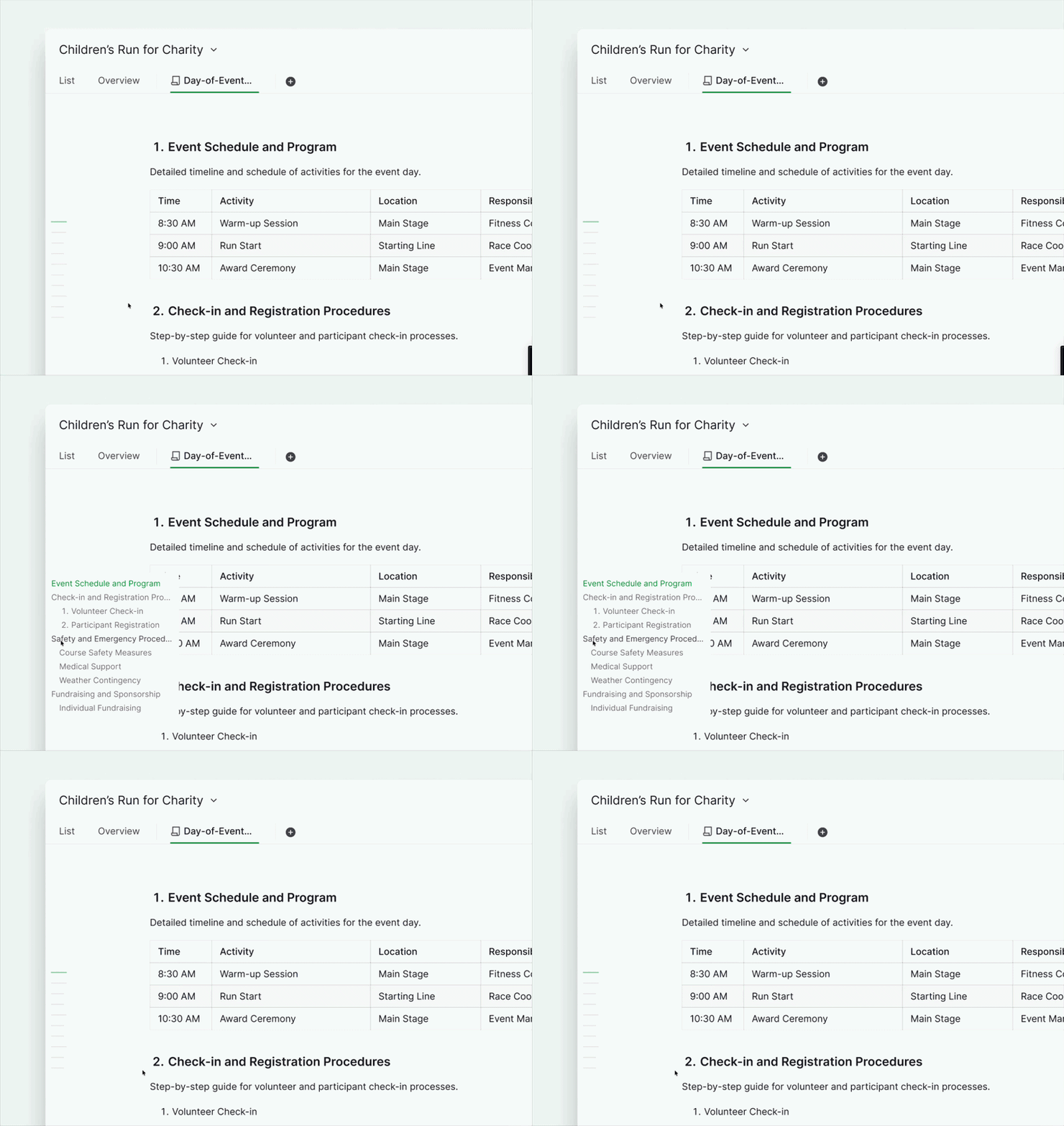
Nota: La tabla de contenido solo está disponible en Documentos. No es compatible con los detalles de tarea ni con los comentarios.
Ajustar el diseño del documento
Modo de ancho completo
Para concentrarte en la escritura y ver más contenido a la vez:
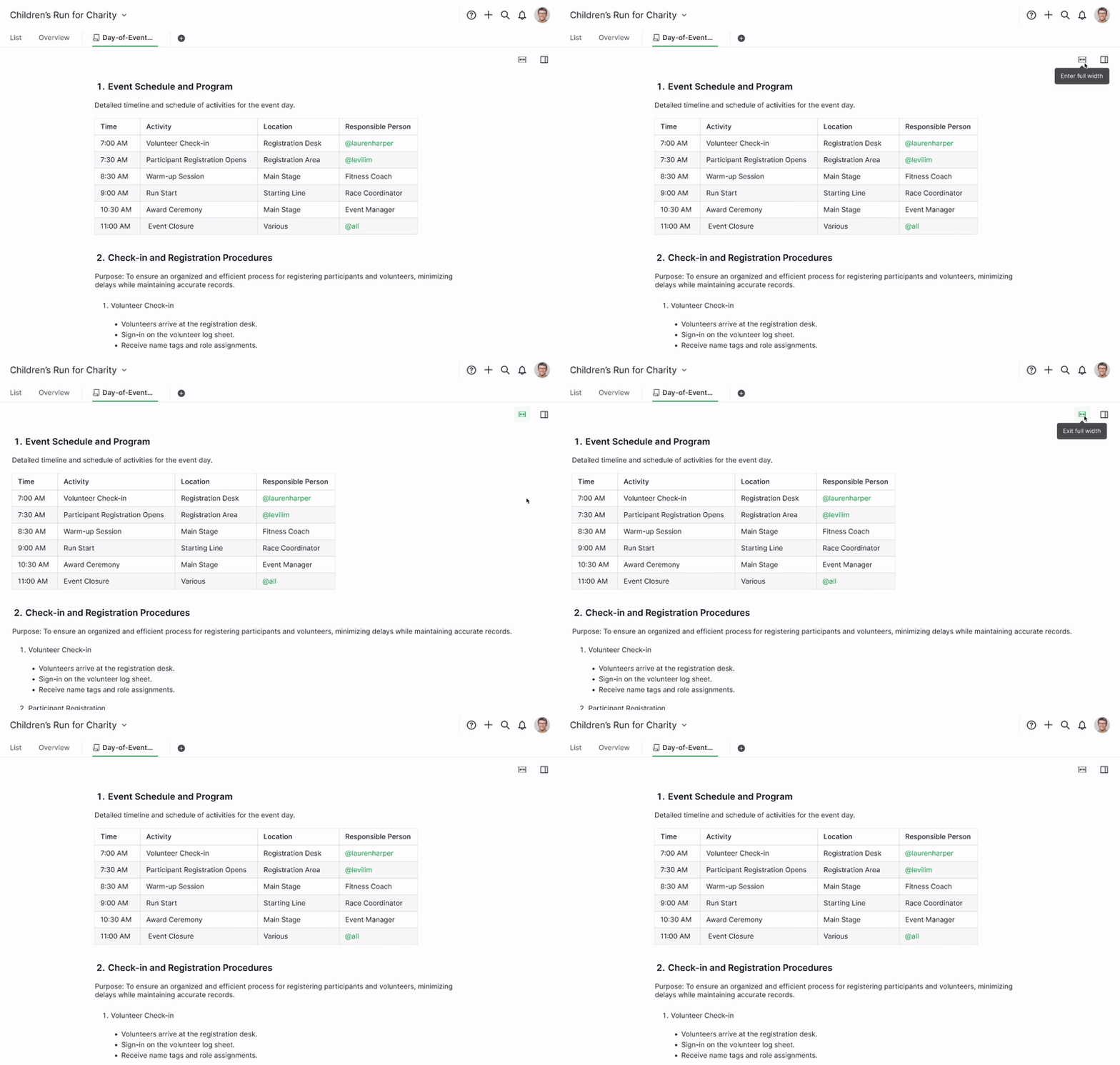
- Haz clic en el icono de expandir en el lado derecho del documento.
- El documento cambia al modo de ancho completo.
Seguir y recibir actualizaciones
Seguir un documento te permite recibir notificaciones cada vez que se realicen cambios.
- Haz clic en el icono de detalles en el lado derecho.
-
Haz clic en el icono del ojo en la parte superior del panel.
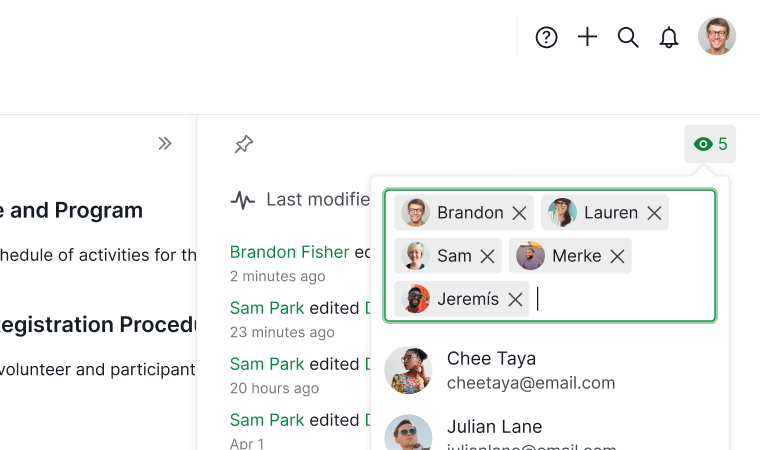

Nota: Solo los miembros del proyecto pueden añadirse como seguidores.
Bloquear y desbloquear documentos
Bloquear la edición
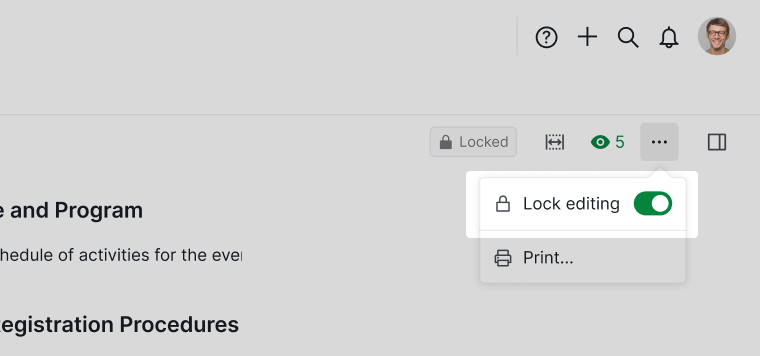
Bloquear un documento evita ediciones accidentales y lo convierte en solo lectura.
- Haz clic en el icono de más opciones en la esquina superior derecha.
-
Selecciona Bloquear edición.

Desbloquear temporalmente
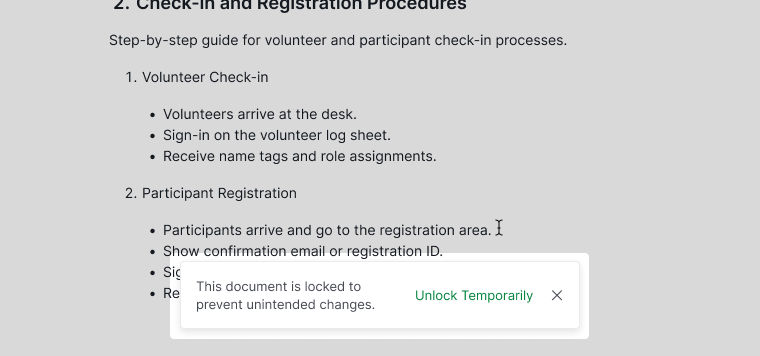
- Haz clic en Desbloquear temporalmente para realizar ediciones rápidas
-
El documento se vuelve a bloquear automáticamente cuando cambias de vista o de proyecto

Desbloquear por completo
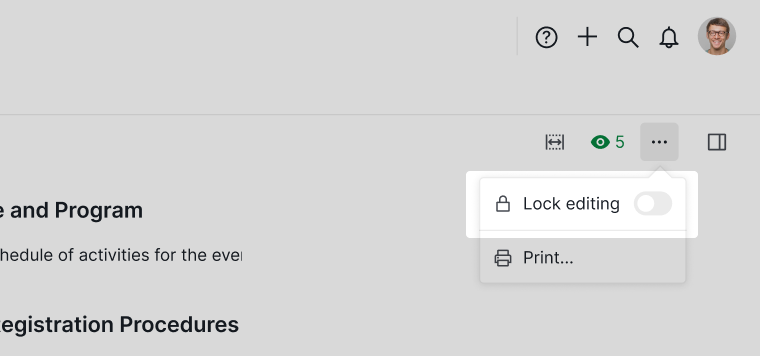
- Haz clic de nuevo en el icono de más opciones.
-
Desmarca Bloquear edición.

Imprimir y compartir documentos
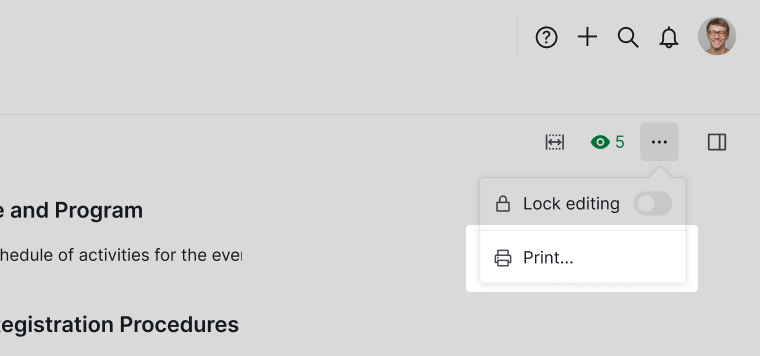
- Haz clic en el icono de más opciones en la esquina superior derecha.
-
Selecciona Imprimir.

Renombrar o compartir enlace
Para renombrar un documento:
- Haz clic con el botón derecho en la pestaña del documento.
- Selecciona Editar detalles.
-
Actualiza el nombre.
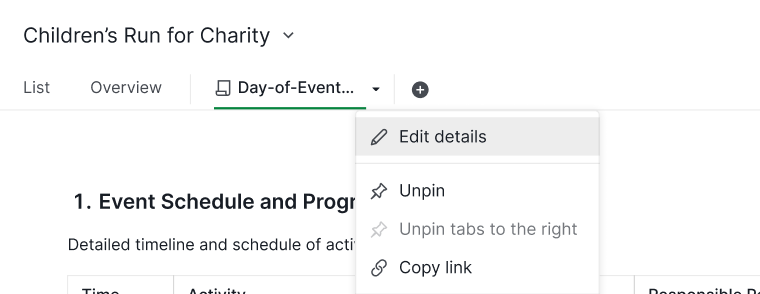

Para compartir el enlace de un documento:
- Haz clic en Copiar URL
-
Comparte el enlace con tu equipo para abrir el documento directamente
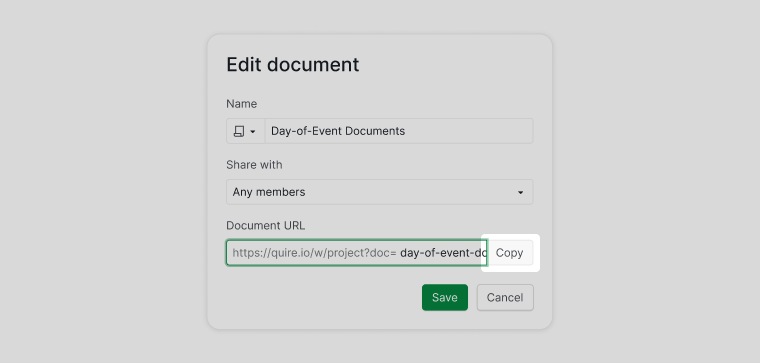

Consejo: Puedes hacer referencia a documentos en cualquier lugar usando:
#:document_id(mismo proyecto)#{project_id:document_id}(proyecto distinto) Al hacer clic en la referencia se abre el documento directamente.
Organizar los documentos
Fijar o desfijar
Los documentos fijados se mantienen fácilmente accesibles.
- Haz clic con el botón derecho en la pestaña del documento.
- Selecciona Fijar o Desfijar.
Los nuevos documentos que crees están fijados de forma predeterminada.

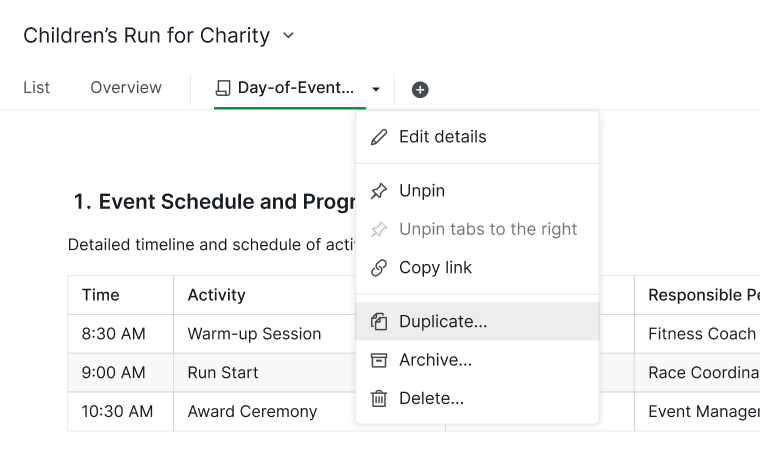
Duplicar
- Haz clic con el botón derecho en la pestaña del documento.
- Selecciona Duplicar.
- Introduce un nuevo nombre.
-
Haz clic en Guardar.

Archivar
Archivar oculta los documentos que ya no necesitas manteniéndolos accesibles.
- Haz clic con el botón derecho en la pestaña del documento.
-
Selecciona Archivar.
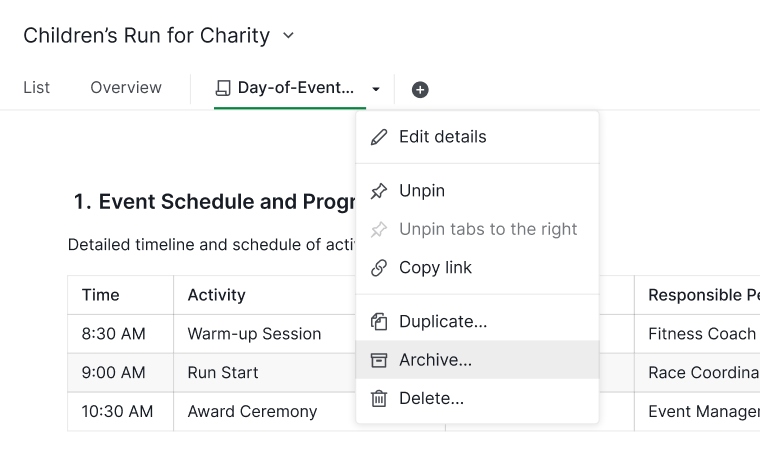

Nota: Los documentos archivados aparecen en la categoría Archivados del menú de documentos.
Eliminar
- Haz clic con el botón derecho en la pestaña del documento.
-
Selecciona Eliminar.
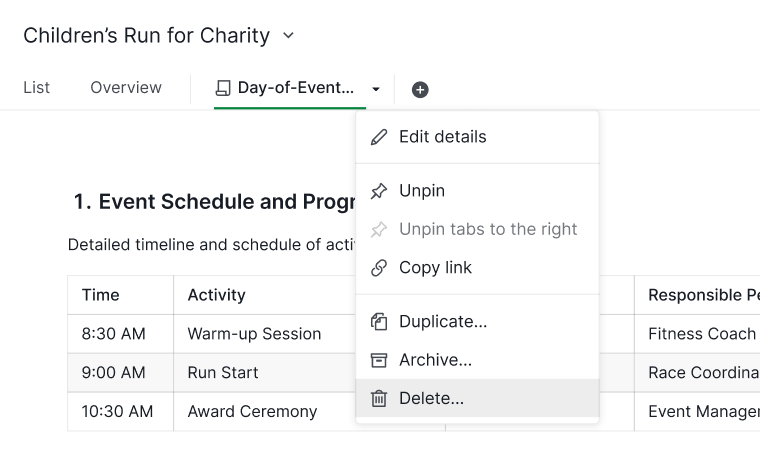

Nota: Los documentos eliminados pueden restaurarse durante un tiempo limitado desde el menú más opciones antes de su eliminación definitiva. Revísalo con atención antes de proceder con la eliminación.
Editar documentos sin conexión
Quire funciona 100% sin conexión. Puedes editar documentos en proyectos que hayas abierto previamente mientras estabas en línea, incluso sin conexión a internet. Todos los cambios se sincronizan automáticamente en cuanto se restablece tu conexión.
Descubre más sobre los Documentos de Quire en nuestro blog.
Preguntas frecuentes
¿Por qué los equipos deberían mantener la documentación del proyecto junto a sus tareas?
La documentación del proyecto ofrece a los equipos un espacio compartido para registrar decisiones, contexto y material de referencia en un solo lugar. Cuando la documentación reside dentro del proyecto y no en una herramienta aparte, los miembros del equipo pueden encontrar lo que necesitan sin cambiar de contexto, y los nuevos miembros se ponen al día más rápido. La documentación también preserva el razonamiento detrás de las decisiones, algo que se pierde fácilmente cuando el trabajo avanza con rapidez. En Quire, los documentos viven dentro de tu proyecto y pueden organizarse en múltiples pestañas para separar distintos tipos de contenido, como actas de reuniones, guías de incorporación y referencias técnicas.
¿Cómo creo un documento en Quire?
Haz clic en el icono + en la parte superior de tu proyecto, organización, carpeta, carpeta inteligente, Mis Tareas o la página de perfil de un miembro, y selecciona Añadir documento. Introduce un nombre, opcionalmente establece un icono y un color, elige quién puede acceder a él y haz clic en Crear.
¿Cómo inserto encabezados, tablas o listas de verificación en un documento de Quire?
Escribe / en cualquier lugar del documento para abrir el menú de comandos de barra, que te permite insertar encabezados, tablas, listas de verificación, menciones de miembros, referencias a tareas y mucho más. Usa ↑/↓ para navegar por la lista e Intro para insertar.
¿Cómo sigo un documento en Quire para recibir notificaciones de los cambios?
Haz clic en el icono de detalles en el lado derecho del documento (o pulsa Espacio) y, a continuación, haz clic en el icono del ojo en la parte superior. Solo los miembros del proyecto pueden añadirse como seguidores.
¿Cómo bloqueo un documento de Quire para evitar su edición?
Haz clic en el icono de más opciones en la esquina superior derecha y selecciona Bloquear edición. El documento pasa a ser de solo lectura para todos los miembros hasta que se desbloquee.
¿Cómo hago una edición rápida en un documento de Quire bloqueado sin desbloquearlo por completo?
Haz clic en Desbloquear temporalmente para entrar en el modo de edición. El documento se vuelve a bloquear automáticamente cuando cambias de vista o de proyecto.
¿Cómo comparto el enlace de un documento de Quire con mi equipo?
Haz clic con el botón derecho en la pestaña del documento, selecciona Editar detalles y haz clic en Copiar URL. También puedes hacer referencia a un documento en línea usando #:document_id (mismo proyecto) o #{project_id:document_id} (proyecto distinto).
¿Cómo duplico un documento en Quire?
Haz clic con el botón derecho en la pestaña del documento, selecciona Duplicar, introduce un nuevo nombre y haz clic en Guardar.
¿Cómo archivo o elimino un documento en Quire?
Haz clic con el botón derecho en la pestaña del documento y selecciona Archivar para ocultarlo manteniéndolo accesible, o Eliminar para suprimirlo. Los documentos eliminados pueden restaurarse durante un tiempo limitado desde el menú de más opciones.
¿Cómo añado una tabla de contenido a un documento de Quire?
Haz clic en el icono de más opciones en la esquina superior derecha y selecciona Tabla de contenido para activarla. La tabla de contenido enumera todos los encabezados como enlaces en los que se puede hacer clic. La tabla de contenido solo está disponible en Documentos. No es compatible con los detalles de tarea ni con los comentarios.
¿Puedo editar documentos de Quire sin conexión?
Sí. Puedes editar documentos en proyectos que hayas abierto previamente mientras estabas en línea, incluso sin conexión a internet. Los cambios se sincronizan automáticamente en cuanto recuperas la conexión.