
Notificaciones Permalink
Quire te mantiene informado sobre la actividad importante, incluyendo actualizaciones de tareas, comentarios, aprobaciones y plazos, para que nunca te pierdas lo que importa. Las notificaciones pueden aparecer directamente en tu espacio de trabajo o enviarse a tu correo electrónico, según tu configuración.
Cómo Funcionan las Notificaciones
Canales de Notificación
Puedes recibir notificaciones en los siguientes lugares:
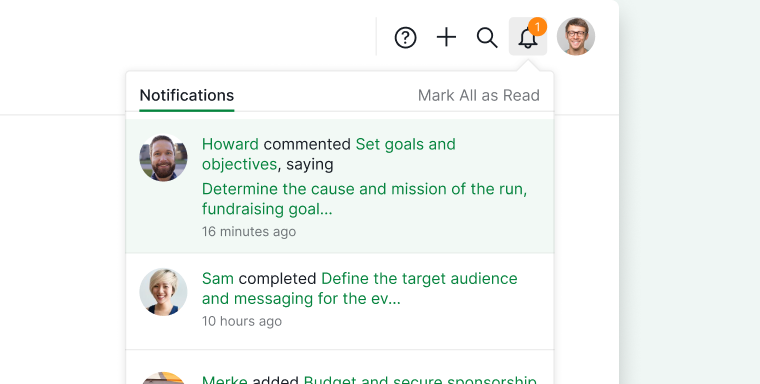
- Notificaciones en la aplicación a través del panel de Notificaciones (icono de campana en la esquina superior derecha de tu espacio de trabajo)
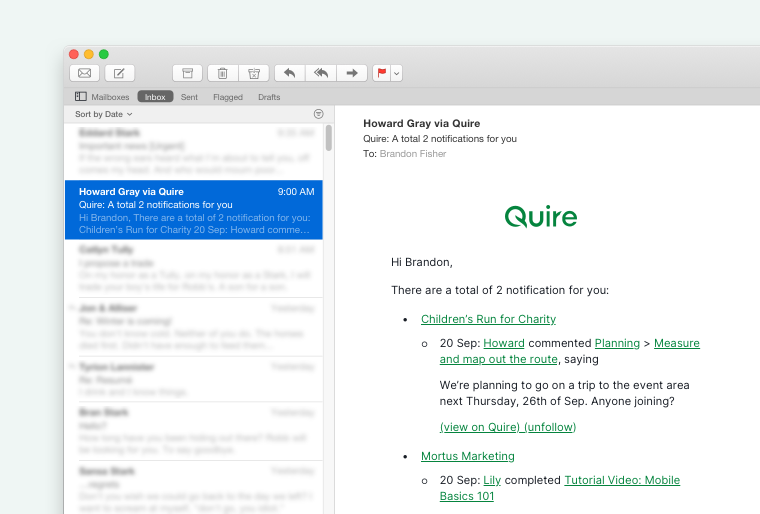
- Notificaciones de Email mediante alertas por correo electrónico


Activadores
Recibirás notificaciones y correos de recordatorio en estas situaciones:
- Cuando las tareas se acercan a su fecha de inicio o fecha de vencimiento
- Cuando las tareas quedan atrasadas
- Cuando alguien:
- Añade una tarea a un proyecto que sigues
- Deja un comentario en una tarea que sigues
- Publica un mensaje en un canal de Chat que sigues
- Te asigna una tarea
Nota:
- Si alguien comenta en una tarea que sigues o te asigna una tarea, aparecerá un punto naranja junto al nombre de la tarea.
- Puedes hacer clic derecho en la tarea y elegir Marcar como leído o Marcar como no leído para gestionar este indicador.
Por Rol
Tus notificaciones dependen de cómo estás conectado a una tarea o proyecto:
| Actividad | Miembro del Proyecto | Seguidor del Proyecto | Asignar Tarea | Seguidor de Tarea |
|---|---|---|---|---|
| Actividades en el proyecto | v | |||
| Actividades en tarea asignada a ti | v | v | v | v |
| Actividades en tarea asignada a otro | v | v | ||
| Actividades en tarea sin asignar | v | v |
Organizar Notificaciones
Expandir el Panel
Puedes expandir el panel de Notificaciones para obtener una vista más amplia. Haz clic en el icono Expandir en la esquina superior derecha del panel, o pulsa G y luego N.

Cambiar Ámbitos
Puedes cambiar rápidamente qué notificaciones estás viendo.
- Abre el panel de Notificaciones.
- Haz clic en el menú desplegable de Notificaciones.
- Elige un ámbito como Todo, No leídas, Leídas o Aprobación.
Consejo: En el panel de Notificaciones expandido, los ámbitos aparecen como pestañas en la parte superior en lugar de un menú desplegable.

Filtrar y Agrupar
Filtrar y agrupar te ayuda a centrarte en lo que requiere atención.
- Abre el panel de Notificaciones.
- Haz clic en el icono de Filtro o Grupo en la esquina superior derecha.
- Aplica la vista deseada.
Consejo: En el panel de Notificaciones expandido, las opciones de filtro y grupo aparecen en la barra de filtros debajo de las pestañas.

Mostrar Nombres de Proyecto
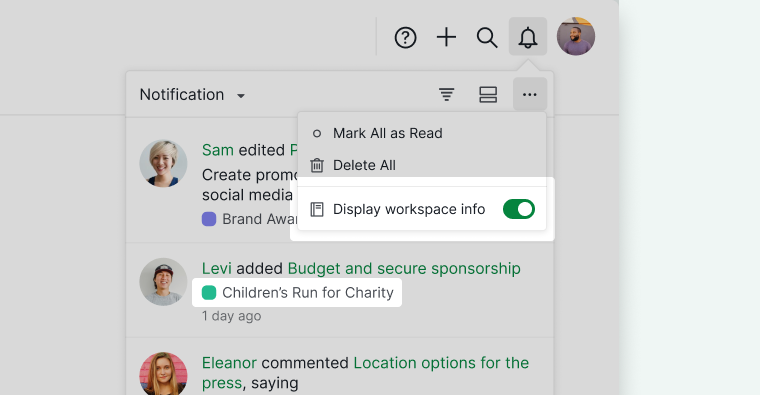
Mostrar los nombres de proyecto es útil cuando gestionas varios proyectos.
- Abre el panel de Notificaciones.
- Haz clic en el icono de más opciones.
-
Activa Mostrar información del espacio de trabajo.

Gestionar Notificaciones
Seleccionar Varias Notificaciones
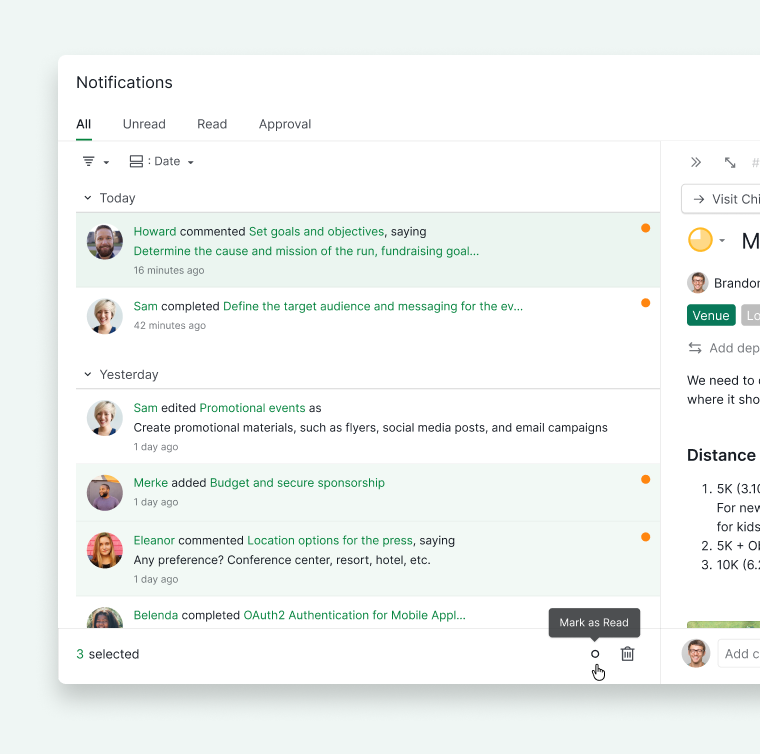
En el panel de Notificaciones expandido, puedes seleccionar varias notificaciones y actuar sobre ellas a la vez.
- Abre el panel expandido pulsando G y luego N, o haciendo clic en el icono Expandir.
- Selecciona las notificaciones que quieres gestionar.
-
Usa la barra de menú inferior para Marcar como leído, Marcar como no leído o Eliminar.

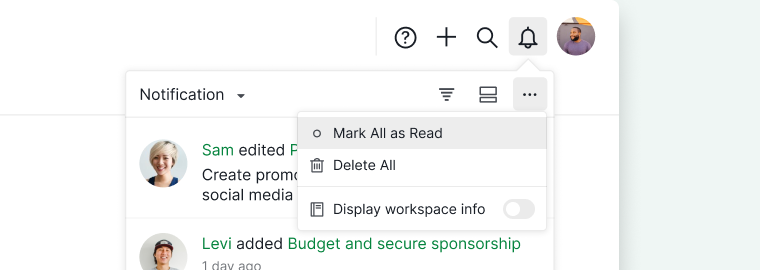
Marcar como Leído
- Abre el panel de Notificaciones.
- Haz clic en el icono de más opciones.
-
Selecciona Marcar todo como leído.

Eliminar Notificaciones
Puedes eliminar notificaciones individuales o borrarlas todas a la vez.
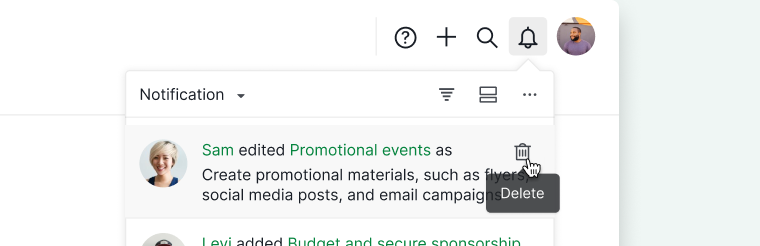
Eliminar una notificación individual:
- Haz clic en el icono de más opciones sobre la notificación.
-
Selecciona Eliminar.

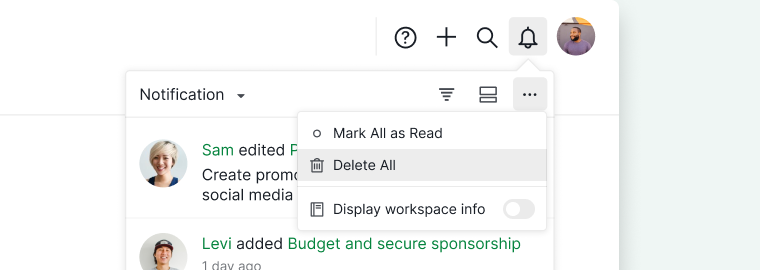
Eliminar todas las notificaciones:
- Haz clic en el icono de más opciones en el panel de Notificaciones.
-
Selecciona Eliminar todo.

Personalizar Notificaciones
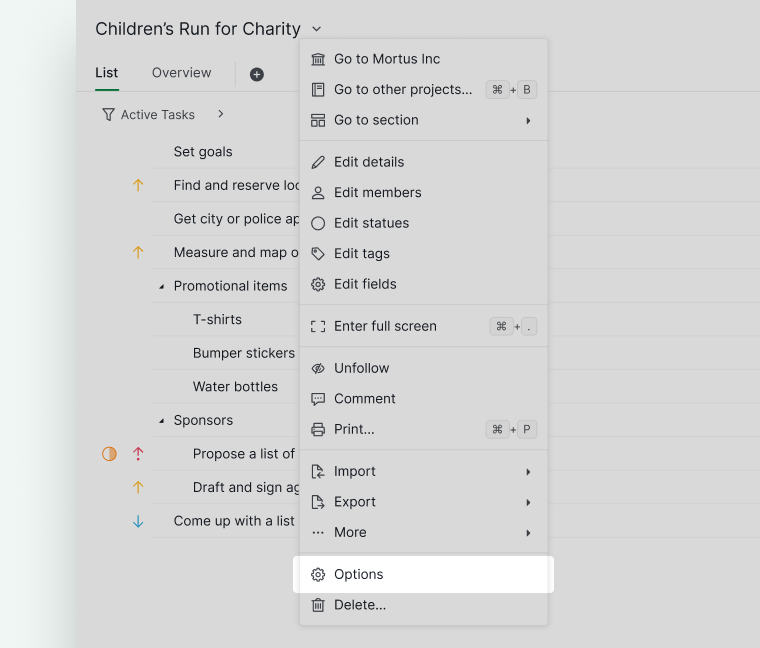
Configuración de Notificaciones
Puedes controlar qué actividades activan notificaciones en tu cuenta.
- Ve a Configuración del proyecto.
- Selecciona Notificaciones.
- Ajusta tus preferencias en Notificarme sobre.
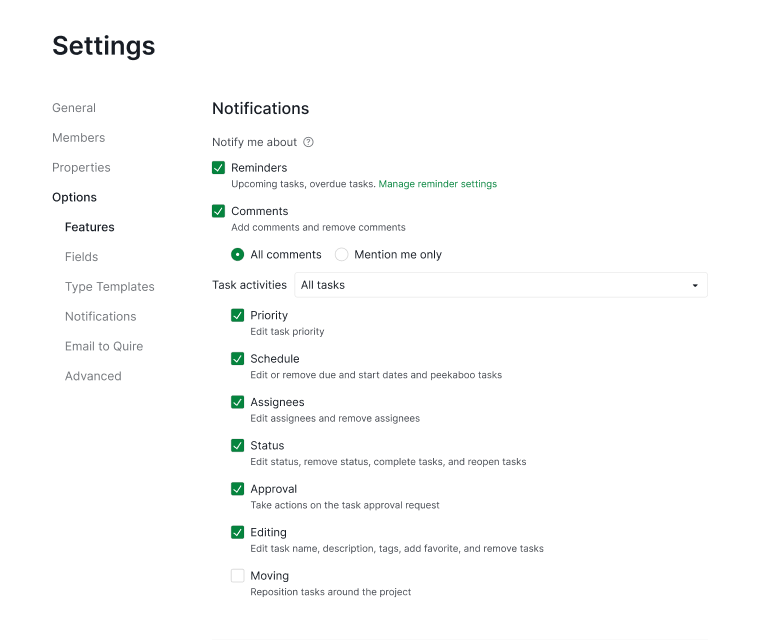


Cada grupo puede activarse o desactivarse de forma independiente:
- Recordatorios cubre las tareas próximas y atrasadas. Usa los ajustes de recordatorios para cambiar el tiempo de anticipación.
- Comentarios cubre los comentarios sobre tareas. Elige Todos los comentarios o Solo menciones.
- Mensajes cubre los mensajes en canales de Chat. Elige Todos los mensajes o Solo menciones.
- Actividades de la tarea cubre las ediciones de una tarea, como prioridad, horario, asignados, estado, aprobación, edición y traslado. Elige a qué tareas se aplica desde el menú desplegable y marca las actividades que quieres recibir.
Nota: Estos ajustes solo se aplican a tu cuenta, no a otros miembros del proyecto.
Preguntas Frecuentes
¿Puedo elegir entre notificaciones en la aplicación y por correo electrónico en Quire?
Las notificaciones aparecen en el panel de Notificaciones (icono de campana, esquina superior derecha) y mediante alertas por correo electrónico. Puedes controlar qué canales están activos en tu configuración de notificaciones.
¿Cuándo me envía notificaciones Quire?
Recibirás una notificación cuando se acerque la fecha de inicio o de vencimiento de una tarea, cuando una tarea quede atrasada, cuando alguien comente en una tarea que sigues, publique un mensaje en un canal de Chat que sigues, te asigne una tarea o añada una tarea a un proyecto que sigues.
¿Los cambios en la configuración de notificaciones en Quire afectan a todo mi equipo?
No. Las preferencias de notificaciones solo se aplican a tu cuenta y no afectan a otros miembros del proyecto.
¿Cómo filtro o agrupo las notificaciones en Quire?
Abre el panel de Notificaciones y haz clic en el icono de Filtro o Grupo en la esquina superior derecha. Usa el menú desplegable de Notificaciones para cambiar entre ámbitos: Todo, No leídas, Leídas o Aprobación.
¿Cómo marco todas las notificaciones como leídas en Quire?
Abre el panel de Notificaciones, haz clic en el icono de más opciones y selecciona Marcar todo como leído.
¿Cómo elimino notificaciones en Quire?
Para eliminar una notificación individual, haz clic en el icono de más opciones sobre ella y selecciona Eliminar. Para eliminarlas todas, haz clic en el icono de más opciones en el encabezado del panel y selecciona Eliminar todo.
¿Cómo gestiono varias notificaciones a la vez en Quire?
En el panel de Notificaciones expandido, selecciona varias notificaciones y usa la barra de menú inferior para Marcar como leído, Marcar como no leído o Eliminar.
¿Cómo marco una notificación como no leída en Quire?
En el panel de Notificaciones expandido, selecciona la notificación y elige Marcar como no leído en la barra de menú inferior.
¿Cómo sé a qué proyecto pertenece una notificación en Quire?
Abre el panel de Notificaciones, haz clic en el icono de más opciones y activa Mostrar información del espacio de trabajo.
¿Cómo personalizo qué actividades activan notificaciones en Quire?
Ve a Configuración del proyecto, selecciona Notificaciones y ajusta los grupos Recordatorios, Comentarios, Mensajes y Actividades de la tarea. Comentarios y Mensajes son independientes, por lo que puedes silenciar los comentarios sobre tareas y seguir recibiendo notificaciones de Chat. Estos ajustes solo se aplican a tu cuenta y no afectan a otros miembros del proyecto.
¿Hay un atajo de teclado para abrir el panel de Notificaciones en Quire?
Pulsa G y luego N para alternar el panel de Notificaciones expandido.
¿Quire me notifica sobre tareas que no me están asignadas?
Depende de tu rol. Los Seguidores del proyecto reciben notificaciones de toda la actividad del proyecto. Los Seguidores de tarea reciben notificaciones sobre las tareas específicas que siguen. Los Miembros del proyecto y los Asignados solo ven la actividad en las tareas que tienen relación directa con ellos.