
Quire 中的書籤 Permalink
Quire 中的書籤功能讓您可以儲存快速存取連結,指向重要的專案或智慧資料夾。加入書籤後,這些項目會出現在側邊欄中專屬的書籤區段,使導覽更快速、更有條理。
書籤是可以提前設定的多個側邊欄區段之一。其他區段請參閱設定您的工作區。
您可以為以下內容加入書籤:
- 公開專案
- 您自己的私人專案
- 智慧資料夾
將項目加入書籤
- 前往左側側邊欄中的最近、工作區或智慧資料夾區段。
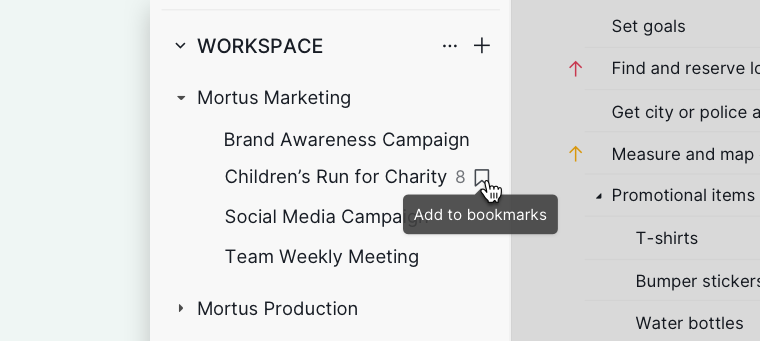
- 將滑鼠懸停在您想要儲存的專案或智慧資料夾上。
-
點擊書籤圖示。

檢視已加入書籤的項目
所有加入書籤的專案和智慧資料夾都歸類在左側側邊欄的書籤下,讓您隨時可以存取,無需在完整的專案列表中搜尋。

管理側邊欄版面
您可以自訂側邊欄版面以符合您的工作流程。
若要重新排列側邊欄區段:
- 點擊並按住一個側邊欄區段。
- 將其拖曳至您偏好的位置。
想快速存取最近開啟的專案,或將專案整理至資料夾?請參閱最近專案或 Quire 中的資料夾。
常見問題
如何在 Quire 中為專案加入書籤?
前往側邊欄中的最近、工作區或智慧資料夾區段,將滑鼠懸停在專案或智慧資料夾上,然後點擊書籤圖示。
在 Quire 中可以為哪些內容加入書籤?
公開專案、您自己的私人專案以及智慧資料夾。已加入書籤的項目會出現在側邊欄的書籤區段中。
在哪裡可以找到我加入書籤的專案?
在左側側邊欄的書籤區段下,隨時可以存取,無需在完整的專案列表中搜尋。
我可以重新排列 Quire 側邊欄中的書籤區段嗎?
可以。點擊並按住任意側邊欄區段,將其拖曳至您偏好的位置。
如需更多協助,請聯繫我們。