
Quire 中的時間追蹤 Permalink
對於每個 Quire 專案,你都可以切換到 時間追蹤,從時間追蹤資料中查看詳細的報告和洞察。Quire 提供兩種時間追蹤概覽:時間報告 和 時間紀錄。
你可以從主清單檢視模式或子清單檢視進入時間追蹤。
認識時間追蹤的檢視畫面
- 時間報告側重於按任務和日期分組的時間條目,非常適合按時間先後順序回顧工作。
- 時間紀錄按團隊成員組織時間條目,適合工作量追蹤和付款。
時間報告
時間報告僅在 Professional、Premium、Enterprise 方案中提供。更多資訊請參見我們的定價頁面。
時間報告按時間先後順序顯示所有任務上記錄的時間條目,適合用來回顧在特定時段的時間花費情況。
開啟時間報告
- 點擊主面板右上角的 時間追蹤圖示。
-
在左側邊欄中選擇 時間報告。
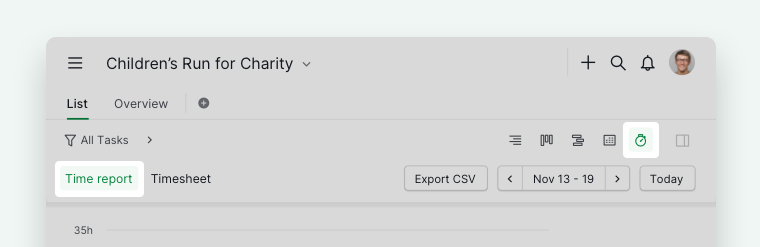

提示:
- 圖表的預設區間為 一週
- 拖曳可放大到指定日期區間
- 點擊 Reset zoom 回到預設檢視
- 透過圖表控制項切換 計費 與 不計費 資料的顯示
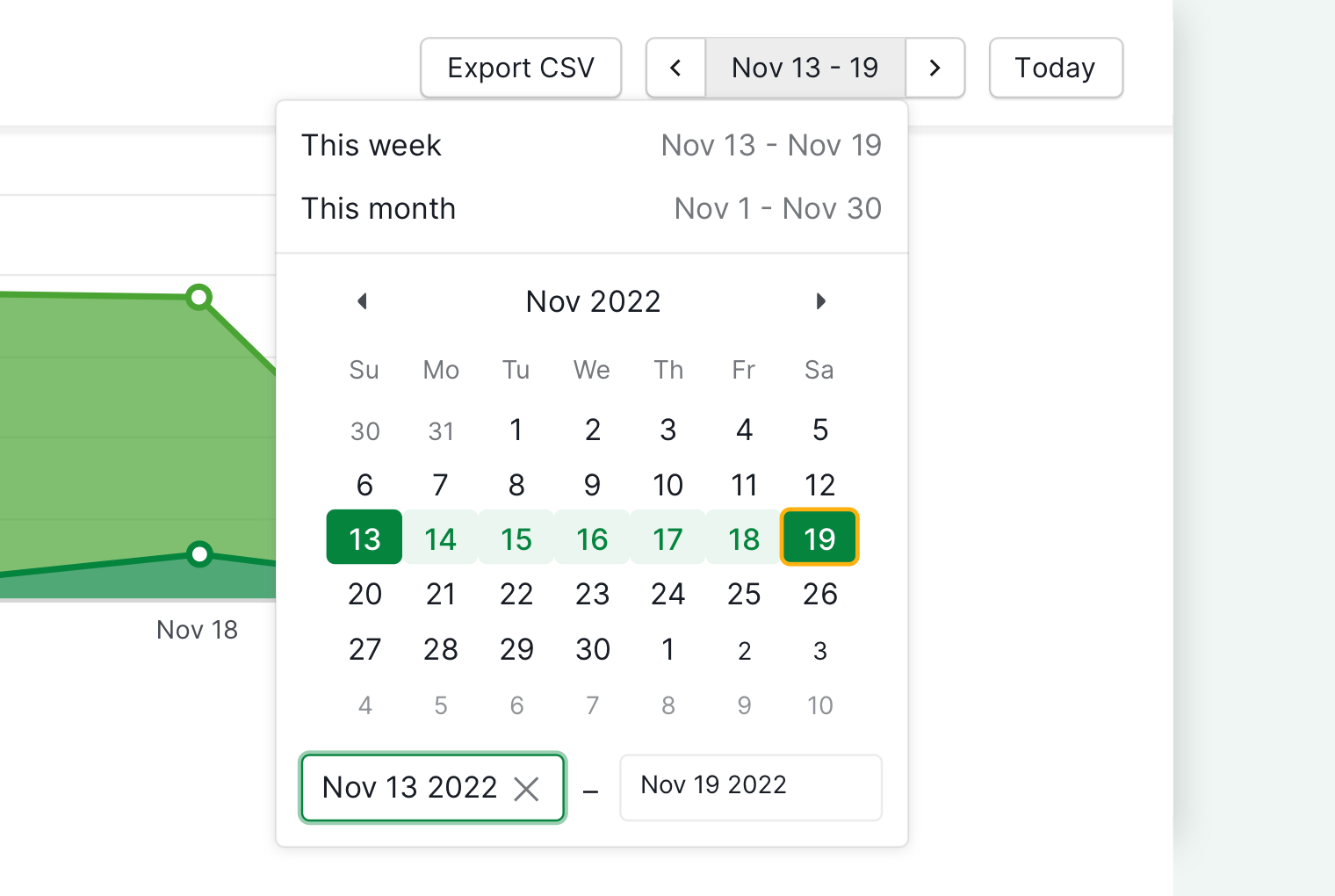
在不同週之間切換
- 時間條目按週顯示
-
使用 左 / 右箭頭 或 行事曆選擇器 在不同週之間切換

篩選與分組
你可以使用 篩選列 來縮小結果範圍。例如,按 任務 分組,可以讓你以時間先後順序查看與某個特定任務相關的所有時間條目。

注意: 如果某條時間條目跨越多天,結束時間欄將顯示 + 天數。

提示: 當按 任務 分組時,Quire 會顯示已花費的總時間與 預估時間(如已設定)的對比,無需開啟任務資訊面板。

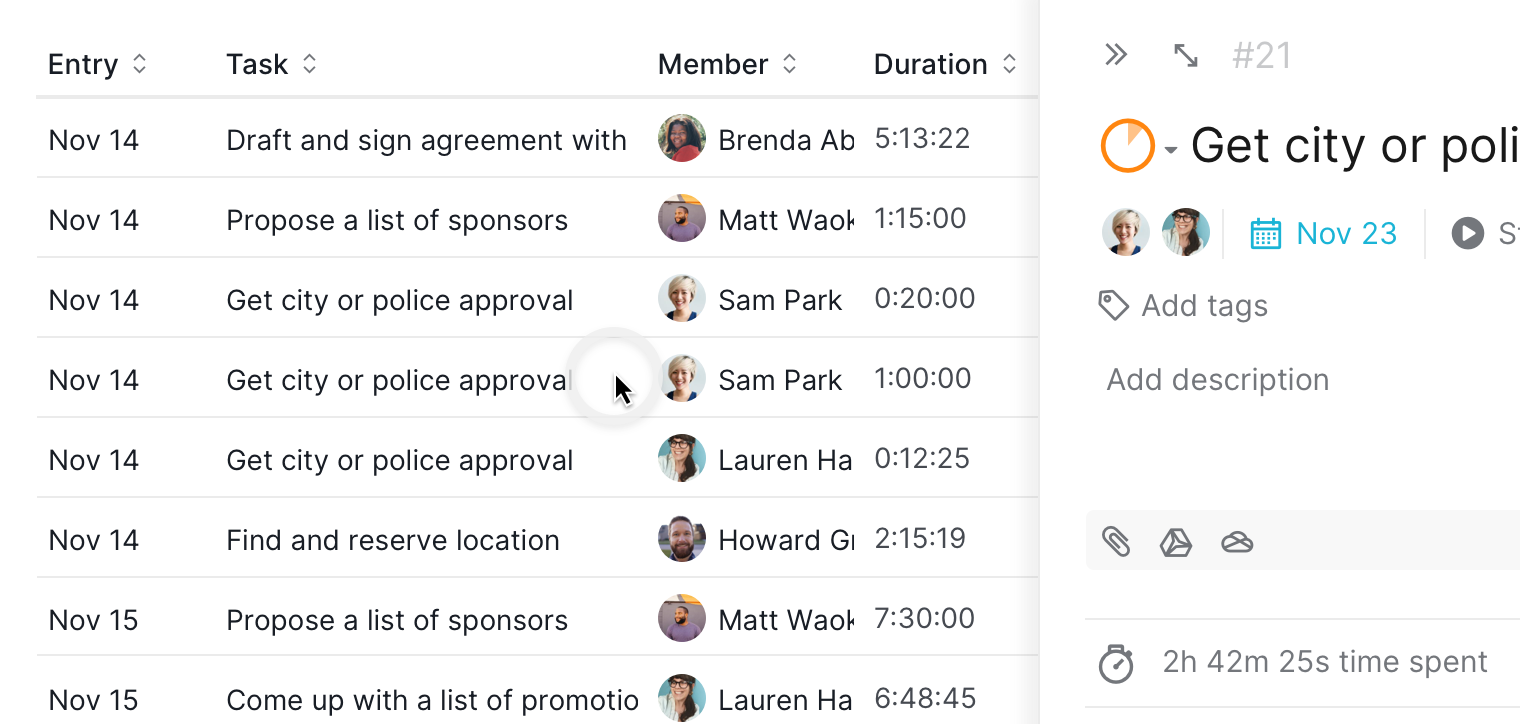
任務詳情
- 雙擊 任務所在列以開啟任務資訊面板
-
你可以直接查看或新增評論以及任務資訊

管理時間條目
可以。你可以直接在時間報告中管理時間條目。

時間紀錄
時間紀錄僅在 Premium 和 Enterprise 方案中提供。更多資訊請參見我們的定價頁面。
時間紀錄會自動 按團隊成員 分組時間條目,非常適合用於:
- 追蹤個人工作量
- 查看總工時
- 計算計費工時
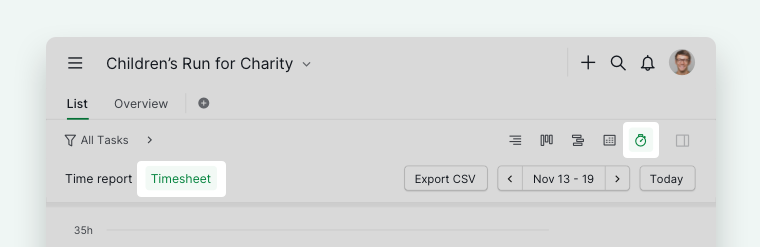
開啟時間紀錄
- 點擊右上角的 時間追蹤圖示。
-
在左側邊欄中選擇 時間紀錄。

在不同週之間切換
- 時間紀錄資料 按週 顯示
-
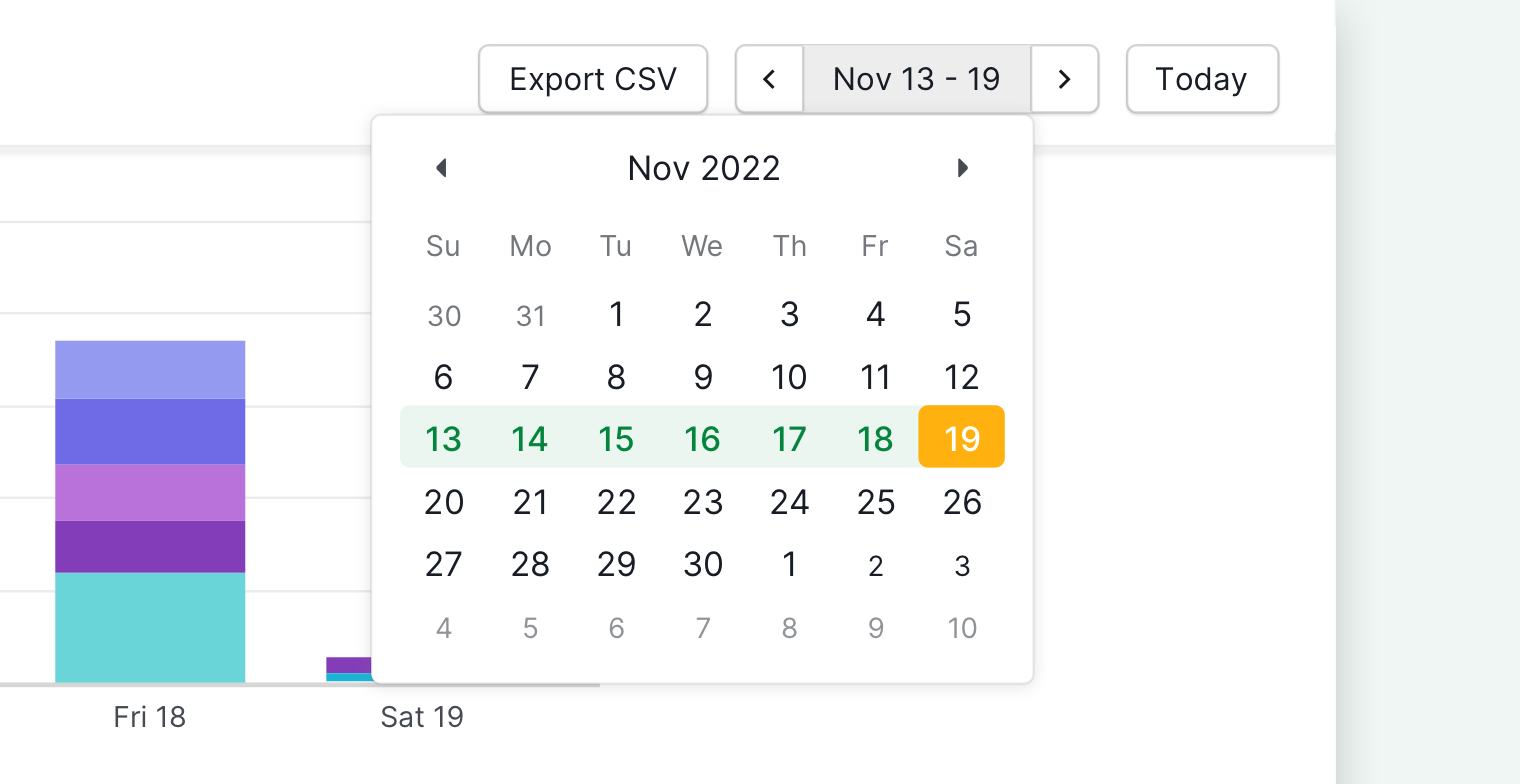
使用 左 / 右箭頭 或 行事曆選擇器 在不同週之間切換

篩選資料
你可以按多個選項篩選時間紀錄資料。例如,按 計費 篩選,僅顯示需要計費的時間條目。

任務詳情
- 雙擊 某條任務條目以開啟其資訊面板
-
你可以直接查看或新增評論
管理時間條目
可以。你可以直接在時間紀錄檢視畫面中新增、編輯或刪除時間條目。

匯出時間追蹤資料
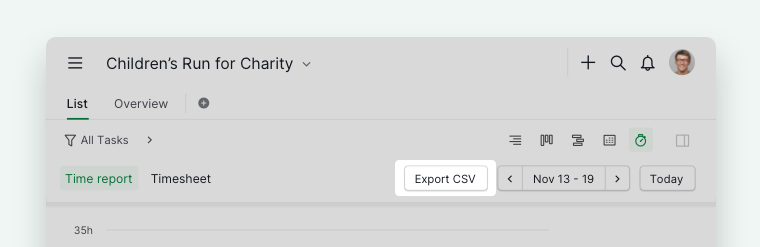
- 點擊 匯出 CSV 按鈕。
-
將時間報告或時間紀錄下載為 CSV 檔案。

常見問題
Quire 中的時間報告和時間紀錄有什麼區別?
時間報告按任務和日期分組時間條目,非常適合按時間先後順序回顧工作。時間紀錄按團隊成員分組條目,適合工作量追蹤和計費工時統計。時間報告需要 Professional、Premium 或 Enterprise 方案。時間紀錄需要 Premium 或 Enterprise 方案。
如何在 Quire 中開啟時間報告?
點擊主面板右上角的 時間追蹤圖示,然後在左側邊欄中選擇 時間報告。
如何在 Quire 中開啟時間紀錄?
點擊右上角的 時間追蹤圖示,然後在左側邊欄中選擇 時間紀錄。
如何在 Quire 的時間報告或時間紀錄中切換週次?
使用檢視畫面頂部的左右箭頭或行事曆選擇器在不同週之間切換。
如何在 Quire 的時間報告或時間紀錄中篩選資料?
使用篩選列來縮小結果範圍。在時間報告中,按 任務 分組會顯示該任務的所有條目,並與預估時間進行對比。在時間紀錄中,按 計費 篩選僅顯示需要計費的條目。
可以在時間報告或時間紀錄中新增、編輯或刪除時間條目嗎?
可以。你可以直接在時間報告和時間紀錄檢視畫面中管理時間條目。
如何從 Quire 匯出時間追蹤資料?
在時間報告或時間紀錄檢視畫面中點擊 匯出 CSV 按鈕,即可將資料下載為 CSV 檔案。