
Quire 中的個人資料設定 Permalink
您在 Quire 中的個人資料設定可讓您更新個人資料相片、姓名、描述、公司詳情和個人資料網址。這有助於其他團隊成員在共用的專案和組織中識別您。
前往個人資料頁面
- 點擊畫面右上角的個人資料圖示。
- 選擇我的個人資料。


更新個人資料相片
方法一:直接點擊個人資料相片
- 前往您的個人資料頁面。
- 直接點擊您的個人資料相片。
- 從電腦上傳新圖片。
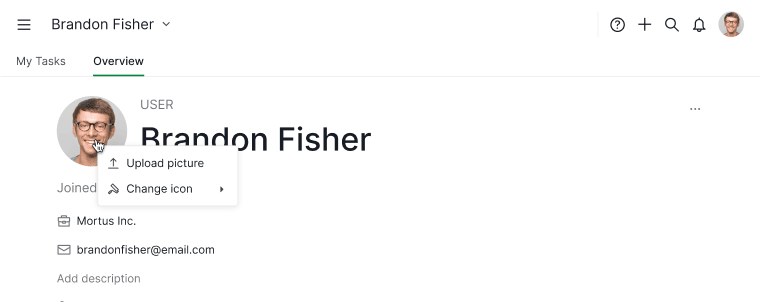
- 點擊設為個人資料相片。
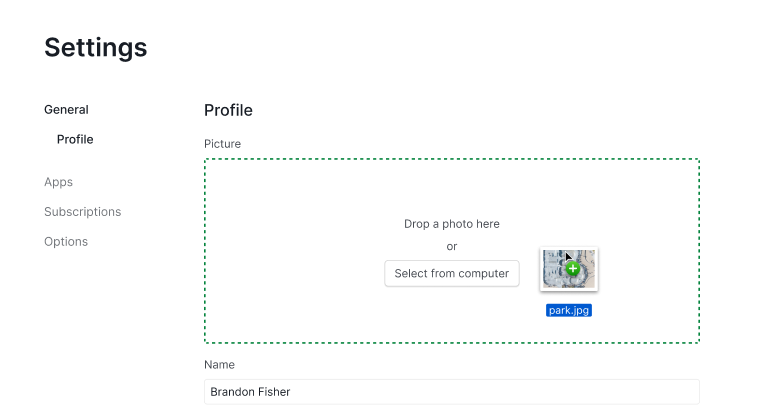


方法二:使用更多選項選單
- 在個人資料頁面,點擊更多選項圖示。
- 選擇編輯資料。
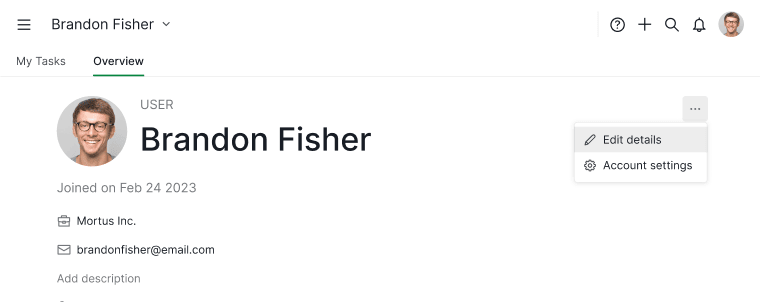
- 點擊個人資料相片。
- 選擇上傳圖片。
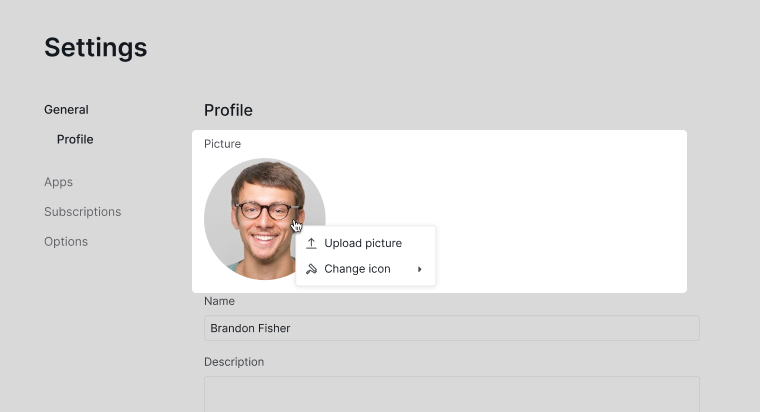
- 儲存您的變更。


方法三:使用下拉選單
- 點擊頂端姓名旁的下拉選單圖示。
- 選擇編輯資料。
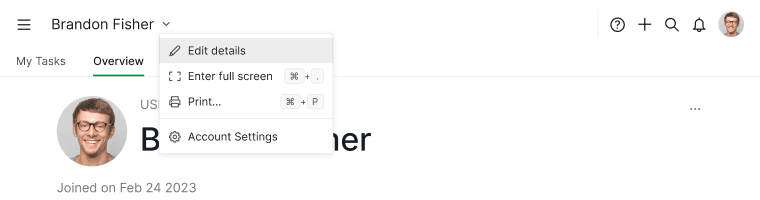
- 上傳並設定您的個人資料相片。

注意: 如果您不想上傳照片,也可以選擇變更圖示顏色來個性化您的頭像。
編輯基本個人資料資訊
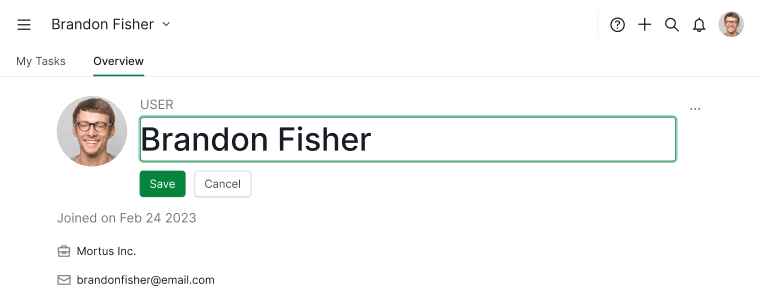
在個人資料頁面快速編輯
- 直接點擊您的使用者名稱進行編輯。
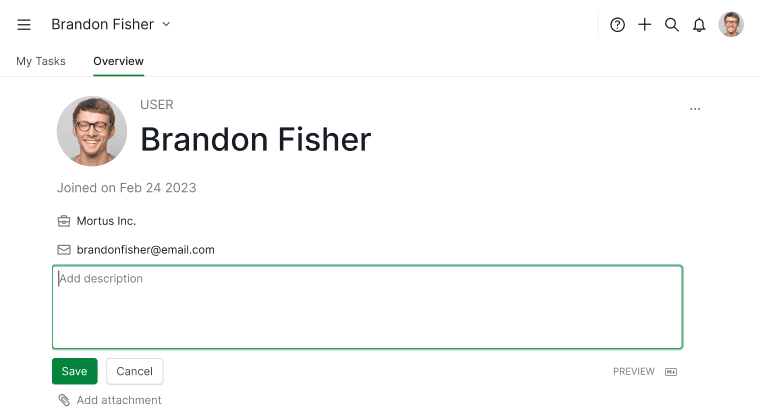
- 點擊新增描述以更新您的個人資料描述。


透過更多選項或下拉選單編輯
- 點擊更多選項圖示或姓名旁的下拉選單。
- 選擇編輯資料。
- 更新您的:
- 姓名
- 描述
- 公司
- 網站
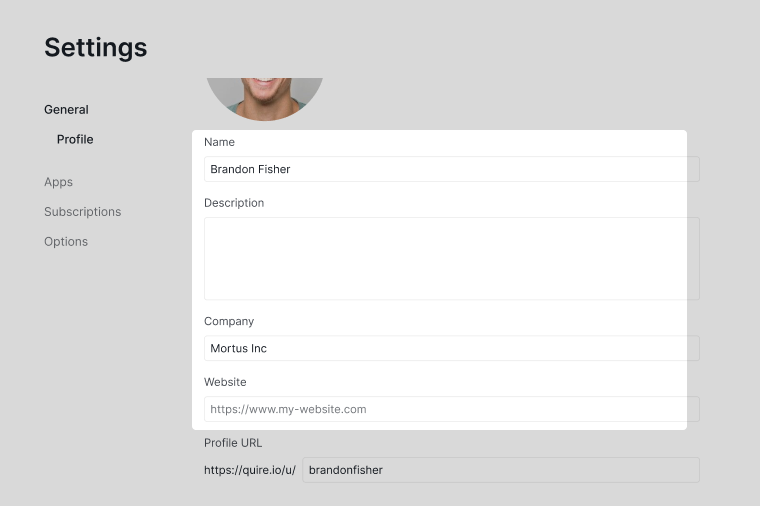
- 點擊儲存。

您的姓名、描述、公司和網站對同一組織或專案中的成員可見。您的電子郵件地址保持不公開。
自訂個人資料網址
變更個人資料網址僅適用於 Professional、Premium、Enterprise 方案。更多資訊請參閱我們的定價頁面。
- 點擊更多選項圖示或姓名旁的下拉選單。
- 選擇編輯資料。
- 向下捲動至個人資料網址。
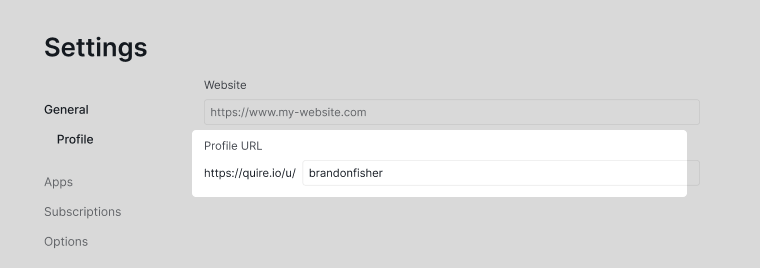
- 輸入您偏好的網址。
- 點擊儲存。

注意: 如果該網址已被占用,Quire 將通知您。您需要選擇不同的唯一 ID。
想了解其他帳號設定(如顯示偏好或專案預設值)?請參閱基本帳號設定或專案喜好設定。
常見問題
如何在 Quire 的我的個人資料中更改個人資料相片?
直接點擊個人資料頁面上的個人資料相片,上傳圖片,然後點擊設為個人資料相片。或使用更多選項 > 編輯資料 > 上傳圖片。
我可以在 Quire 個人資料中使用顏色圖示代替照片嗎?
可以。前往更多選項 > 編輯資料 > 變更圖示顏色,即可設定彩色頭像而無需上傳照片。
如何在 Quire 中更新我的姓名、描述、公司或網站?
直接在個人資料頁面點擊姓名進行行內編輯,或開啟更多選項 > 編輯資料,更新相應欄位,然後點擊儲存。
誰可以在 Quire 的我的個人資料中查看我的個人資料資訊?
您的姓名、描述、公司和網站對同一組織或專案中的成員可見。您的電子郵件地址始終保持不公開。
如何在 Quire 的我的個人資料中更改個人資料網址?
開啟更多選項 > 編輯資料 > 捲動至個人資料網址,輸入您偏好的網址,然後點擊儲存。需要 Professional、Premium 或 Enterprise 方案。
如果我在 Quire 中選擇的個人資料網址已被使用,會發生什麼?
Quire 將通知您該網址已被占用。請選擇不同的唯一 ID 並重新儲存。
如需更多協助,請聯繫我們。