
Quire 表格檢視模式 Permalink
表格檢視模式將任務以網格形式展開,各欄對應狀態、負責人、優先級、到期日期等屬性,讓你無需逐一開啟任務,即可快速瀏覽並對比專案中的所有任務。在 Quire 中,表格檢視模式支援自訂欄位與行內編輯,團隊可以像操作電子試算表一樣管理結構化的任務資料,同時還可使用 Quire 的其他專案視圖。
表格檢視模式僅適用於 Professional、Premium、Enterprise 方案。詳情請參閱我們的定價頁面。
透過可自訂的欄位,你可以追蹤結構化的任務資料,例如網址、電子郵件地址、日期、數字、貨幣以及基於公式的欄位——非常適合庫存追蹤、預算管理及其他資料驅動的工作流程。

如需切換,請點擊主面板右上角的表格圖示。

注意: 每個子清單都有各自獨立的表格檢視模式設定。在某個子清單中顯示或隱藏的欄位不會影響其他子清單。
提示: 按 3 切換到表格檢視模式。再次按 3 可開啟表格檢視模式的選項選單。
管理表格欄位
新增欄位
- 切換到表格檢視模式。
- 點擊表格圖示。
- 選擇 + 新增欄位。
-
選擇欄位類型並確認以建立自訂欄位。
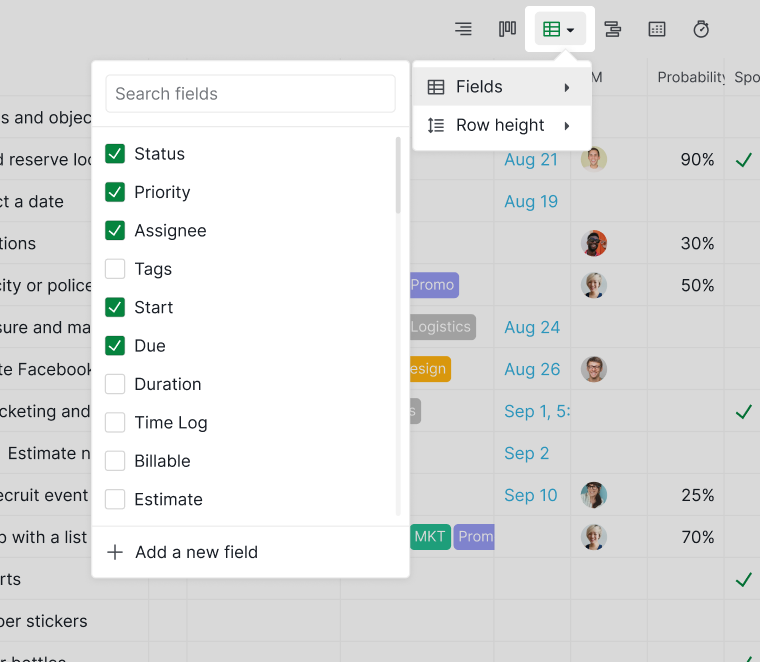

或:
- 點擊表格最右側的 + 圖示。
- 選擇 + 新增欄位。
-
選擇欄位類型並設定相關選項。
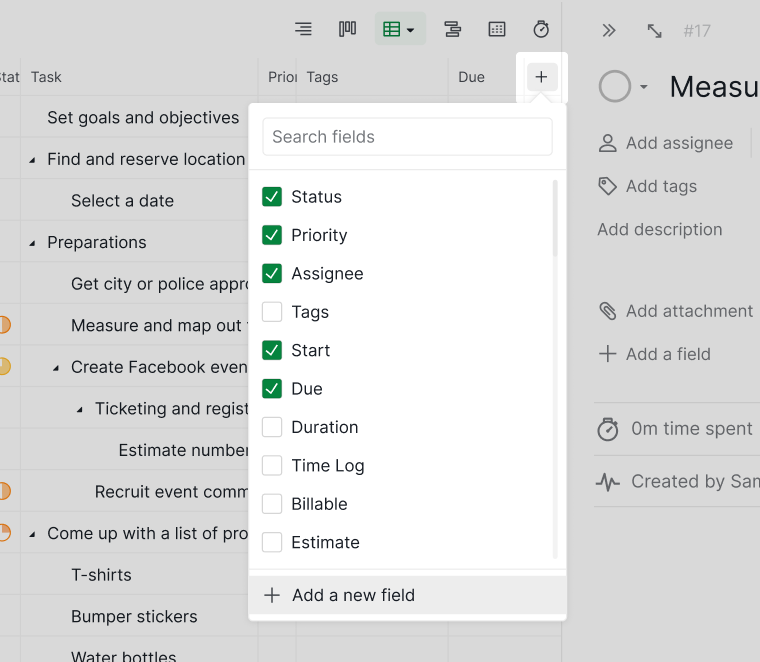

顯示或隱藏欄位
如需顯示或隱藏現有欄位:
- 點擊表格圖示。
-
使用核取方塊切換欄位的顯示或隱藏。
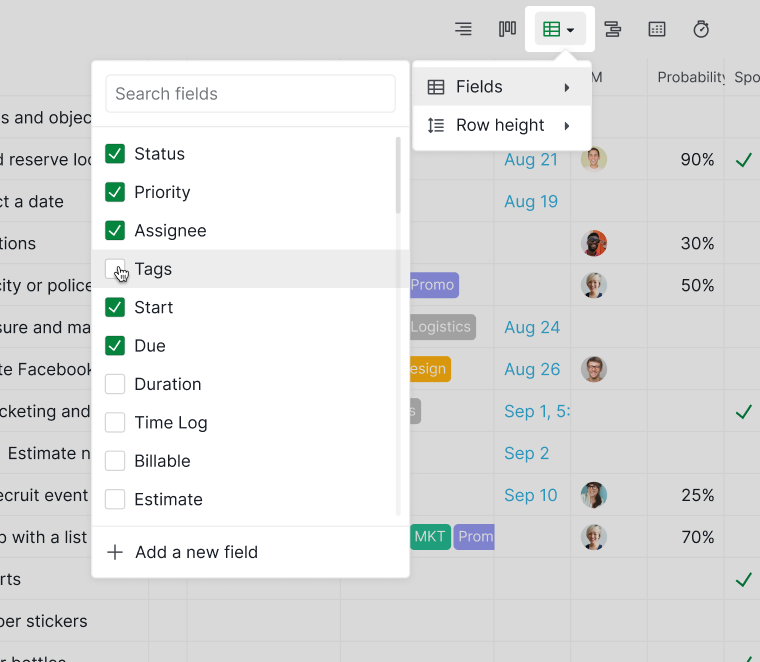

提示: 按 3 切換到表格檢視模式。再次按 3 可開啟表格檢視模式的選項選單。
你也可以:
-
點擊 + 圖示 開啟相同的欄位選單。
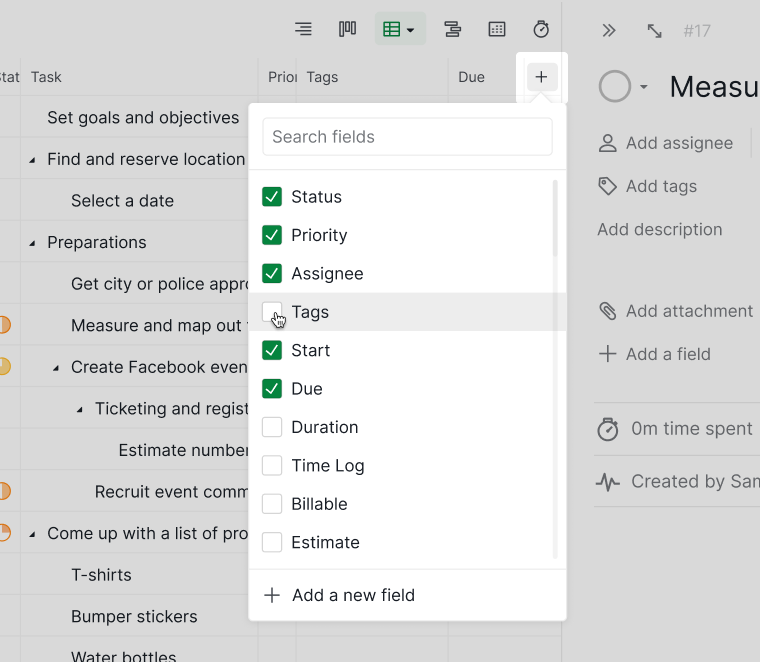
-
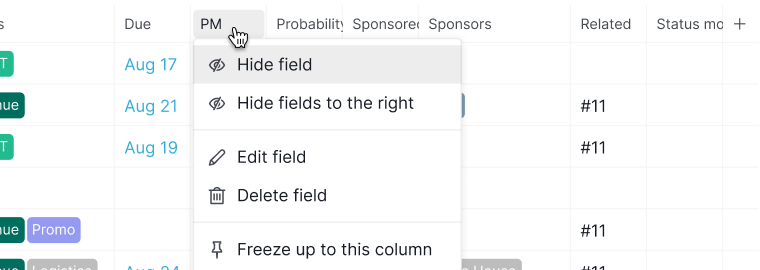
點擊欄標題,選擇隱藏欄位或隱藏右側欄位。


重新排列欄位
如需調整欄的順序:
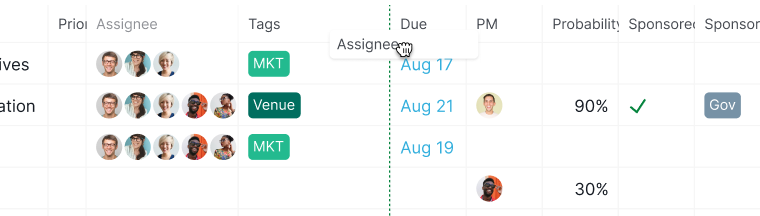
- 點擊並按住欄標題中的欄位名稱。
-
拖曳至目標位置。

凍結與取消凍結欄
凍結欄:
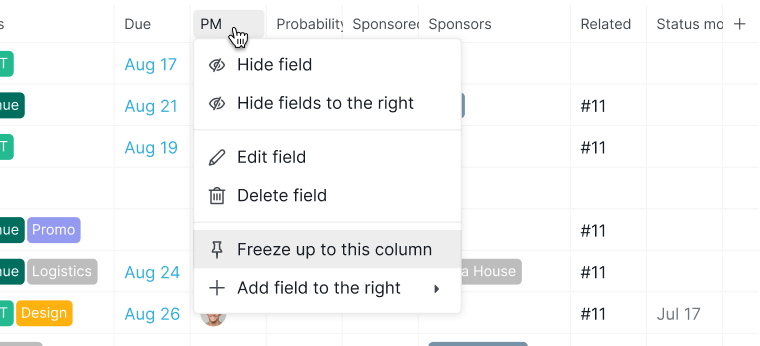
- 右鍵點擊欄標題。
-
選擇凍結至此欄。

取消凍結欄:
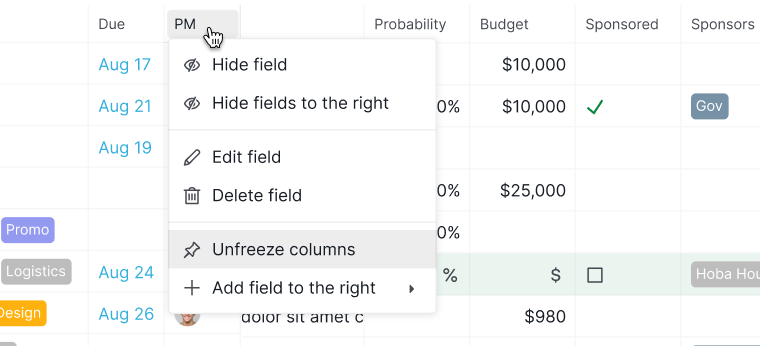
- 右鍵點擊任意欄標題。
-
選擇取消凍結欄。

調整表格版面配置
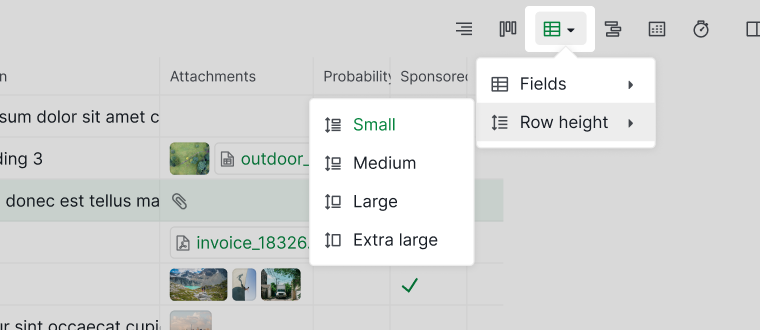
如需調整每列顯示的資訊量:
- 點擊表格圖示。
- 選擇列高。
-
從四種列高選項中選擇。

編輯與刪除欄位
編輯欄位
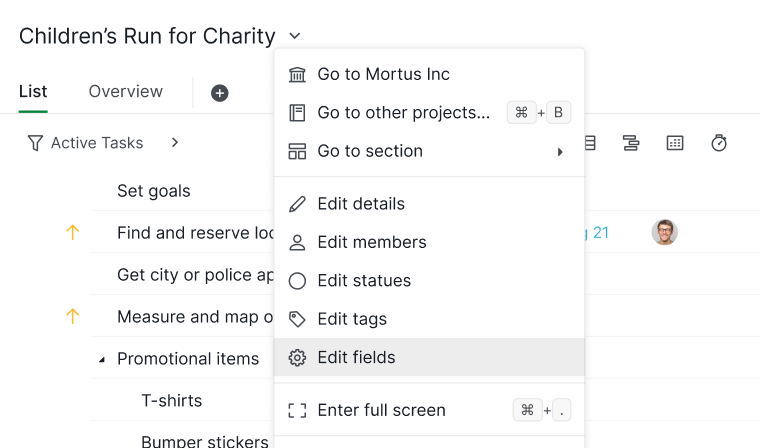
編輯欄位有兩種方式:
從專案設定中
- 點擊專案下拉選單。
- 選擇編輯欄位。
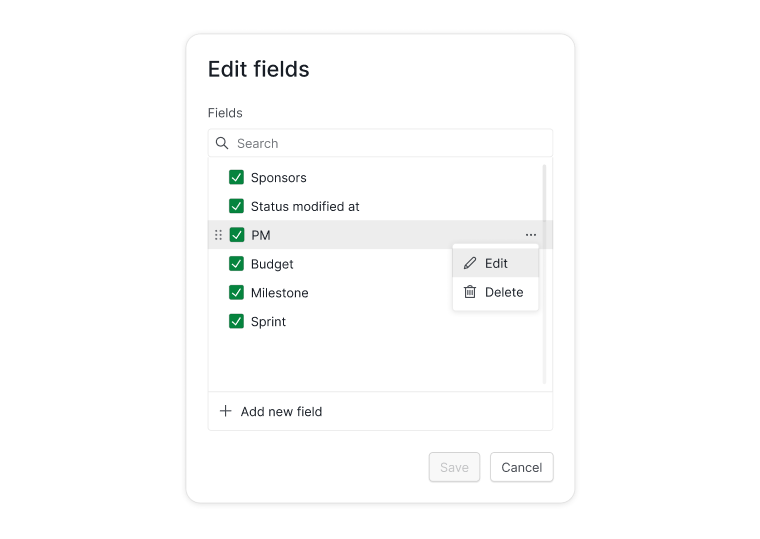
- 選擇要修改的欄位。


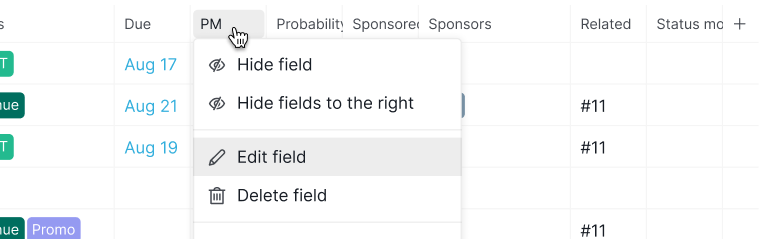
直接從表格檢視模式
- 點擊欄標題中的欄位名稱。
-
選擇編輯欄位。

刪除欄位
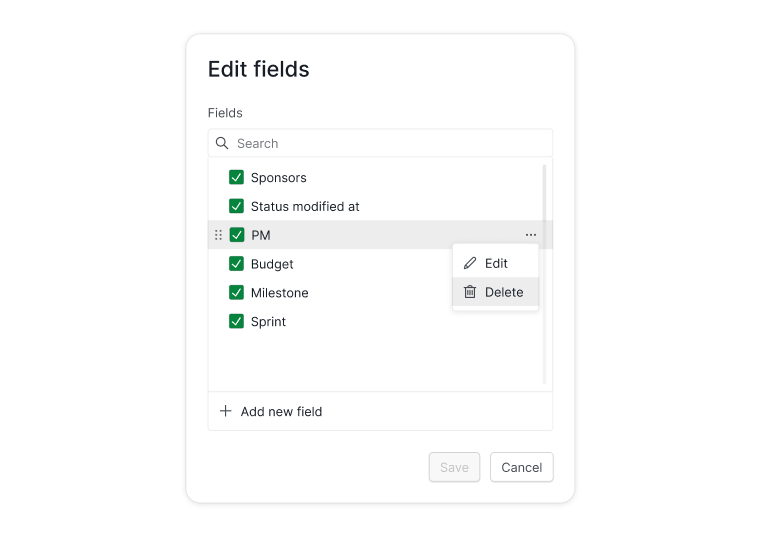
從專案設定中
- 從專案選單開啟編輯欄位。
- 將滑鼠懸停在某個欄位上。
- 點擊更多選項(…)圖示,選擇刪除。

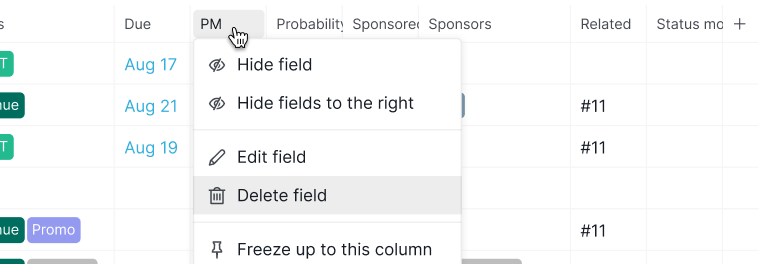
直接從表格檢視模式
- 在表格檢視模式中點擊欄位名稱。
-
選擇刪除欄位。

套用條件顏色
條件顏色可根據你定義的規則突出顯示對應數值。
注意: 支援的欄位類型:日期、數字、貨幣、時長、公式。
- 建立或編輯自訂欄位。
- 點擊新增條件。
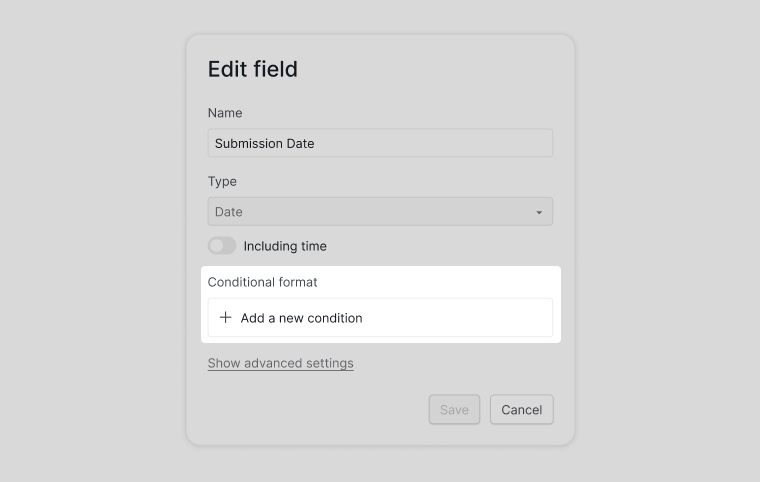
- 定義規則並選擇顏色。
- 點擊儲存。
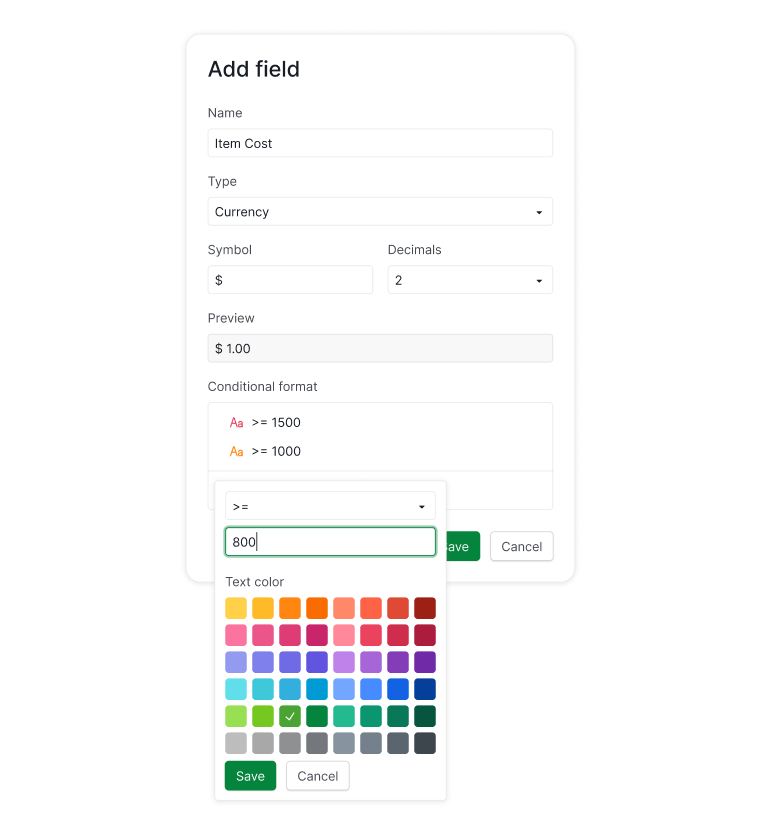


注意: 條件按從上到下的順序套用。可透過拖曳每條規則旁的拖曳控點調整順序。

對於公式欄位,請在新增條件前先開啟格式標籤頁。

在表格檢視模式中管理任務
你可以直接在表格檢視模式中新增任務:
- 查看某個任務時按 Enter。
- 按 T 在清單底部新增任務。
或:
- 點擊工作區右上角的 + 圖示。
-
選擇新增任務。


常見問題
Quire 的表格檢視模式是什麼?
表格檢視模式以類似電子試算表的版面配置展示任務,讓你能夠一次查看和編輯多個任務屬性。它支援自訂欄位,例如網址、日期、數字、貨幣和公式——適用於庫存追蹤、預算管理及資料驅動的工作流程。適用於 Professional、Premium 和 Enterprise 方案。
表格檢視模式的設定是否對 Quire 中所有子清單生效?
不會。每個子清單都有各自獨立的表格檢視模式設定。在某個子清單中顯示或隱藏的欄位不會影響其他子清單。
如何在 Quire 中切換到表格檢視模式?
點擊主面板右上角的表格圖示,或按數字鍵 3。再次按 3 可開啟表格檢視模式的選項選單。
如何在 Quire 表格檢視模式中新增欄位?
點擊表格圖示並選擇 + 新增欄位,或點擊表格最右側的 + 圖示並選擇 + 新增欄位。
如何在 Quire 表格檢視模式中顯示或隱藏欄位?
點擊表格圖示,使用核取方塊切換欄位。或點擊欄標題,選擇隱藏欄位或隱藏右側欄位。
如何在 Quire 表格檢視模式中凍結欄?
右鍵點擊欄標題,選擇凍結至此欄。如需解除凍結,右鍵點擊任意欄標題,選擇取消凍結欄。
如何在 Quire 表格檢視模式中為欄位新增條件顏色?
開啟欄位設定,點擊新增條件,定義規則並選擇顏色,然後儲存。支援日期、數字、貨幣、時長和公式欄位。條件按從上到下的順序套用,可透過拖曳調整順序。