
Müşteri İlişkileri Pipeline Şablonu Permalink
Tüm müşteri bilgilerinizi ve satış pipeline’ınızı Quire’da tek bir yerde yönetmek için bu şablonu kullanın.
Müşteri İlişkileri Pipeline projesini ziyaret edip çalışma alanınıza çoğaltabilirsiniz; böylece her şeyi sıfırdan oluşturmanıza gerek kalmaz.
Ayrıca iş akışınızı hızlandırmak için daha fazla kullanıma hazır şablon keşfedebilirsiniz.
Müşteri Veritabanınızı Oluşturun
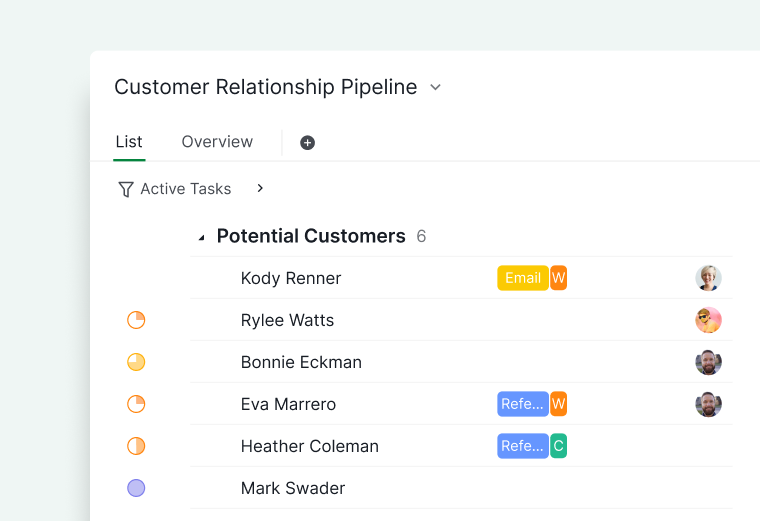
Liste sekmesi, müşterilerinizin merkezi veritabanı olarak işlev görür.
- Her müşteri için ayrı bir görev oluşturun
- Görev başlığını müşterinin adı veya şirketi olarak kullanın
-
Her görevin altında müşteriyle ilgili tüm faaliyetleri saklayın

Satış Pipeline Görünümünüzü Oluşturun
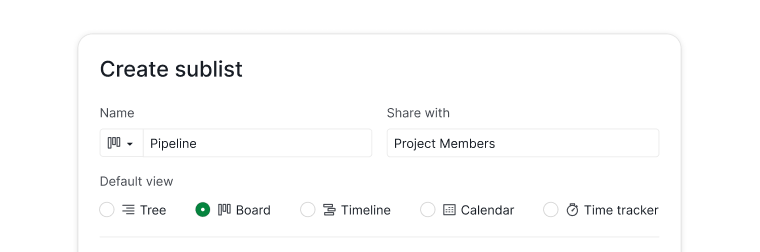
- Bir alt liste oluşturun ve adını Pipeline koyun.
- Görünümü Pano görünümü olarak ayarlayın.
- İlgili müşteri görevlerini bu alt listeye ekleyin.
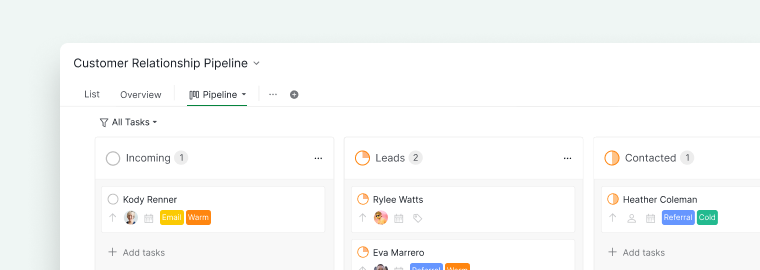
- Her aşamayı temsil edecek durum sütunları oluşturun.

Yaygın pipeline aşamaları şunlardır:
- Gelen
- Potansiyel
- İletişime Geçildi
- Toplantı Planlandı
- Teklif İletildi
- Takip
- Kapandı
-
Kaybedildi

Müşteri Bilgilerini Yönetin
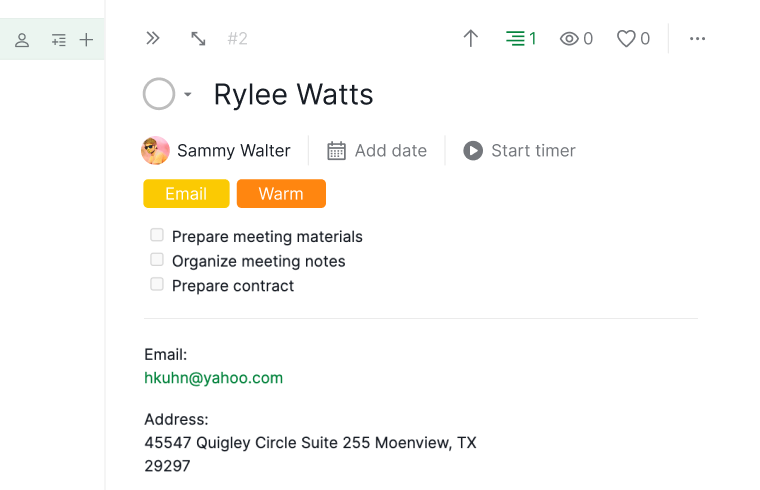
Her müşteri görevi, detay panelinde ayrıntılı bilgiler içerebilir.
Şunları ekleyebilirsiniz:
- İletişim bilgileri (e-posta, telefon, adres, şirket)
- Müşteri yanıtları veya notlar
-
Toplantı hazırlık kontrol listeleri

Müşterileri Düzenleyin ve Segmentlere Ayırın
Etiketler
Etiketler, müşterilerinizi segmentlere ayırmanıza ve analiz etmenize yardımcı olur.
Müşteriler için popüler segmentasyon seçenekleri:
- Potansiyel ısısı (Soğuk, Ilık, Sıcak): Müşteriye dönüşmeye yakın kişileri görmenizi sağlar.
- Kaynak (E-posta, Referans, Destek Mesajı): Hangi kanalların daha etkili olduğunu belirlemenize yardımcı olur.
- Şirket büyüklüğü (1-10, 10-50, 50-100 vb.): Küçük veya büyük işletmelere yönelik mesajlarınızı özelleştirmenizi sağlar.
Filtre Görünümleri
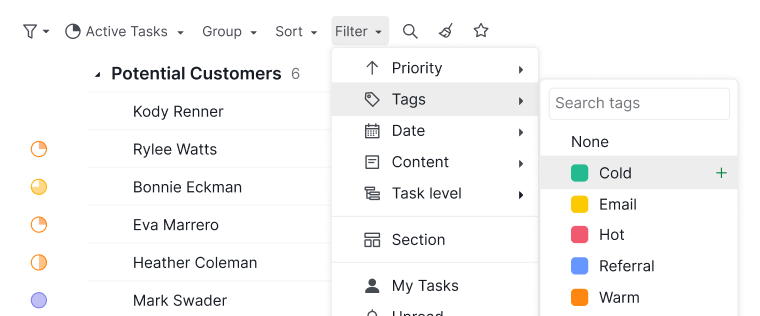
Müşteri listenizi daraltmak için filtre çubuğunu kullanın.
Şunlara göre filtreleyebilirsiniz:
- Etiketler
- Durum
- Sorumlular
-
Diğer özellikler

Dashboard Görünümü
Dashboard görünümü yalnızca Professional, Premium, Enterprise planlarında kullanılabilir. Daha fazla bilgiyi fiyatlandırma sayfamızda bulabilirsiniz.
Dashboard görünümü, bireysel müşteri görevlerini açmadan pipeline verilerinizi widget’lar aracılığıyla görsel bir genel bakışa dönüştürür.
Pipeline’ınızı takip etmek için widget ekleyin:
- Görev Durumu Dağılımı: Her müşteri görevini duruma göre grafikle gösterir; böylece her pipeline aşamasının büyüklüğünü bir anda görebilirsiniz.
- Üye İş Yükü: Her üyenin aktif, tamamlanmış ve gecikmiş görev sayılarını, riski erken işaret eden bir sağlık rozeti ile birlikte gösterir.
- Yaklaşan Görevler: Bugün veya daha sonrasına planlanan görevleri listeler; böylece planlanmış takipler gözden kaçmaz.
Dashboard görünümü ve widget türleri hakkında daha fazla bilgi edinin.
Müşteri Verilerini Otomatik Olarak Yakalayın
E-postaları doğrudan Quire’a göndererek bunların otomatik olarak görevlere dönüşmesini sağlayabilirsiniz.
Bu özellik sayesinde:
- Soruları yakalayabilirsiniz
- İletişimi merkezileştirebilirsiniz
- Manuel girişi azaltabilirsiniz
Sık Sorulan Sorular
Quire’ı CRM pipeline olarak nasıl kullanabilirim?
Ana Liste sekmesinde her müşteri için bir görev oluşturun, ardından Pano görünümünde her satış aşaması için durum sütunlarına sahip bir Pipeline alt listesi oluşturun. Müşteri görevlerini alt listeye ekleyerek pipeline üzerinden ilerlemelerini takip edin.
Müşteri iletişim bilgilerini Quire’da nasıl saklayabilirim?
Müşterinin görev detay panelini açarak iletişim bilgilerini (e-posta, telefon, adres, şirket), notları, toplantı kontrol listelerini ve müşteri yanıtlarını ekleyin.
Quire’da müşterileri segmentlere ayırmak için etiketleri nasıl kullanabilirim?
Müşterileri potansiyel ısısına (Soğuk, Ilık, Sıcak), kaynağa (E-posta, Referans) veya şirket büyüklüğüne göre sınıflandırmak için etiketler atayın. Etiketler, pipeline’ınızı herhangi bir segmente göre filtrelemenizi ve analiz etmenizi sağlar.
Quire’da odaklanmış bir görünüm oluşturmak için müşterileri nasıl filtreleyebilirim?
Müşteri listenizi etiketlere, duruma, sorumlulara veya diğer özelliklere göre daraltmak için filtre çubuğunu kullanın. Bu sayede tüm sıcak potansiyeller veya belirli bir temsilciye atanan görevler gibi görünümler oluşturabilirsiniz.
Müşteri e-postalarını otomatik olarak Quire görevlerine nasıl dönüştürebilirim?
E-postaları doğrudan projenize iletmek için Quire’a e-posta gönder özelliğini kullanın. Gelen e-postalar otomatik olarak görevlere dönüşür.
Quire’da hazır bir CRM pipeline şablonu var mı?
Evet. Müşteri İlişkileri Pipeline projesini ziyaret edin ve hemen başlamak için çalışma alanınıza çoğaltın.