
Görevlere ve Projelere Başvurma Permalink
Quire’da görevlere, projelere ve diğer öğelere başvurmak, ilgili çalışmaları birbirine bağlamanıza, bağlam eklemenize ve çalışma alanınızda daha hızlı gezinmenize yardımcı olur.
Bir görev, başka bir görevin açıklamasında veya yorumunda anıldığında, görevin ayrıntı panelinde otomatik olarak bir görev başvuru günlüğü görünür; böylece görevin nerede geçtiğini takip edebilirsiniz.

Görevlere Başvurma
Aynı Proje
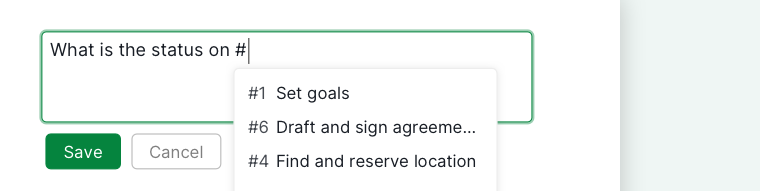
- Bir görev açıklamasına, yorumuna, belgesine veya sohbetine tıklayın.
#tasknameveya#taskIDyazın.-
Tıklanabilir bir görev bağlantısına dönüştürmek için Enter veya Space tuşuna basın.

Farklı Proje
Başka bir projedeki bir göreve başvurmak için aşağıdaki yöntemlerden birini kullanın:
#project_ID/task_IDyazın- Görevin tam URL’sini kopyalayıp yapıştırın
İpucu:
- Görev ID’lerini görüntülemek için I (Windows) veya ⌥ (Mac) tuşuna basarak Gelişmiş modu etkinleştirin.
- Proje ID’leri ve görev ID’leri doğrudan görev URL’sinde de bulunabilir. Örneğin
https://quire.io/w/charity_run/200/set_goalsadresinde charity_run proje ID’si, 200 ise görev ID numarasıdır.
Projelere Başvurma
- Bir görev açıklamasına, yorumuna, belgesine veya sohbetine tıklayın.
#project_IDyazın.- Tıklanabilir bir proje bağlantısına dönüştürmek için Enter veya Space tuşuna basın.
İpucu:
- Proje ID’si, URL’de
w/ile/arasında yer alır. - Proje ID’nizi proje açılır menüsünden değiştirebilirsiniz.
Alt Listelere Başvurma
Aynı Proje
Aynı proje içindeki bir alt liste sekmesine doğrudan bağlantı verebilirsiniz.
- Bir açıklama, yorum, belge veya sohbet alanına tıklayın.
#=sublist_IDyazın.- Tıklanabilir bir bağlantıya dönüştürmek için Enter veya Space tuşuna basın.
Farklı Proje
Farklı bir projedeki alt listeye başvurmak için:
#{project_ID=sublist_ID}yazın- Ya da alt listenin tam URL’sini yapıştırın
İpucu:
- Proje ID’leri ve alt liste ID’leri URL’de bulunabilir. Örneğin
Social_Media_Campaign?sublist=Week1adresinde Social_Media_Campaign proje ID’si, Week1 ise alt liste ID’sidir. - Projeler arası alt liste başvurularında süslü parantezler
{ }zorunludur.
Belgelere Başvurma
Aynı Proje
Belge ID’sini kullanarak bir belge sekmesine doğrudan bağlantı oluşturabilirsiniz.
- Bir açıklama, yorum, belge veya sohbet alanına tıklayın.
#:document_IDyazın.- Tıklanabilir bir bağlantıya dönüştürmek için Enter veya Space tuşuna basın.
Farklı Proje
Aşağıdaki seçeneklerden birini kullanın:
#{project_ID:document_ID}yazın- Belgenin tam URL’sini yapıştırın
İpucu:
- Belge ID’leri ve proje ID’leri belge URL’sinde görünür. Örneğin
https://quire.io/w/Social_Media_Campaign?doc=Doc_01adresinde Social_Media_Campaign proje ID’si, Doc_01 ise belge ID’sidir. - Projeler arası belge başvurularında süslü parantezler
{ }zorunludur.
Sohbet Kanallarına Başvurma
Aynı Proje
Kanal ID’sini kullanarak bir sohbet kanalına bağlantı verebilirsiniz.
- Bir açıklama, yorum, belge veya sohbet alanına tıklayın.
#>chat_channel_IDyazın.- Tıklanabilir bir bağlantıya dönüştürmek için Enter veya Space tuşuna basın.
Farklı Proje
Farklı bir projedeki sohbet kanalına başvurmak için:
#{project_ID>chat_channel_ID}yazın- Ya da sohbet kanalının tam URL’sini yapıştırın
İpucu:
- Sohbet kanalı ID’leri ve proje ID’leri URL’de bulunabilir. Örneğin
https://quire.io/w/Social_Media_Campaign?chat=Discussionadresinde Social_Media_Campaign proje ID’si, Discussion ise sohbet kanalı ID’sidir. - Projeler arası sohbet başvurularında süslü parantezler
{ }zorunludur.
İçgörülere Başvurma
Aynı Proje
Aynı proje içindeki bir içgörüye doğrudan bağlantı verebilirsiniz.
- Bir açıklama, yorum, belge veya sohbet alanına tıklayın.
#?insight_IDyazın.- Tıklanabilir bir bağlantıya dönüştürmek için Enter veya Space tuşuna basın.
Farklı Proje
Farklı bir projedeki içgörüye başvurmak için:
#{project_ID?insight_ID}yazın- Ya da içgörünün tam URL’sini yapıştırın
İpucu:
- Projeler arası içgörü başvurularında süslü parantezler
{ }zorunludur.
Dashboard’lara Başvurma
Aynı Proje
Aynı proje içindeki bir dashboard’a doğrudan bağlantı verebilirsiniz.
- Bir açıklama, yorum, belge veya sohbet alanına tıklayın.
#|dashboard_IDyazın.- Tıklanabilir bir bağlantıya dönüştürmek için Enter veya Space tuşuna basın.
Farklı Proje
Farklı bir projedeki dashboard’a başvurmak için:
#{project_ID|dashboard_ID}yazın- Ya da dashboard’un tam URL’sini yapıştırın
İpucu:
- Dashboard ID’leri ve proje ID’leri URL’de bulunabilir. Örneğin
https://quire.io/w/Social_Media_Campaign?dashboard=Overviewadresinde Social_Media_Campaign proje ID’si, Overview ise dashboard ID’sidir. - Projeler arası dashboard başvurularında süslü parantezler
{ }zorunludur.
Sıkça Sorulan Sorular
Quire’da bir göreve nasıl başvururum?
Herhangi bir açıklama, yorum, belge veya sohbet alanına #taskname ya da #taskID yazın, ardından Enter veya Space tuşuna basın. Farklı bir projedeki görev için #project_ID/task_ID biçimini kullanın ya da görevin tam URL’sini yapıştırın.
Quire’da görev ID’sini veya proje ID’sini nasıl bulurum?
Gelişmiş Modu etkinleştirmek ve görev ID’lerini satır içinde görmek için I (Windows) veya ⌥ (Mac) tuşuna basın. ID’ler ayrıca görev URL’sinde de görünür — örneğin https://quire.io/w/charity_run/200/set_goals adresinde charity_run proje ID’si, 200 ise görev ID’sidir.
Quire’da bir görevin açıklamasında veya yorumunda başka bir göreve başvurduğumda ne olur?
Başvurulan görevin ayrıntı panelinde otomatik olarak bir görev başvuru günlüğü görünür; bu günlük, söz konusu görevin hangi yerlerde anıldığını gösterir.
Quire’da bir projenin ID’sini nerede bulabilirim?
Proje ID’si, URL’de w/ ile sonraki / arasında yer alır. Ayrıca proje açılır menüsünden de değiştirebilirsiniz.
Quire’da farklı bir projedeki alt listeye başvurmanın sözdizimi nedir?
#{project_ID=sublist_ID} biçimini kullanın — projeler arası başvurularda süslü parantezler zorunludur.
Quire’da farklı bir projedeki belgeye başvurmanın sözdizimi nedir?
#{project_ID:document_ID} biçimini kullanın ya da belgenin tam URL’sini yapıştırın. Süslü parantezler zorunludur.
Quire’da farklı bir projedeki sohbet kanalına başvurmanın sözdizimi nedir?
#{project_ID>chat_channel_ID} biçimini kullanın ya da sohbet kanalının tam URL’sini yapıştırın. Süslü parantezler zorunludur.
Quire’da farklı bir projedeki içgörüye başvurmanın sözdizimi nedir?
#{project_ID?insight_ID} biçimini kullanın ya da içgörünün tam URL’sini yapıştırın. Süslü parantezler zorunludur.
Quire’da farklı bir projedeki dashboard’a başvurmanın sözdizimi nedir?
#{project_ID|dashboard_ID} biçimini kullanın ya da dashboard’un tam URL’sini yapıştırın. Süslü parantezler zorunludur.