
OKR Şablonu Permalink
Ekibinizin OKR’larını (Hedefler ve Temel Sonuçlar) Quire’da belirlemek ve takip etmek için bu şablonu kullanın.
OKR projesini ziyaret edebilir ve çalışma alanınıza çoğaltabilirsiniz; böylece her şeyi sıfırdan oluşturmanıza gerek kalmaz.
İş akışınızı hızlandırmak için daha fazla kullanıma hazır şablon da keşfedebilirsiniz.
OKR’ları Anlayın
OKR’lar (Hedefler ve Temel Sonuçlar), iki temel unsur üzerine kurulu bir hedef belirleme çerçevesidir: neyi başarmak istediğiniz ve bunu nasıl ölçtüğünüz. Ekipler, önemli olana odaklanmak, herkesin aynı hedefler doğrultusunda çalışmasını sağlamak ve yalnızca etkinlik yerine gerçek ilerlemeyi takip etmek için OKR’lardan yararlanır.
Hedefler
Hedef, neyi başarmak istediğinizi açıklayan kısa ve niteliksel bir ifadedir. Tüm ekip için ilham verici ve anlamlı olmalıdır. Görevlere değil, sonuçlara odaklanın.
Örnek: Müşteri desteğini en güçlü rekabet avantajımız haline getirelim.
Temel Sonuçlar
Temel Sonuçlar, her Hedef için başarıyı tanımlayan ölçülebilir çıktılardır. Her Hedefin, OKR döneminde belirli, sayısal ve izlenebilir 2–5 Temel Sonucu olmalıdır.
Yukarıdaki Hedefi örnek alırsak Temel Sonuçlar şöyle olabilir:
- Q3 sonuna kadar ortalama ilk yanıt zamanını 24 saatten 4 saate indirin.
- CSAT puanını %90 veya üzerine çıkarın.
- Destek taleplerinin %95’ini 48 saat içinde çözün.
OKR metodolojisi hakkında daha fazla bilgi için blogumuzu okuyun.
Quire’da OKR Yapınızı Kurun
Bölümler Olarak Hedefler
OKR yapınızı kurmak için Liste sekmesini kullanın.
- Her Hedef için bir bölüm oluşturun
- Bölüm adını Hedef ifadesi olarak kullanın
- İlgili tüm Temel Sonuçları, bölümün altına görev olarak ekleyin

Görevler Olarak Temel Sonuçlar
Her bölümün altına, her Temel Sonuç için bir görev ekleyin.
- Bir bölüm seçin ve Enter tuşuna basın ya da altındaki Görev ekle simgesine tıklayın.
- Görevi Temel Sonuca göre adlandırın ve hedef metriği başlığa ya da açıklamaya ekleyin.
- Her Temel Sonuca bir sorumlu atayın.

OKR Alt Listeleri
Görevleri taşımadan OKR’larınızın farklı görünümlerini oluşturmak için alt listeler kullanın.
Ekibe veya çeyreğe göre
Her ekip veya zaman dilimine özel bir çalışma alanı sağlamak için her biri için bir alt liste oluşturun.
- Bir alt liste oluşturun ve adlandırın (örn. Pazarlama, 2025 Q1).
- İlgili Hedefleri buraya ekleyin.

Hedefe göre
Her Hedef için bir alt liste oluşturun ve otomatik doldurmak amacıyla ön filtre kullanın. Manuel görev eklemenize gerek kalmaz.
- Bir alt liste oluşturun ve Hedefe göre adlandırın.
- Hedefin Temel Sonuçlarını eşleştirmek için bir ön filtre belirleyin (örn. bölüm adına veya etikete göre).
- Eşleşen görevler alt listeye otomatik olarak eklenir.

İlerlemeyi Takip Edin ve Gözden Geçirin
İlerleme Güncellemeleri
Projenizde Temel Sonuç ilerlemesini tutarlı biçimde takip etmek için özel alanlar kullanın. Bir kez kurulduktan sonra her Temel Sonuç görevi check-in’ler için aynı yapıya sahip olur. Tüm Temel Sonuçları ve alan değerlerini yan yana görmek için Tablo görünümüne geçin.
Önerilen alanlar:
- Başlangıç Değeri (sayı): dönem başındaki temel değer
- Hedef Değer (sayı): dönem sonunda ulaşılacak hedef
- Mevcut Değer (sayı): her check-in’de manuel olarak güncellenir
- Birim (seçim): ölçüm birimi (örn. %, adet, gelir, NPS puanı)
- İlerleme % (formül):
({Mevcut Değer} - {Başlangıç Değeri}) / ({Hedef Değer} - {Başlangıç Değeri})kullanarak tamamlanmayı otomatik hesaplar -
Güven (seçim): Temel Sonucun sağlık durumu (Yolunda, Risk altında, Raydan Çıkmış)
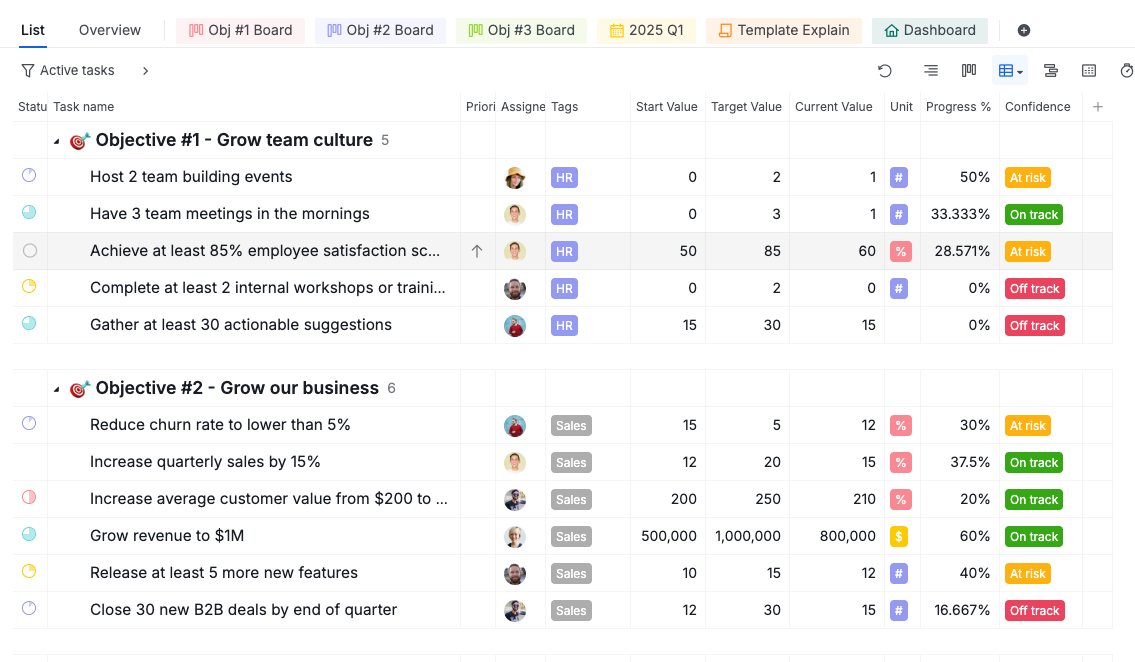

Her check-in’de alanları doğrudan görev üzerinde güncelleyin.
- Mevcut Değeri en son sayıyla güncelleyin
- Güveni güncel sağlık durumunu yansıtacak şekilde güncelleyin
- Durum değiştiyse görev durumunu güncelleyin
- Güncellemeye bağlam veya notlar eklemek için bir yorum ekleyin
- Daha uzun ilerleme notlarını görev açıklamasına ekleyin
Check-in Toplantıları
Düzenli OKR gözden geçirmeleri için:
- Check-in toplantıları için özel bir alt liste oluşturun.
- Mevcut dönemin Hedeflerini buraya ekleyin.
- Toplantı sırasında Pano görünümüne geçin.
İpucu: Her Temel Sonucun ilerlemesini tek bakışta görünür kılmak için durum sütunlarını yüzdelik dilimlere göre yeniden adlandırın (örn. %0, %25, %50, %75, %100). Ekibinizin check-in aşamalarına uygun daha fazla durum da ekleyebilirsiniz.
Toplantı sırasında her Temel Sonucun ilerlemesini gözden geçirin. Risk altında veya Raydan Çıkmış olarak işaretlenmiş herhangi bir TR için şunları tartışın:
- Mevcut değer ile hedef arasındaki fark
- Geri kalmanın somut nedenleri
- Durumu yoluna koymak için gereken kaynaklar veya alınması gereken kararlar

Zaman Çizelgesi Görünümü
Zaman çizelgesi görünümü yalnızca Professional, Premium ve Enterprise planlarda kullanılabilir. Daha fazla bilgi için fiyatlandırma sayfamızı ziyaret edin.
- Alt listenizi Zaman çizelgesi görünümüne alın.
- Her Hedefe başlangıç ve termin tarihleri atayın.
- Çeyreğin takvimini görsel olarak inceleyin.

Filtreler ve Görünümler
OKR görünümlerini daraltmak için filtreler kullanın.
Şunlara göre filtreleyebilirsiniz:
- Sorumlu (bir kişinin Temel Sonuçlarını görmek için)
- Etiket (ekibe, önceliğe veya döneme göre gruplamak için)
- Durum (risk altındaki veya tamamlanmış Hedefleri göstermek için)
Gösterge Paneli Görünümü
Gösterge paneli görünümü yalnızca Professional, Premium ve Enterprise planlarda kullanılabilir. Daha fazla bilgi için fiyatlandırma sayfamızı ziyaret edin.
Gösterge paneli görünümü, tek tek görevlere girmeden OKR verilerinizi widget’lar aracılığıyla görsel bir genel bakışa dönüştürür.
OKR ilerlemesini takip etmek için widget ekleyin:
- Üye İş Yükü: her sorumlunun aktif, tamamlanmış ve gecikmiş Temel Sonuç sayıları; riski erken işaret eden bir sağlık rozeti ile birlikte.
- Riskli Görevler: gecikmiş, yakında teslim tarihi dolan veya uzun süre güncellenmemiş Temel Sonuçları işaretler; böylece bir son tarih kaçmadan önce ekip liderleri devreye girebilir.
- Oluşturulan ve Tamamlanan Görevler: dönem boyunca yeni Temel Sonuçları tamamlananlarla karşılaştırır; ekibin tempoyu koruyup korumadığını görmenizi sağlar.
Widget türlerinin hiçbiri ilerlemeyi kendi başına Hedefe veya ekibe göre ayrıştırmaz. Bir Hedefin tamamlanmasını ayrı ayrı görmek için, OKR yapınızda her Hedef bir bölüm olduğundan tek bir widget’ı Bölüme göre filtreleyin.

Gösterge paneli görünümü ve widget türleri hakkında daha fazla bilgi edinin.
Sık Sorulan Sorular
OKR nedir?
OKR’lar (Hedefler ve Temel Sonuçlar), ekiplerin iddialı hedefler belirlemek ve ölçülebilir çıktılar aracılığıyla ilerlemeyi takip etmek için kullandığı bir hedef belirleme çerçevesidir. Her Hedef neyi başarmak istediğinizi tanımlarken Temel Sonuçlar, başarının neye benzediğini tanımlayan belirli ve sayısal hedeflerdir. OKR’lar genellikle üç aylık dönemler için belirlenir ve dönem boyunca düzenli aralıklarla gözden geçirilir.
Quire’da OKR’ları nasıl kurarım?
Ana Liste sekmesinde her Hedef için bir bölüm oluşturun ve altına her Temel Sonuç için bir görev ekleyin. Ekibe veya çeyreğe göre düzenlemek için alt listeler kullanın ve her Temel Sonuca bir sorumlu atayın.
Quire’da temel sonuç ilerlemesini nasıl takip ederim?
Projenizde özel alanlar kurun: Başlangıç Değeri, Hedef Değer, Mevcut Değer, Birim, İlerleme % (formül) ve Güven. Her check-in’de görevi üzerinde Mevcut Değer ve Güven alanlarını güncelleyin. İlerleme % alanı tamamlanmayı otomatik olarak hesaplar.
Quire’da OKR’ları ekibe veya departmana göre nasıl düzenlerim?
Her ekip için bir alt liste oluşturun ve ilgili Hedefleri buraya ekleyin. Her ekip yalnızca kendi OKR’larını görür. Ana liste ise her şeyi göstermeye devam eder.
Quire’da OKR check-in toplantılarını nasıl yürütürüm?
Özel bir check-in alt listesi oluşturun, mevcut dönemin Hedeflerini buraya ekleyin ve toplantı sırasında Pano görünümüne geçerek Temel Sonuç durumunu ve engelleyicileri gözden geçirin.
Tüm ekiplerin OKR’larını tek bir görünümde nasıl görebilirim?
Tüm Hedefleri ve Temel Sonuçları bir arada görmek için ana Liste sekmesini kullanın. Belirli bir ekibe veya ilerleme düzeyine odaklanmak için sorumlu, etiket veya durum filtrelerini uygulayın.
Quire’da OKR’ları çeyreğe göre nasıl düzenlerim?
Her çeyrek için bir alt liste oluşturun ve planlanan Hedefleri buraya ekleyin. Geçmiş çeyrekler referans için projede kalır.
Quire’da kullanıma hazır bir OKR şablonu var mı?
Evet. OKR projesini ziyaret edin ve yapıyı sıfırdan oluşturmak zorunda kalmadan başlamak için çalışma alanınıza çoğaltın.